挑公众号编辑器,光看模板展示图,我有点拿不准。展示图里的标题长短刚好,配图也放得整齐,可轮到自己的稿子,标题多了半行,活动时间要改,末尾还得补一份报名表。
这篇就顺着这些小修改聊聊。哪些工具适合写文章,哪些适合做配图?如果让我挑,我会带着一篇没完全定稿的文章去试。加完内容,还能不能方便地接着改?这比展示图更让我在意。
01 先往排好的稿子里加一段话
比如写一篇活动通知,开头介绍活动,中间放安排,最后写报名办法。排完以后,又收到一句补充要求,需要加到报名说明里。
试工具时,就把这段话加进去,看看前后的字号是否一致,段落之间会不会突然空得很大。再把一张截图挪到说明下面,检查图片和文字有没有跟错位置。新手照着做一次,比只翻模板列表更容易判断自己用不用得顺。
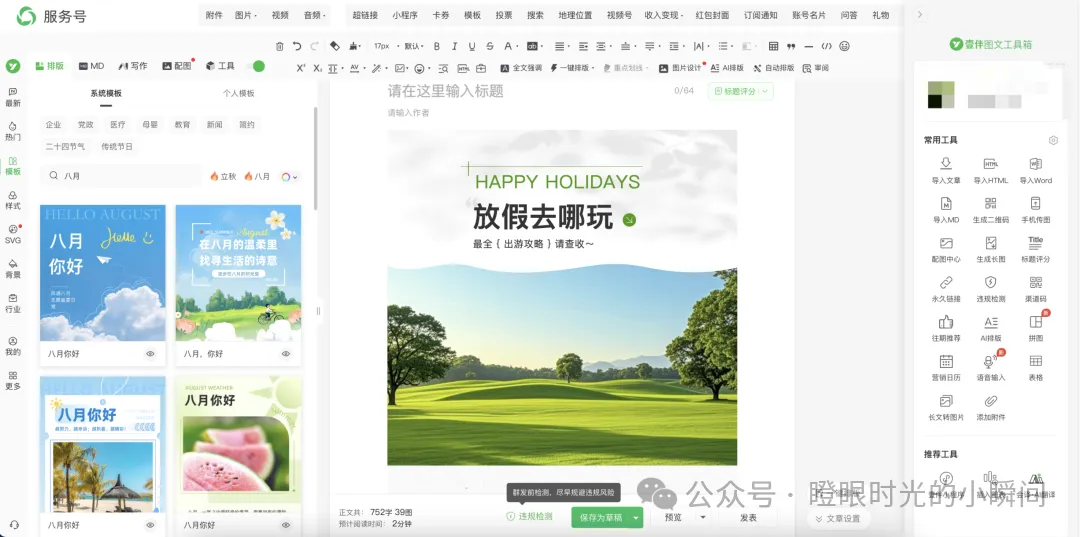
这类经常改稿的需求,可以看看公众号编辑工具壹伴助手。它能在公众号后台处理文字、图片和样式,改内容时可以接着整理版面。对需要自己写、自己排、自己检查的人来说,这一点挺实用。
图1 正文、样式和图片工具在同一工作台
如果只是偶尔发一则简短通知,公众号原生编辑器也能写字、插图、保存和预览。先把时间地点写清楚,报名办法放在读者容易找到的位置,就能完成基础发文。等到需要更多样式和自动排版时,再考虑增加工具。
02 换样式时,留意自己的长标题
公众号排版有个很容易忽略的地方,模板里的短标题换成自己的长标题,效果可能就不一样了。比如“活动安排”只有四个字,换成“第一次参加需要提前准备什么”,手机上就可能分成两行。
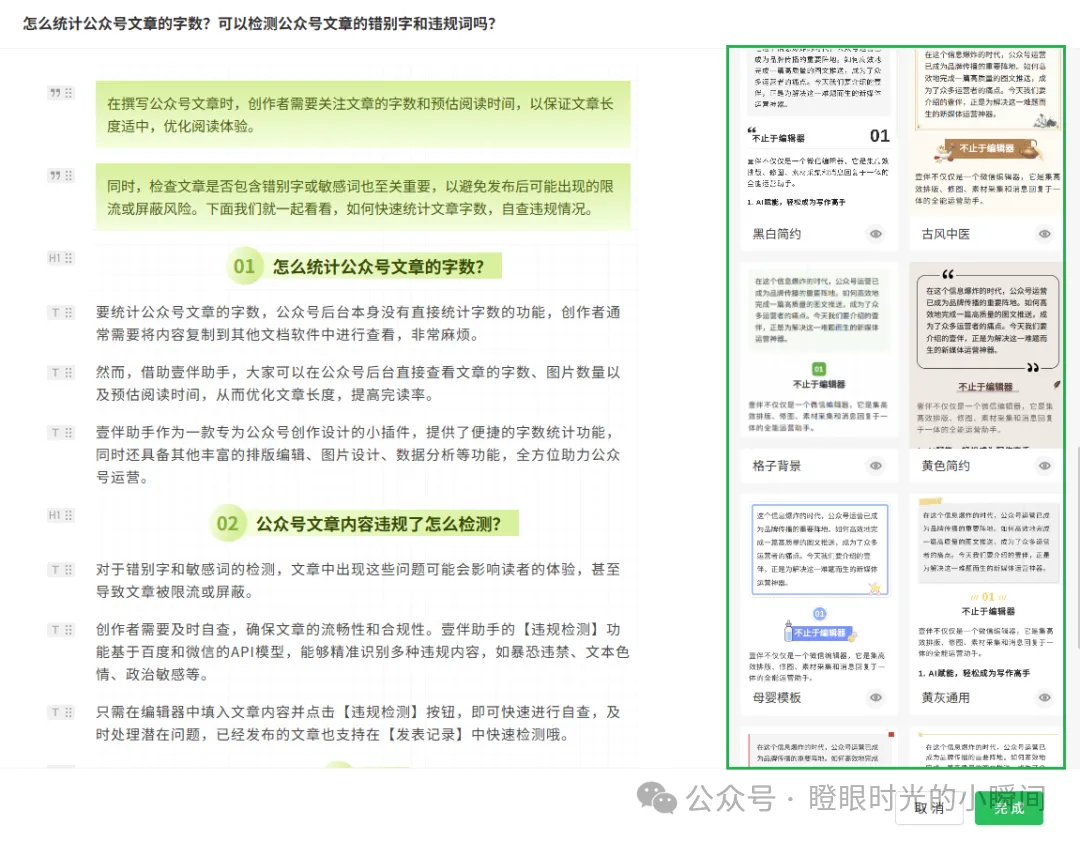
用自动排版时,可以先放好完整稿件,再让工具识别标题和正文,选一个接近账号风格的样式预览。确定后点完成,还要自己顺着读一遍,尤其检查小标题有没有分对,补充说明有没有被当成标题。
图2 先看样式预览,确定后再点完成
长标题试过了,再看看截图上的小字。能看清吗?图片本来就字多,缩得太小,外面的边框再漂亮也帮不上忙。可以换成更清楚的图,或者把关键信息写进正文。
平时经常更新同一个栏目,还可以把常用字体、间距和标题样式保存成自定义模板。下次沿用,再根据内容微调,账号的文章也容易保持一致。
03 封面和正文,我会分开挑工具
有时候缺的是一张封面,或者想把教程做成几张能保存的步骤图。这个时候,可以搭配Nodesign,把文字和素材整理成封面、长图或多页卡片。
比如正文详细讲报名流程,配图只留下要准备的材料和操作顺序。读者保存图片时,能单独看懂;回到文章里,又能找到更完整的解释。
壹伴处理公众号文章的编辑和排版,Nodesign做这类视觉内容,两者可以搭配。选工具之前,把“我要改文章”还是“我要做图片”想清楚,就不容易看着一堆功能介绍越挑越迷糊。
04 已有HTML稿,就试着导入再修改
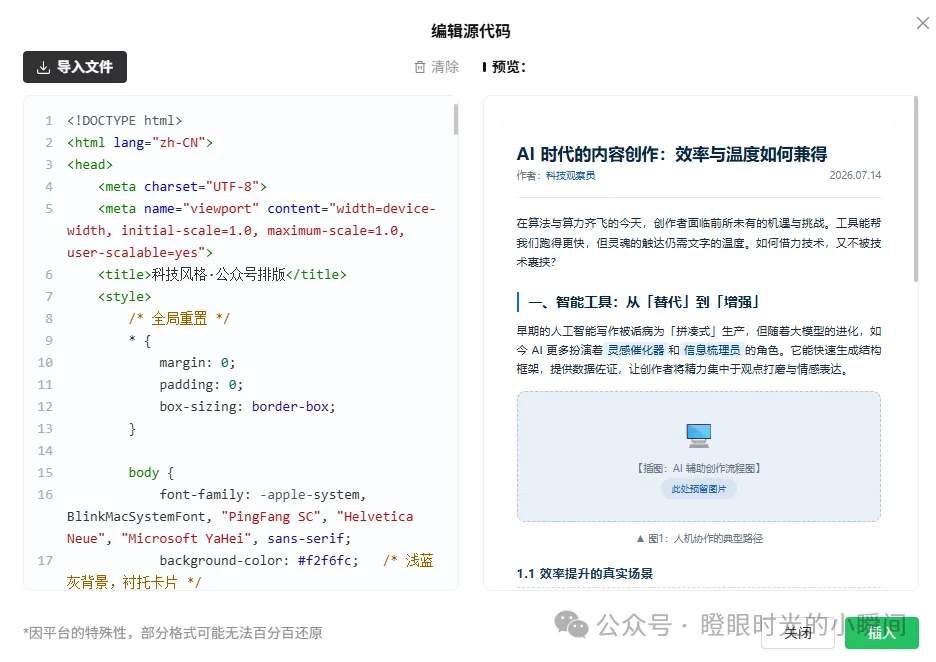
如果手里已经有一份HTML代码稿,壹伴的HTML 导入可以接着用。把准备好的代码放进对应入口,对照可视化预览检查,再调整文字和间距。
图3 导入代码后,对照右侧预览检查
这项功能更适合已经有代码稿的人,普通文字稿不用为了排版特意绕到这一步。导入后也别急着发,电脑上看着正常,手机上的长标题和图片宽度还得再看。复杂网页效果未必适合公众号,本地图片也要上传并替换好,别留下读者打不开的图。
05 资料更新,别改小程序路径
做活动通知、课程说明时,正文讲清楚参加办法,报名表或课件可以单独放。这样读者不用对着十几张文件截图找信息。
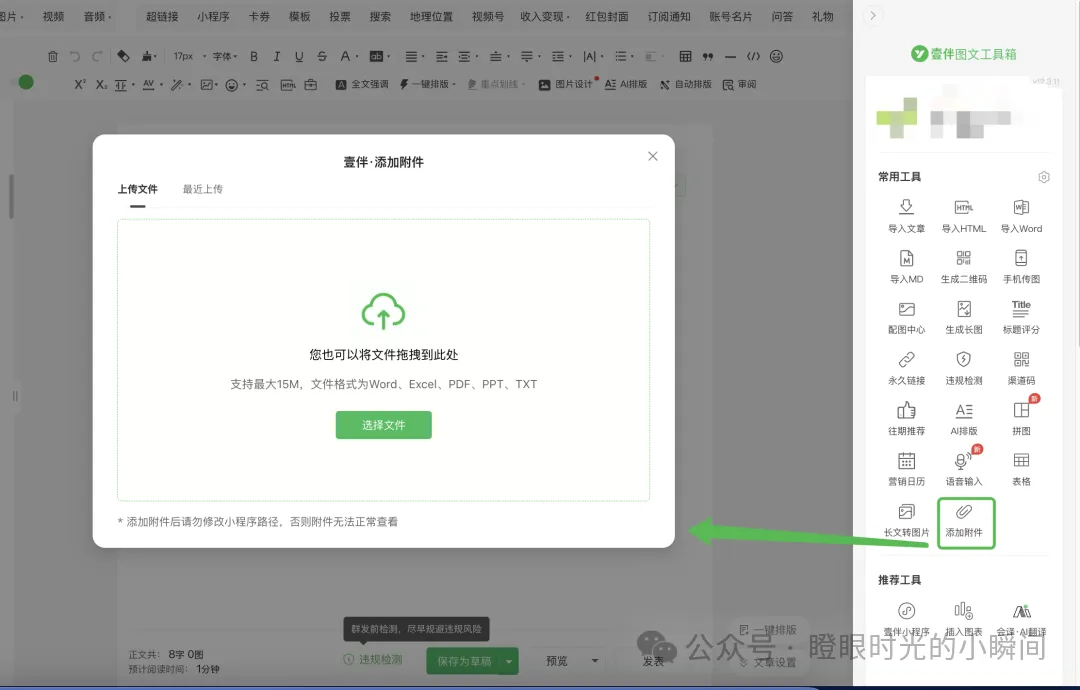
在公众号后台打开壹伴,通过“添加附件”入口上传Word、Excel、PDF、PPT或TXT,单个文件最大15M。审核通过后,可以使用小程序链接或二维码,让读者在线浏览。
图4 上传窗口标明了文件格式和大小限制
这里要留意小程序路径,添加后别自己改。文件有更新,用界面里的替换操作处理,再拿手机打开确认内容。文件名也尽量写明白,比如带上活动名称和日期,读者点开前就知道自己要看什么。
这也是我建议经常发文的人先试壹伴的原因。文字排版之外,导入现成代码、给读者放资料,也有对应的入口,不用只围着模板选。
还有一件发通知时容易漏掉的事。正文里的活动时间改了,封面和摘要上的日期也要一起核对。报名表换了版本,文章里写的材料要求有没有跟着变?最后检查时,可以沿着读者报名的顺序看,先找到入口,再打开文件,确认拿到的确实是这次要用的那份。
准备付费前,先看看自己需要的功能怎么收费。就拿最近那篇稿子试,改完以后,存好草稿,发到手机上从头读一遍。活动通知里的日期、报名方式和附件内容,尤其值得多看一眼。
#公众号运营 #微信编辑器