这是四篇里的第三篇。前两篇讲的是管家类产品怎么定位、装进来多少;这一篇换一条路:不装管家,能不能把清理和调设置这两件事做完,以及要付什么代价。
有一类优化工具不装就能用:下载一个 exe,双击打开,勾你要改的项,应用,重启,不需要了点回去还原。
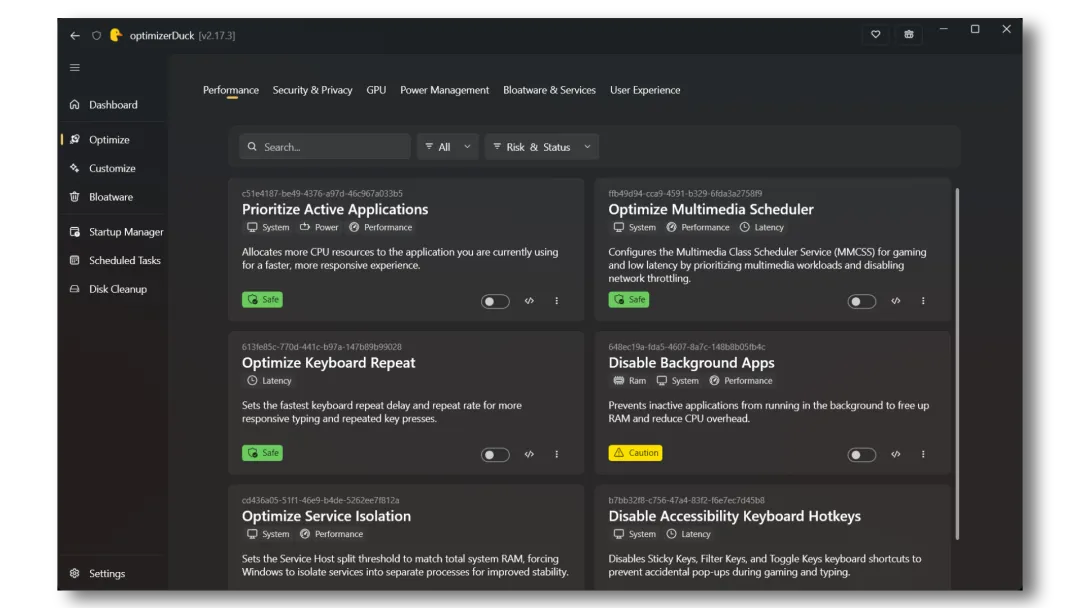
optimizerDuck 就是这一类。它把注册表编辑、Windows 服务启动类型、计划任务、PowerShell 命令这四种系统改动做成带风险等级的开关,共 42 项、分 7 类,另外内置 5 个管理小工具(系统面板、启动项管理、计划任务、磁盘清理、预装软件卸载)。每次改动前先把原值备份成 JSON 存本地,界面上能一项项或整体还原。C# + WinUI3 写的,协议 GPL v3,代码和构建流程都在 GitHub 上公开。
我认为它值得单独写一篇的理由不是"开源免费",而是它的形态:它替代的是"清理 + 调设置"这一块,且不要求常驻。这两点恰恰是管家类产品做不到的。它不提供杀毒防护,这一点下面还会讲。
装法:下载一个 exe,别急着全勾
官方给的路子很短,我按 README 原文顺序复述并加上我的做法。打开 github.com/itsfatduck/optimizerDuck(GitHub 搜索同名仓库即可找到),进 Releases,最新一个是 v2.29.0,发布于 2026 年 10 月 7 日;按你的架构选文件,Windows-x64 或 Windows-arm64;下载完直接双击运行,不用安装。官方在快速开始里加了一句提示:改动系统设置前先手动创建系统还原点。这句话不是客套——注册表和服务启动类型改错了,系统会以很奇怪的方式出问题,能开机但某个功能失灵,这种最难查,我认为还原点是这套流程里唯一不能省的步骤。
它还给了推荐的使用顺序,我觉得这个顺序比工具本身更值钱:先装 Windows,再装全部硬件驱动(芯片组、显卡、网卡、声卡),然后跑 Windows Update 到没有更新,再装可选更新,打开 Microsoft Store 更新内置应用,接着装你常用的软件和游戏,最后才应用优化项。道理在于大版本更新和驱动更新会覆盖或还原部分设置,所以先更新后优化能少返工一次,反过来做等于白干。
想自己编译也可以,README 写的是 clone 仓库后一条 dotnet build。CI 是 GitHub Actions,每个发布版本都从公开源码自动构建——这一条对"敢不敢跑"很关键,意味着你拿到的 exe 和仓库里的代码对得上,而这是所有闭源优化工具给不了的东西。
原理:它只是把 Windows 自带的开关搬到界面上
官方 how-it-works 文档开头就说了一句很实在的话:optimizerDuck 不用隐藏驱动,也不做什么神秘的事,它只是把 Windows 内置的工具用图形界面自动化了,每一项改动你在 Windows 里都能手动完成。
四种手段具体是这样:注册表编辑——注册表存着系统配置,右键菜单、启动项、系统行为都在里面,比如关掉开始菜单的必应搜索就是把某个键值从 1 改成 0;服务启动类型——Windows 服务是后台自动运行的进程,有自动、手动、禁用、延迟启动四种启动类型,不用传真和扫描就把对应服务从自动改成手动;计划任务——很多软件会悄悄建计划任务,比如每次登录检查更新,禁掉这些登录会快一些;PowerShell 与 CMD——有些操作没有图形入口,比如卸载预装的 AppX 包,它把命令静默执行,不弹终端窗口。我的判断是,这四条手段全是 Windows 自己的东西,一条都不需要内核驱动,这就是它和"安全软件"最本质的区别。
备份机制值得单独说。改之前先读当前值,把原值写进 JSON,位置在 %localappdata%\optimizerDuck\Revert\,然后才应用新值;想撤销就把开关点回去,它读备份文件恢复原值。这意味着一项优化是可以试错的,而"能试错"这件事在系统优化领域里比"优化项多"重要得多——多数人被优化工具坑,不是因为改错了,是因为改错了回不去。
所以本质上是这样:安全软件是过滤器,要拦在你和系统之间,必须有常驻进程和驱动;optimizerDuck 是批量改设置的工具,改完就该退场。两者对系统资源的长期占用不在一个量级,这个区别比功能列表上的任何一项都重要。
42 项调整,先看风险等级再看功能名
七类的覆盖面是这样的:性能(按内存容量调 Service Host、进程优先级、键盘延迟、多媒体调度器)、隐私(关遥测、错误报告、广告 ID、位置追踪、Cortana、Copilot、内容推送建议)、显卡(AMD/NVIDIA/Intel 各自的注册表项,涉及电源状态与时钟门控)、电源(关休眠与快速启动、关 USB 选择性暂停、装高性能电源计划)、冗余软件与服务(阻止 OEM 应用重装、精细调整 200 多项服务的启动类型)、使用体验(菜单显示延迟、任务栏动画与透明度)、AI(关 Windows 11 的 Recall 与 Click To Do 覆盖层)。
我自己会怎么取:隐私类和"使用体验"类放心开,这两类的收益是即时可见的,动画关掉、菜单延迟去掉,机器摸起来就灵敏了。显卡和电源要看你是什么机器,台式机和笔记本的最优解相反,笔记本关了电源节流可能续航掉一半——这一类的取舍没有普适答案,取决于你怎么用。
最需要小心的是"冗余软件与服务"那一类。200 多项服务的启动类型,是全套里唯一能真正把系统改坏的模块:某些服务和打印机、蓝牙、局域网共享绑在一起,关了之后功能失灵,但报错信息不会告诉你是这里。
所以风险等级那一列比功能列表重要得多。第一次用的人只开标注"安全"的,跑一周没发现问题,再碰"中等";"高风险"那几项,除非你明确知道自己要什么,否则别碰。
谁该用,谁别碰
适合用的人:刚装完 Windows 想一次性配好的人(照上面那个官方顺序走一遍);老机器想把后台负担减掉的人;游戏本用户想单独调电源和显卡项的人;明确介意 Windows 遥测的人。这四类人的共同点是知道自己要改什么,工具只是省手工。
不适合的人我分四类,说得直白些。公司或单位发的电脑——受管设备上装这类工具,要么被组策略覆盖(白折腾),要么触发合规审计(更麻烦),这类机器正确的做法是找 IT;不知道注册表是什么、也不打算了解的人——这类人该用的是"一键加速"那种形态,工具替你做决定,代价是你不清楚它做了什么,拿 42 个开关给这类人,只是把风险从软件转移到人身上;需要杀毒防护的人——它不查毒、不拦恶意网站、不做实时防护,跟 Windows 安全中心不是竞品而是互补;需要客服的人——它只有一个 Discord 服务器和 GitHub issue,没有中文工单。
说到底,它替代的是"清理 + 调设置",不是杀毒,也不是"电脑管家"。这个边界认清了,用起来就顺;认不清,就会觉得它少了一半东西。
同类里还有谁,以及怎么选
我把几个活跃的同类都核了一遍,全部是 2026-10-22 通过 GitHub API 查的,有最近推送时间的才留下,长期停更的已经剔除:
| 工具 |
形态 |
主要做什么 |
改前是否备份 |
图形界面 |
协议 |
| optimizerDuck |
C# 单文件 exe |
系统优化 + 设置开关 + 5 个管理工具 |
有,JSON 本地备份,可一键还原 |
有 |
GPL v3 |
| BleachBit 6.0.6 |
Windows/Linux 安装包 |
只管清理:临时文件、缓存、浏览器痕迹 |
无(清理类不需要还原) |
有 |
GPL-3.0 |
| Dism++ |
便携压缩包 |
系统镜像与组件清理、部署维护,偏重活 |
依赖系统还原点 |
有 |
MIT |
| Win11Debloat |
PowerShell 脚本 |
移除预装应用、关闭遥测、界面调整 |
脚本里可查,无自动备份 |
无(脚本交互) |
MIT |
| winutil |
PowerShell 脚本合集 |
装软件、调优、修复、更新一条龙 |
同上 |
有简易界面 |
MIT |
愿意读脚本的人,我建议用 Win11Debloat 或 winutil,理由不是它们功能更强,是它们更透明:改了什么全写在脚本里,一条条看得见,不用信任一个 exe。这两个项目到现在都还在高频更新,最近推送都是 2026 年 10 月,不是停更状态,值得记一下。
不想读脚本的人,用 optimizerDuck。它把同类操作做成了界面加风险分级,还带自动备份和一键还原——这三点恰好是脚本方案最缺的,也是我认为它值得拿来当默认选择的原因。
只想要清理、不想动系统设置的,BleachBit 就够了,15 MB,跨 Windows 和 Linux,不会去改注册表,这个边界很清楚。需要处理系统镜像、离线部署这类重活的,Dism++,3.8 MB,思路是微软自家 DISM 的图形前端。
代价清单
87 MB 的安装包,带 .NET 运行时的代价,跟 Dism++ 的 3.8 MB 不是一个量级。虽然不用安装,但体积摆在那儿,所以它不适合那种"我就想清个垃圾"的场景。
42 项要你自己判断。工具会告诉你每项是安全还是高风险,但它不会替你想清楚"我这台机器上关掉这个会不会影响打印机",这个思考成本是真的,躲不掉。
Windows 大版本更新可能把设置还原。官方 README 也提醒过,大版本更新会恢复部分默认设置、重装某些组件,也就是说这东西不是一次性配完永逸,大更新之后要重跑一遍——这是我用下来最烦的一点,也是最容易被忽略的隐性成本。
协议这块有个坑要提醒。GPL v3 意味着二次分发改过的版本得开源;而 GitHub 仓库元数据里,它的协议字段显示的是 NOASSERTION(未能识别),仓库里 LICENSE 文件的正文才是 GPL v3 全文,版权声明写的是 Copyright (C) 2025–2026 fatDuck。所以看协议别看标签,点开 LICENSE 文件看一眼。
不提供杀毒、不提供驱动更新、不提供软件安装。想用"一个软件解决全部问题"的人,用它会觉得少了一半东西,这是形态决定的,不是功能缺失。
最后一篇把这几种人分别该配哪几件东西,写成具体的组合清单:《Windows 工具怎么选(四):四种人,四套组合》,是这条推送的第四篇。
有什么想法可以随时留言沟通。
喜欢就先收藏,万一找不到了呢!⭐