手机玩Steam游戏怎么操作?2026最新串流攻略!3步设置+外设推荐,告别卡顿!
想在手机上玩Steam游戏 别急 先搞清楚需求 Steam本身是电脑游戏平台 但官方有手机应用 主要是用来聊天 看商店 管理账号 不能直接玩游戏 如果想用手机玩Steam游戏 得用串流功能 比如Steam Link 或者用云游戏服务 下面分步骤教你怎么操作 先从最简单的手机版Steam应用开始
第一步 先下载手机版Steam应用 这个应用主要是用来和好友聊天 看游戏商店 确认交易 管理账号安全啥的 打开手机上的应用商店 安卓用Google Play 苹果用App Store 在搜索框里输入“Steam” 第一个结果就是官方应用 图标是蓝色背景 白色蒸汽标志 点“安装”或“获取” 等下载完就能打开
下载完打开应用 第一件事是登录账号 输入和电脑上一样的Steam账号密码 如果开了两步验证 还得输入验证码 登录后 界面和电脑版差不多 但功能少点 最常用的是“好友”标签 能看谁在线 发消息 语音 还能看社区动态 比如游戏更新 玩家创作 商店功能也能用 但手机屏幕小 浏览起来不如电脑方便
如果想用手机玩游戏 得用Steam Link 这是官方出的串流工具 能把电脑上的游戏画面传到手机上 先确保电脑和手机连同一个Wi-Fi 网速越快越好 5GHz频段更稳定 在电脑上打开Steam 点左上角“Steam” 选“设置” 找到“远程畅玩” 勾上“启用远程畅玩” 然后去Steam官网下载Steam Link应用 安卓苹果都有
打开Steam Link 应用会自动搜索同一网络下的电脑 找到后点连接 电脑上会弹出配对码 手机输入后就能连上 连上后 手机屏幕会显示电脑Steam界面 用虚拟手柄或外接手柄操作 第一次用可能需要调设置 比如分辨率 帧率 建议分辨率调720p或1080p 帧率30或60 太高会卡 网络不好就降低画质 保证流畅
除了Steam Link 还能用云游戏服务 比如NVIDIA GeForce NOW Xbox Cloud Gaming 这些服务不用高性能电脑 游戏在云端运行 手机只要接收画面就行 先注册账号 比如GeForce NOW 绑定Steam账号 然后下载对应应用 登录后选游戏开玩 云游戏对网络要求高 建议用5G或高速Wi-Fi 延迟低才玩得爽
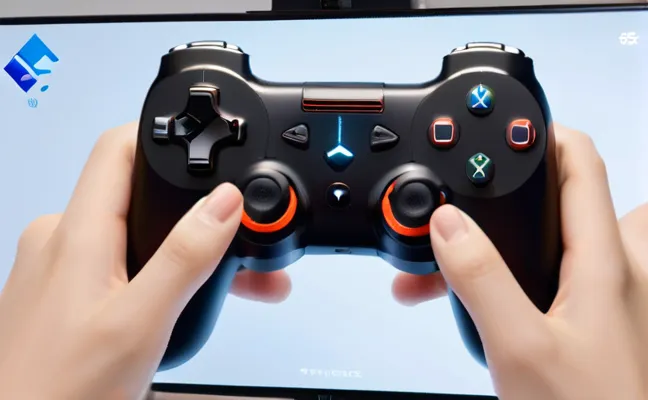
手机串流玩游戏 操作是关键 Steam Link支持虚拟手柄 但按键小 容易误触 建议买个蓝牙手柄 比如Xbox PS4手柄 连手机后操作更顺手 设置里能调按键布局 把常用键放大或换位置 云游戏服务也支持手柄 部分还能用触屏操作 但体验不如手柄好
网络不稳定是常见问题 如果画面卡 延迟高 先检查Wi-Fi信号 离路由器近点 或换5GHz频段 如果家里网慢 试试用4G/5G热点 但流量消耗大 还能在Steam设置里限速 比如限到10Mbps 减少卡顿 云游戏服务也有网络检测工具 按提示优化就行
手机玩Steam游戏 电量掉得快 建议边充边玩 或者调低屏幕亮度 游戏设置里也能降画质 减少耗电 手机发热严重的话 暂停会儿 等降温再继续 串流时电脑也得开着 如果电脑性能差 游戏可能卡 得升级硬件或关后台程序
安全方面也得注意 别在公共Wi-Fi下串流 容易被盗号 Steam账号要开两步验证 手机应用也设个密码锁 云游戏账号别用简单密码 定期换密码 如果手机丢了 赶紧远程锁定 修改Steam密码 防止别人用你的账号
总结一下 手机玩Steam游戏有两种方式 一是用Steam Link串流 把电脑游戏传到手机 二是用云游戏服务 直接在云端玩 前者需要高性能电脑和好网络 后者对手机要求低 但得花钱买服务 不管哪种方式 手柄和稳定网络都是必须的 按步骤操作 多试几次 就能用手机畅玩Steam游戏啦
申明:图文部分由AI辅助生成,本文信息仅供参考,因之产生的后果,作者与平台概不负责。