Meshy一般适用于游戏开发,3D打印与实体制造,建筑与室内设计,电商与产品展示。
以下是Meshy是游戏角色与场景的一些步骤与方法。用 Meshy 做游戏角色和场景,新手最容易卡住的地方其实不是“怎么点按钮”,而是“先做什么、后做什么”。很多人一上来就急着生成模型,结果拿到一个面数几十万、拓扑混乱的网格,导进引擎里既跑不动也改不了。下面按实际操作顺序,从零开始走一遍角色和场景物件的制作流程,每一步都说清楚为什么要这样做。
第一步:注册与认识界面
打开浏览器访问 meshy.ai,用邮箱或 Google 账号注册。新账号会赠送一些免费100积分每月,(一般适合新手练习一个游戏角色制作)登录后,左侧边栏是主要工作区。点击“Model”进入生成面板。面板顶部有几个选项卡:Image to 3D、Text to 3D,以及批量图片生成(需要付费计划)。对游戏角色来说,Image to 3D 是最稳妥的起点,因为文字描述生成的形状随机性太大,而一张正面概念图能约束住角色的基本轮廓。
第二步:准备一张合格的输入图
这是整个流程里最容易被低估的环节。Meshy 的官方文档写得很直白:清晰的输入得到干净的模型,模糊的输入得到扭曲的几何体。如果你从网上随便找一张带背景、带阴影、角色还侧着身的图,生成出来的模型大概率会把背景一起“长”在角色身上。
正确的做法是:用任何画图工具(甚至 Meshy 自带的图片生成也可以)做一张角色概念图,要求是全身、正面、双臂稍微离开身体、纯白背景、无阴影。双臂离开身体是为了后续自动绑骨时,骨骼算法能分清手臂和躯干的边界。如果你打算让这个角色动起来,这一步不能省。图片分辨率不需要特别高,但轮廓必须清楚。
第三步:生成基础网格
回到 Model 面板,上传图片。在生成之前,有几个选项需要决定。
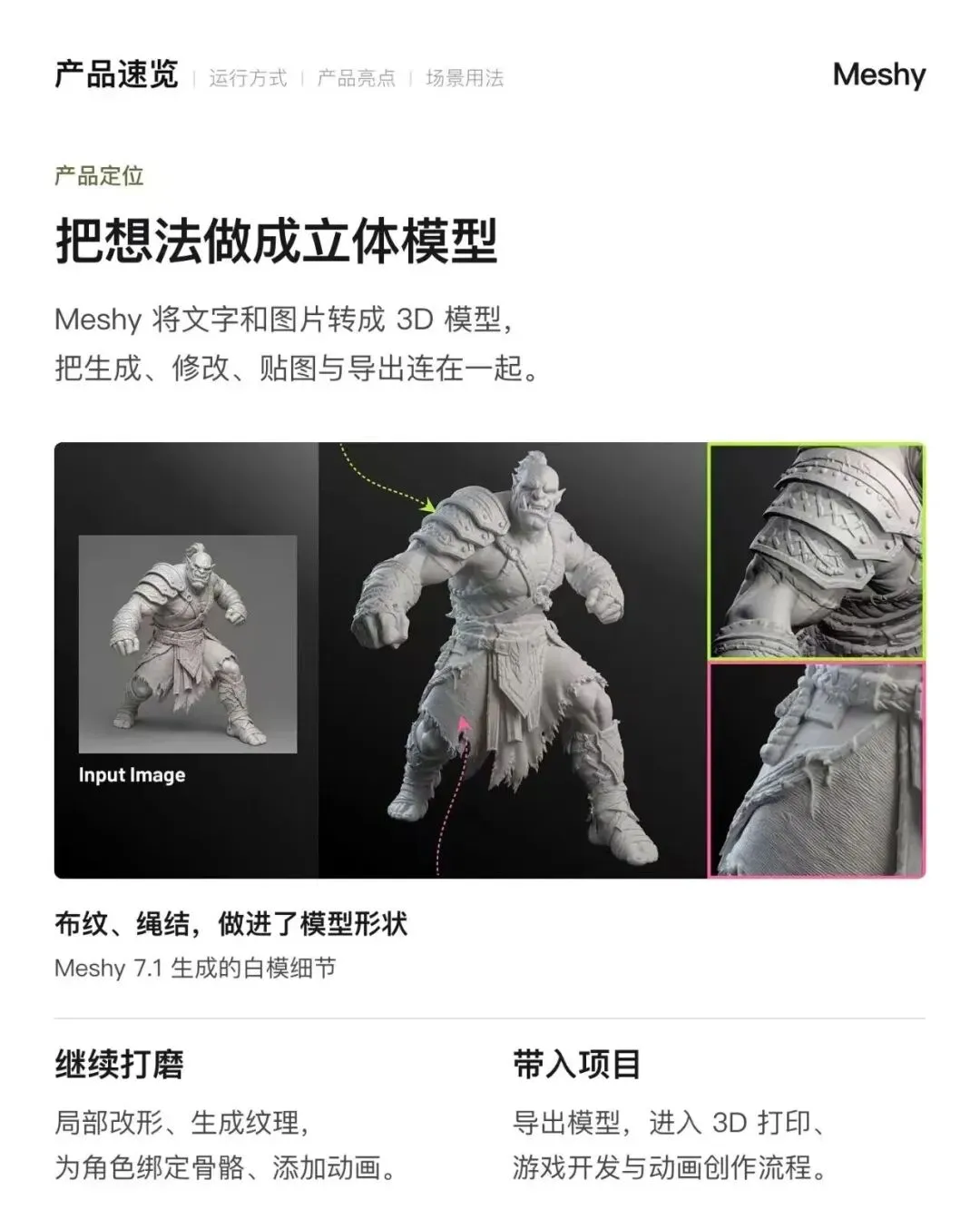
AI 模型选择:下拉菜单里有 Meshy 7.1、Meshy 6 等选项。7.1 对输入图的还原度最高,适合角色这种对轮廓准确性要求高的对象。模型类型选 High Detail 还是 Smart Topology?High Detail 细节多但面数也高;Smart Topology 面数少、拓扑更干净,适合游戏。对于新手做游戏角色,建议先选 Smart Topology,因为后续在引擎里处理起来轻松很多。
确认设置后点击 Generate。面板会显示预计消耗的积分和等待时间。生成完成后,在查看器里旋转模型,检查正面、侧面和背面。重点看两处:手臂是否与躯干分离,脚底是否大致平整。如果手臂和身体粘成一片,后面的绑定会失败。
第四步:重拓扑到游戏可用的面数
AI 生成的原始网格面数往往偏高,直接丢进 Unity 或 Unreal 会拖慢帧率。Meshy 工具栏里有一个 Remesh 按钮,就是干这个的。点击后输入目标多边形数。
面数设多少取决于你的游戏平台。官方给出的参考是:移动端休闲游戏角色 3,000 到 5,000 面,PC 或主机 20,000 到 50,000 面。新手做练习的话,设在 8,000 到 15,000 之间比较折中,既保留足够细节,又不至于让引擎卡顿。Remesh 完成后,模型看起来可能会稍微“钝”一点,这是正常的,换来的是可接受的性能开销。
第五步:贴图与 PBR
如果生成时勾选了 Texture,模型已经有颜色了。但游戏角色通常需要 PBR 贴图(金属度、粗糙度、法线),这样在不同光照下才有正确的反应。在工具栏点击 Texture 或 Retexture,确保 Generate PBR Maps 是开启状态,然后生成。
这一步的检查标准很简单:在查看器里切换光照预设,看角色表面是否随着光照角度变化而有合理的明暗过渡。如果无论怎么转都像一张平面画,说明 PBR 没生效。
第六步:自动绑骨与动画(角色专属)
人形角色在 Meshy 里可以自动绑骨。点击工具栏的 Animate,再点击 Rig,系统会用人形骨架匹配你的模型。等待十几秒,骨架就位。
接着在 Library 标签页里浏览动画预设。Meshy 提供了超过 600 个动作,分在“行走与奔跑”“身体动作”“战斗”等类别下。点击你需要的动作旁边的“Add”,它就会被附加到角色上。新手可以先加一个 Idle(待机)和一个 Walk(行走),方便后续在引擎里测试。绑骨本身消耗 0 积分,只有应用动画库里的动作才扣积分。-
第七步:导出格式的选择
工具栏点击 Download。格式选择很关键:如果最终进 Unity 或 Unreal,选 FBX;如果是网页 Three.js 项目,选 GLB。新手常犯的错误是把 GLB 拖进 Unreal,结果模型尺寸变成几厘米高——这是因为 GLB 和 FBX 的缩放约定不同,FBX 在 Unreal 里默认就是正常大小。选对格式能省掉很多折腾。
第八步:场景物件怎么做
场景搭建的逻辑和角色类似,但要求宽松很多。场景里的石头、木箱、路灯、建筑部件,不需要绑骨,面数预算也可以更低。官方建议移动端休闲游戏的道具在 500 到 2,000 面,场景物件在 1,000 到 5,000 面。
操作流程是:用 Text to 3D 或 Image to 3D 生成基础形状,然后 Remesh 到目标面数,再贴图,直接导出。比如做一个“中世纪木制宝箱”,文字描述写清楚材质和关键特征即可。场景物件不需要追求完美,因为玩家在游戏里不会凑近盯着看,轮廓和颜色对了,感觉就对了。
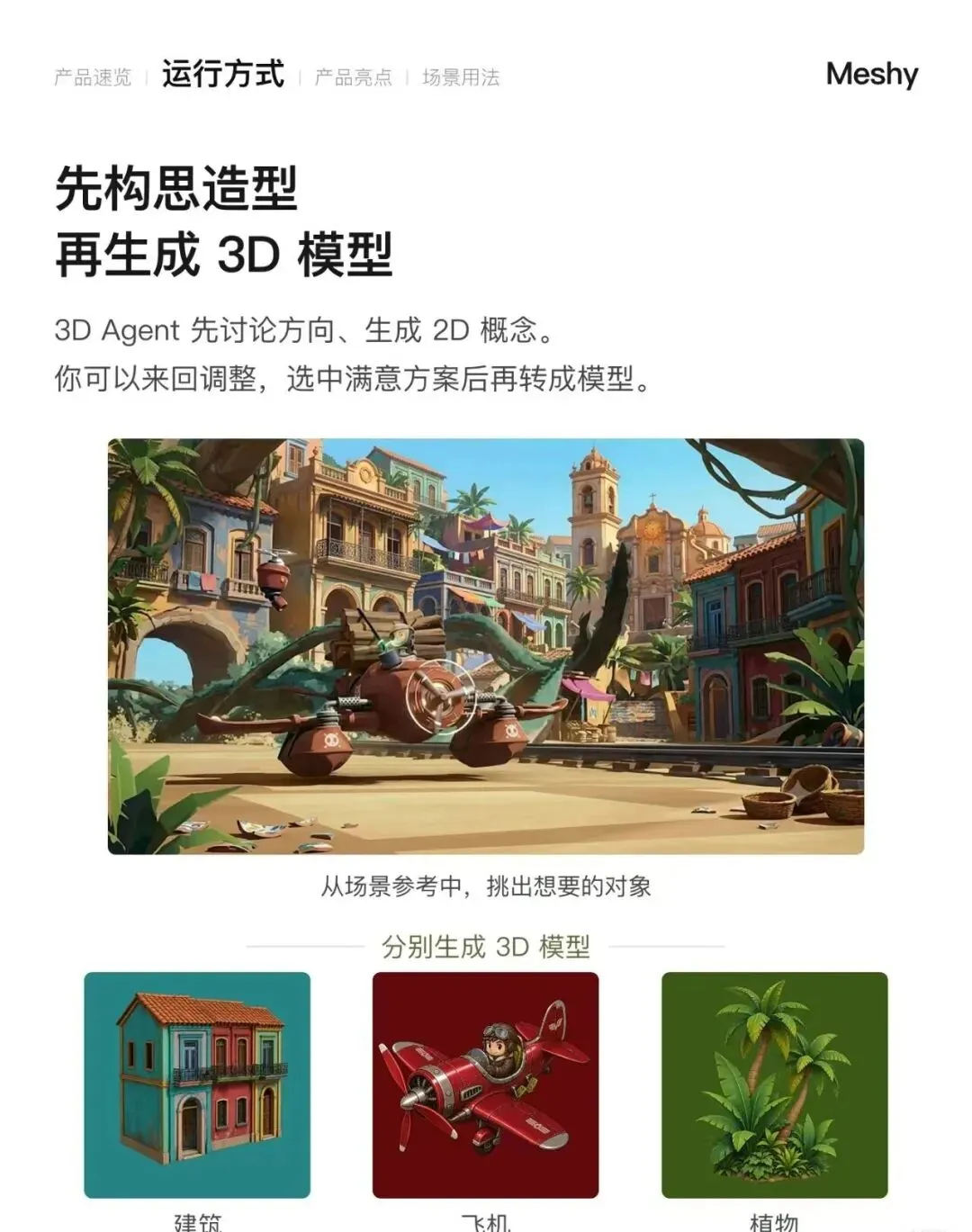
如果要做一整套风格统一的场景,比如同一个游戏里的所有道具,可以用左侧边栏的Agent功能。在对话框里描述整体美术方向(比如“低多边形卡通风格的森林营地道具”),Agent 会批量生成概念图,你挑选后再转成 3D 模型。这样比一个个单独生成更容易保持配色和比例的一致性。
新手最容易踩的三个坑
坑一:输入图没处理好。 带背景的图会让模型长出多余几何体。对策:生成前用图片编辑工具把背景涂白,或者开启 Image Enhancement 让 Meshy 自己清理。
坑二:跳过 Remesh 直接导出。 几十万面的角色拖进引擎,编辑器直接卡死。对策:养成习惯,生成后第一件事就是 Remesh。
坑三:用 GLB 导 Unreal。 尺寸错误,角色像蚂蚁一样小。对策:Unity 和 Unreal 都用 FBX,网页项目才用 GLB。
走完这八步,你手里会有一个面数可控、带贴图、能动的角色,以及几个场景物件。把它们拖进引擎里摆一摆,就能看到一个粗糙但完整的游戏场景雏形了。后续的打磨——调材质、换动画、优化细节——都是在有了这个雏形之后才值得做的事。