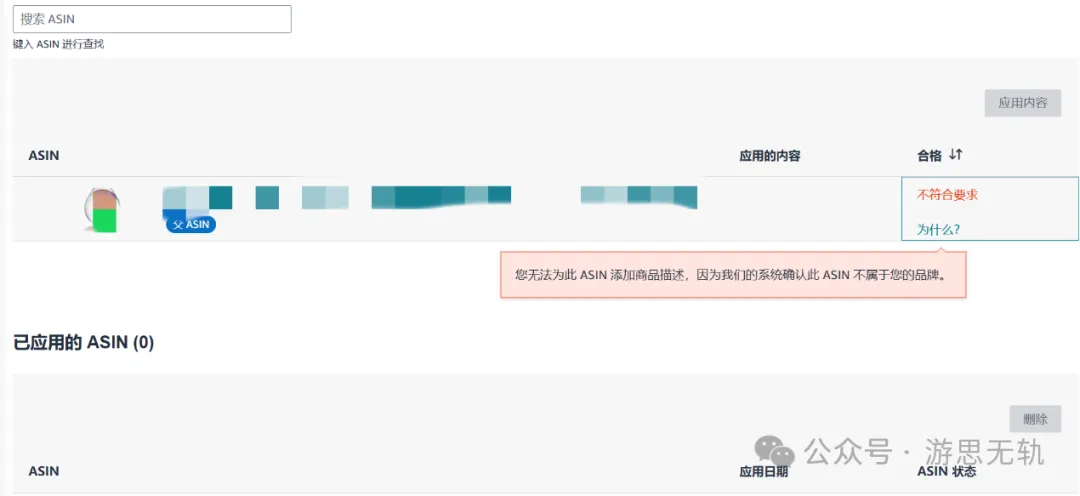
辛辛苦苦把 A+ 图片做完,准备应用到 ASIN,后台却给我一个“不符合要求”。
点开原因,提示更让人摸不着头脑:
您无法为此 ASIN 添加商品描述,因为我们的系统确认此 ASIN 不属于您的品牌。
品牌是我自己的,备案也是很多年前就通过的。怎么到了这一步,系统反倒不认了?
最让我无奈的是,图片都准备好了,最后卡住的却是一个我以为早就办妥的账户设置。
后来查清楚了:品牌备案虽然做了,品牌却没有关联到我正在使用的卖家账户。
如果你也碰到了类似提示,可以先检查这层关联。我这次折腾了一圈,漏掉的就是它。
我一直以为,备案通过就算办完了
我的品牌很早就申请了,也完成了亚马逊品牌备案,只是一直没有上品。这次准备给 ASIN 做 A+,才第一次碰到这个问题。
我之前想得很简单:品牌备案都通过了,A+ 权限还会有问题吗?
结果图片做好了,应用时卡住了。
我上网找了一圈,没找到能对上自己情况的办法。后来把截图丢给 AI,又把品牌备案和账户的情况从头说了一遍,来回排查,才找到原因。
这里有个容易混淆的地方:能在品牌注册后台看到自己的品牌,不代表当前卖家账户的销售角色也已经配置好了。亚马逊把品牌保护角色和销售角色分开管理,A+ 涉及的是后者。
也不是每个卖家都要重新手动关联。有些账户在备案时已经自动获得了销售角色。要确认的是:你现在运营的这个卖家账户,有没有关联到对应品牌,角色是否生效。
我是这样把账户关联上的
下面保留我当时的后台截图。不同站点、语言版本的按钮名称可能有变化,找“管理销售角色”或相近的销售账户管理入口即可。
操作需要品牌管理员权限。如果品牌备案由其他人管理,要请管理员处理。
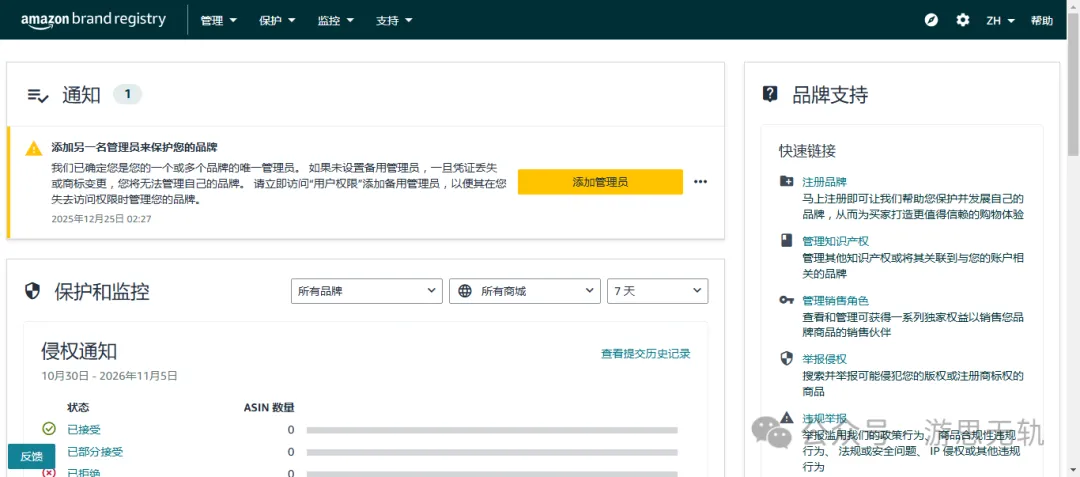
第 1 步:进入品牌注册后台,找到“管理销售角色”
我当时从首页右侧进入,位置见下图。也可以留意顶部“管理”菜单下的相关入口。
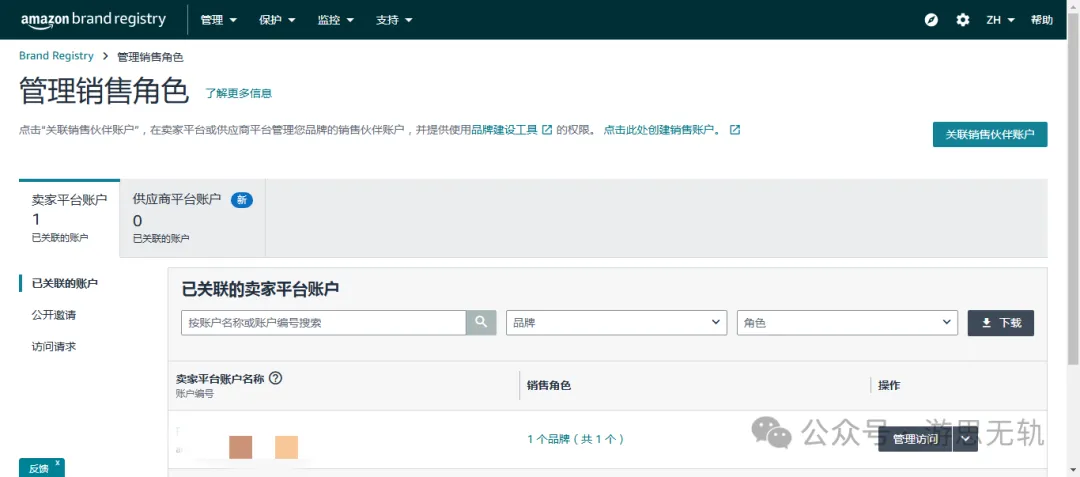
第 2 步:点击“关联销售伙伴账户”
进入管理页面后,点击右上角的按钮。
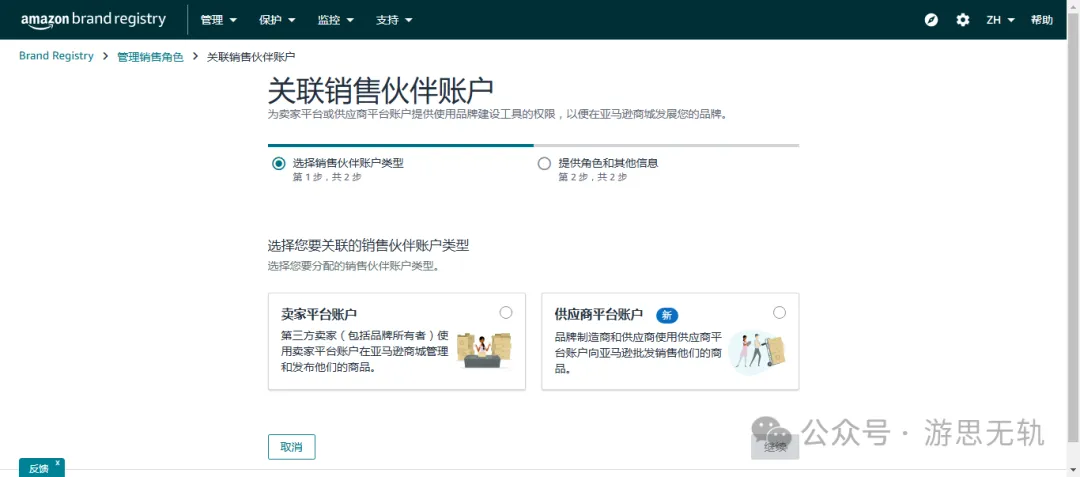
第 3 步:选择“卖家平台账户”,点击“继续”
这里按你实际使用的账户类型选择。我用的是卖家平台账户。
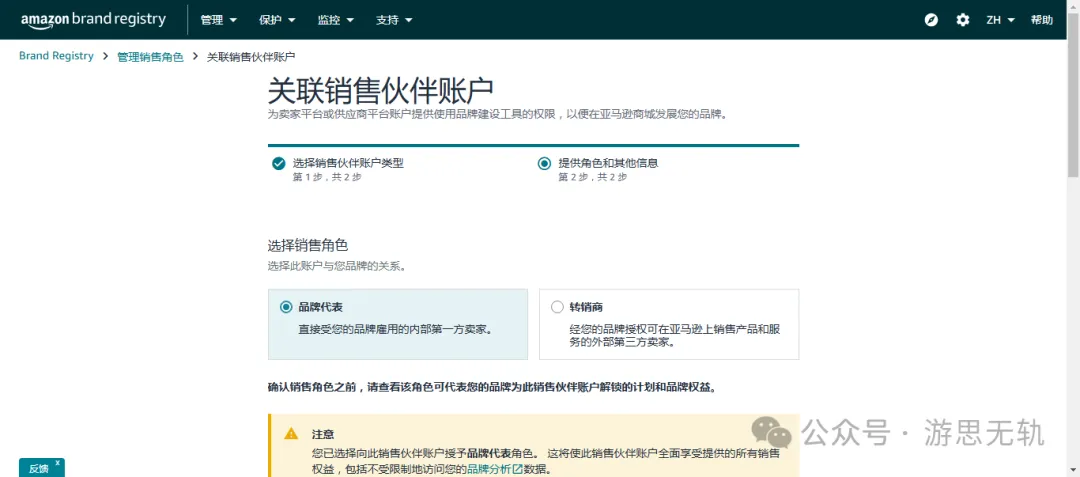
第 4 步:按实际身份选择销售角色
我经营的是自己的品牌,这里选择“品牌代表”。
如果你是获授权销售其他品牌的外部卖家,应由品牌管理员按实际关系配置角色,别为了开 A+ 就照着截图选“品牌代表”。这个角色还涉及品牌数据等权限。
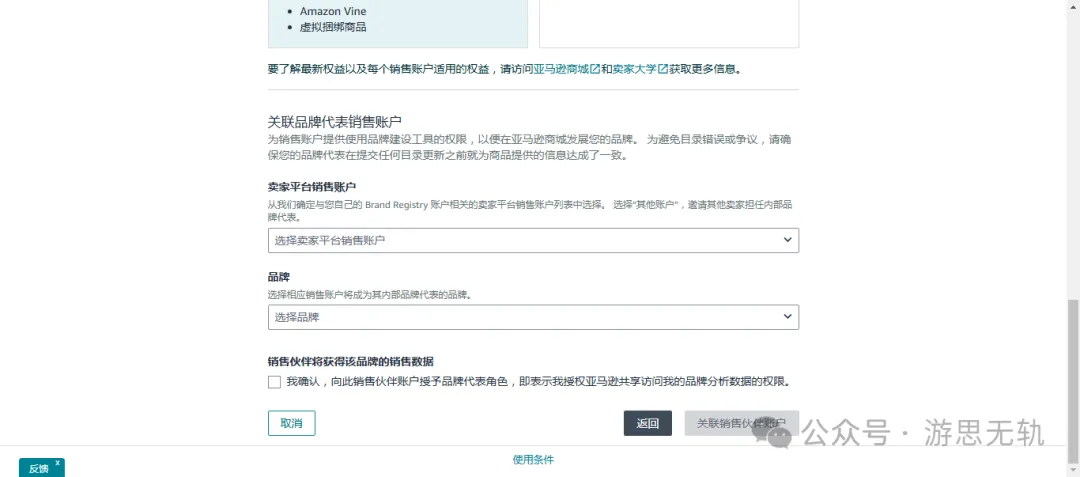
第 5 步:选对卖家账户和品牌,确认后关联
往下找到卖家账户和品牌的选择框,核对清楚,再阅读授权说明、勾选确认框,点击“关联销售伙伴账户”。
这里别只看品牌名。要关联的是你准备上传 A+ 的那个卖家账户。
我完成关联后,再回卖家后台把 A+ 应用到 ASIN,这次就显示合格了。
关联完还不行,别急着照搬我的结论
我这次是账户关联的问题,但同样的提示,不一定都是同一个原因。
先看销售角色有没有生效。如果流程发出了邀请,还需要到对应卖家账户接受,不能只在品牌后台点完关联就停下。
再核对 ASIN 的品牌归属。账户有了角色,也不意味着任意 ASIN 都能应用这个品牌的 A+。如果关联和角色都确认无误,仍然报错,就带上具体提示、ASIN 和关联状态截图,开 Case 请品牌支持排查。
新手做亚马逊,确实得有颗大心脏。下次再碰到 A+“不符合要求”,我会先去看一眼:品牌和正在用的卖家账户,到底关联上了没有。