PC小游戏不是"手机版放大":人均时长涨120%背后的适配真相
2026-11-02 · 王先森聊AI · 主线:小游戏
一个被忽视的数据:PC端小游戏的人均游戏时长,比手机端高出120%
你做了一款微信小游戏,手机端跑得好好的,日活稳定,留存也还行。然后有一天你打开 PC 微信,发现自己的小游戏在电脑上也能跑——窗口小小一个,画面被拉伸,按钮点不准,鼠标悬停没反应,滚轮一滚整个画面错位。
你没管它。反正 PC 端用户少,对吧?
但官方给了一组数据:相较于移动端,用户在 PC 端小游戏的人均游戏时长提升 120%,付费渗透率提升 55%,付费 ARPPU 提升 130%。 这组数据来自微信开放文档的 PC 小游戏接入指南(2026-07-21 更新),不是什么第三方估算。
换句话说,PC 端用户不是"手机用户的子集"——他们是另一群人,用另一种方式玩你的游戏,花更多的钱,待更长的时间。而你大概率没为他们做过任何适配。
PC 小游戏不是"手机版放大",它是一个需要独立技术决策的运行环境。 今天这篇文章,把适配这件事拆到骨头:displayMode 三档怎么选、键鼠映射怎么做、纹理格式为什么要准备两份 CDN、窗口生命周期有哪些坑、激励政策的经济模型到底怎么算。全是原生技术派可以直接上手的东西。
一、先搞清楚:PC小游戏在微信里到底怎么跑的
PC 微信(Windows 版)内置了小游戏运行时,和手机端共用同一套基础库。你不需要单独开发一个"PC 版小游戏"——同一份代码包,在 PC 端打开时会自动加载运行。
但"能跑"和"跑得好"是两回事。未做适配的小游戏在 PC 端的表现是这样的:
- 竖屏小游戏:以 1072×768 为屏幕基准,基于手机尺寸 320×568 做等比例缩放。窗口固定,不可拉伸。
- 横屏小游戏:同样以 1072×768 为基准,基于 736×414 缩放。窗口固定。
也就是说,手机上 414×736 的游戏,在 PC 上会被塞进一个固定大小的窗口里,画面被缩放,UI 元素之间的比例关系虽然不变,但交互体验完全不同——手指点击变成了鼠标点击,触摸面积从一根手指变成一个像素点。
适配的核心目的不是"让画面变大",而是让键鼠交互、窗口缩放、大屏 UI 布局这三个维度都能正常工作。
二、displayMode:三档适配,选错直接被拒审
适配的第一步是在 game.json 里声明 displayMode 字段。官方给了三个合法值:
选 desktop 意味着用户可以拖动窗口边缘改变大小,你的游戏画面会被等比例拉伸。这里有一个审核硬规则:横屏游戏在 desktop 模式下不允许出现黑边或蒙层填充,否则直接被拒审。
竖屏游戏相对宽容一些,但平板模式(pad)同样不允许出现黑边或蒙层。
所以适配的核心矛盾是:窗口尺寸变了,画面比例可能变,你怎么保证 UI 不错位、不消失、按钮还能点?
答案是响应式布局。不是 CSS 媒体查询那种响应式(小游戏里没有 DOM),而是你在 Canvas 渲染逻辑里根据实际画布尺寸动态计算 UI 元素的位置和大小。
// 原生 Canvas 小游戏响应式布局示例 const canvas = wx.createCanvas(); const ctx = canvas.getContext('2d'); // 监听窗口变化(PC desktop 模式) wx.onWindowResize(() => { const info = wx.getWindowInfo(); canvas.width = info.windowWidth * info.pixelRatio; canvas.height = info.windowHeight * info.pixelRatio; ctx.scale(info.pixelRatio, info.pixelRatio); layoutUI(info.windowWidth, info.windowHeight); }); function layoutUI(w, h) { // 按钮位置根据窗口宽度动态计算 const btnWidth = Math.min(200, w * 0.3); const btnX = (w - btnWidth) / 2; const btnY = h - 80; drawButton(btnX, btnY, btnWidth, 44); }关键点:wx.onWindowResize 是 PC 端适配的核心 API。 手机端不会触发它(手机屏幕不会变),但在 PC desktop 模式下,用户每次拖动窗口都会触发。如果你不监听这个事件,窗口变大后画面还是按原始尺寸渲染,UI 就会缩在左上角,右边和下边全是空白。
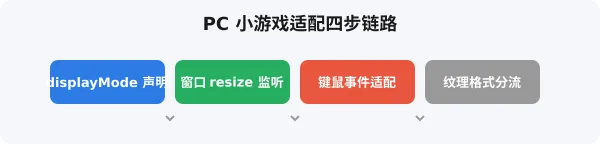
图 1:PC小游戏适配决策流程——从 displayMode 选择到 UI 响应式布局
三、键鼠适配:不只是"鼠标左键=Touch"
微信平台默认把鼠标左键适配为 Touch 事件,所以你的小游戏不做任何额外开发也能"基本能玩"。但"基本能玩"和"PC 原生体验"之间差着四样东西:
1. 键盘事件
手机上没有键盘。PC 上 WASD 是移动游戏的标配。微信提供了完整的键盘事件 API:
wx.onKeyDown((res) => { switch(res.key) { case 'KeyW': player.moveUp(); break; case 'KeyS': player.moveDown(); break; case 'KeyA': player.moveLeft(); break; case 'KeyD': player.moveRight(); break; case 'Escape': togglePauseMenu(); break; case 'Space': skipDialog(); break; } });建议:摇杆操控的游戏必须适配 WASD,功能按钮必须支持热键自定义。 不要硬编码按键——给用户一个设置面板,让他们自己改。PC 玩家对键位自定义的期望非常高,这是手机游戏移植到 PC 时最容易翻车的地方。
2. 鼠标事件
除了左键=Touch 的默认映射,你还需要处理:
- 鼠标悬停(hover):手机上没有 hover 状态,但 PC 上按钮 hover 变色是基本交互。微信提供了
wx.onMouseMove 事件,你可以根据鼠标坐标判断是否在某个 UI 元素上。 - 右键:手机上长按≈右键,PC 上右键是独立事件。可以用
wx.onMouseDown 判断 button === 2 来处理右键菜单。 - 滚轮:
wx.onWheel 事件,用于地图缩放、列表滚动。对应手机端的双指缩放。
// 鼠标悬停检测 wx.onMouseMove((res) => { const { x, y } = res; buttons.forEach(btn => { btn.hovered = x >= btn.x && x <= btn.x + btn.w && y >= btn.y && y <= btn.y + btn.h; }); }); // 滚轮缩放地图 wx.onWheel((res) => { if (res.deltaY < 0) camera.zoomIn(); else camera.zoomOut(); });3. 自定义光标
PC 端支持设置自定义鼠标光标图片。对于游戏来说,这是沉浸感的一部分——射击游戏用准星光标,策略游戏用手型光标。
// 设置自定义光标 const cursorPath = 'images/crosshair.png'; wx.setCursor && wx.setCursor({ path: cursorPath, x: 16, y: 16 });4. 键鼠映射方案(零代码适配)
如果你不想改代码,平台还提供了一个零代码方案:在「小游戏 MP 后台 → PC 小游戏 → 键盘鼠标映射」里配置虚拟摇杆和按键的位置,平台会自动把键盘输入映射为对应区域的 Touch 事件。
但这个方案只是兜底,不是终解。 虚拟摇杆在 PC 上的手感极差——PC 玩家期望的是直接的键盘控制,不是"用键盘模拟手指去按屏幕上的虚拟摇杆"。如果你认真对待 PC 端用户,原生键鼠适配是必须做的。
一句话:默认的鼠标左键=Touch 只是"能用",原生键鼠适配才是"好玩"。PC 用户对操控精度的容忍度比手机用户低得多。
四、纹理格式:ASTC 在 PC 上不认,你得准备两份 CDN
这是 PC 适配中最容易被忽略、但一旦踩坑就最致命的问题。
移动端小游戏普遍使用 ASTC 压缩纹理格式——它在 iOS 和 Android 上都有硬件支持,压缩比高,画质损失小。但 PC 端 GPU 绝大多数不支持 ASTC。
微信官方明确推荐:PC 端使用 DXT5 格式。
这意味着你在导出游戏资源时,需要同时准备两份 CDN 资源:
// 运行时判断平台,加载对应纹理 const sysInfo = wx.getDeviceInfo(); const platform = sysInfo.platform; // 'ios' | 'android' | 'windows' | 'mac' const texBase = platform === 'windows' || platform === 'mac' ? 'https://cdn.example.com/pc/textures/' : 'https://cdn.example.com/mobile/textures/'; // 加载对应格式的纹理 const enemyTex = texBase + 'enemy_dxt5.ktx'; // PC: DXT5 const enemyTexMobile = texBase + 'enemy_astc.ktx'; // 手机: ASTC
如果你用 Cocos Creator 或 Laya,引擎层通常支持自动切换纹理格式。但如果你是原生 Canvas/WebGL 开发,这件事得自己处理——在资源加载阶段根据 wx.getDeviceInfo().platform 判断走哪条 CDN 路径。
另一个坑:PC 端建议以至少 1920×1080 作为贴图素材基准分辨率。 手机端通常 750×1334 或 1080×1920 就够了,但 PC 屏幕大、像素密度高,低分辨率贴图在 PC 上放大后会非常模糊。这直接影响了你的资源包体——PC 版资源通常比手机版大 2-3 倍。
好消息是:PC 端不需要担心包体限制。小游戏在 PC 端运行时,主包和分包都是从 CDN 下载的,不像手机端有 4MB 主包限制。所以你可以放心地在 PC 版资源里塞高清贴图。
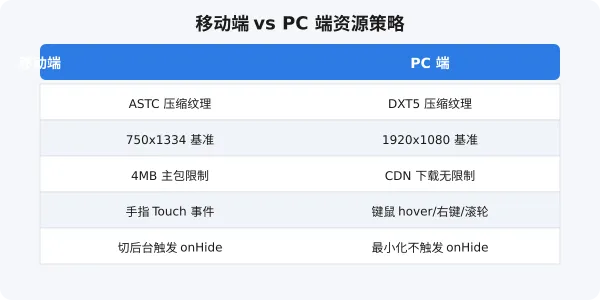
图 2:移动端 vs PC 端纹理格式与资源策略对比
五、窗口生命周期:PC 最小化不触发 onHide
这是 PC 适配中最隐蔽的一个坑。
手机端,用户切到后台,小游戏会触发 wx.onHide,你可以在回调里暂停游戏、保存进度。PC 端也触发 wx.onHide——但有一个例外:PC 游戏最小化时不会触发 wx.onHide。
这是平台为了满足"后台运行能力"刻意设计的。最小化窗口时,游戏仍然在前台运行状态,JS 线程继续执行。如果你在 onHide 里暂停了游戏逻辑,最小化后游戏不会暂停,可能导致:
正确的做法是用 wx.onWindowStateChange 监听窗口状态变化:
wx.onWindowStateChange((res) => { // res.state: 'normal' | 'minimized' | 'maximized' | 'fullscreen' if (res.state === 'minimized') { // 手动暂停游戏逻辑 game.pause(); // 降低渲染帧率 game.setFrameRate(1); // 降到 1fps } else if (res.state === 'normal') { game.resume(); game.setFrameRate(60); } });PC 小游戏的生命周期和手机端不是同一套逻辑。wx.onHide 在 PC 端只覆盖"窗口被关闭"和"切到其他窗口"的场景,最小化是独立的。你必须同时监听 onHide 和 onWindowStateChange,才能完整覆盖所有"用户离开"的场景。
六、PC 拓展屏:你的游戏可以同时在两块屏幕上跑
2026 年 4 月,微信上线了 PC 拓展屏能力。开通后,用户在双显示器环境下,小游戏可以在拓展屏上独立展示内容。
这不是"把窗口拖到另一个屏幕"——而是平台提供的一个独立渲染区域,你可以在上面展示与主窗口不同的内容。典型用法:
这个能力对策略类、模拟经营类、RPG 类游戏的体验提升非常大。 手机端受限于屏幕尺寸,只能用 Tab 切换面板;PC 双屏可以同时展示所有信息,操作效率直接翻倍。
开通入口在「小游戏 MP 后台 → PC 小游戏 → PC 拓展屏」。官方强烈建议配置相应的游戏礼包,对留存提升效果显著。
从技术角度看,拓展屏渲染需要你创建第二个 Canvas 上下文,绑定到拓展屏的渲染区域。具体的 API 在微信开放文档的 PC 接入指南里有详细说明。核心思路是:
// 检测是否支持拓展屏 if (wx.isExtensionScreenSupported && wx.isExtensionScreenSupported()) { // 创建拓展屏 Canvas const extCanvas = wx.createCanvas({ type: 'extension', }); const extCtx = extCanvas.getContext('2d'); // 在拓展屏上渲染独立内容 renderInventoryPanel(extCtx); }七、激励政策:PC 流水返 10% 广告金,达标有效期升级到 12 个月
适配做完,聊聊钱的事。
2026 年 H2 的 PC 激励政策(2026-08-03 更新)规则如下:
按每个 IAP 小游戏在 2026 年 7-12 月的 PC 内购净流水的 10% 配置 PC 激励金额度上限。 按月发放,8 月初发 7 月额度,以此类推,按"消 1 赠 1"每天发放。
关键变化在有效期:
> 若【自然月 PC 现金直投消耗 / 自然月 PC 广告金额度的达标率 > 20%】,则激励金有效期延长至 12 个月;不达标则仍然维持 3 个月。
翻译成人话:如果你每个月拿到的 PC 广告金,在当月消耗掉超过 20%,你的下一批激励金有效期从 3 个月延长到 12 个月。消耗不到 20%,就还是 3 个月。
这是一个"用投放换时间"的政策设计。 平台在鼓励你持续投放——你投得越多,激励金的有效期越长,你就有更充裕的时间去消耗它,形成正向循环。反过来,如果你拿了激励金不投放,3 个月后就作废了。
这里要再次强调一个被广泛误解的点:激励金是广告金,不是现金。 它不能提现,只能用于在腾讯广告平台投放买量广告。所以激励金的本质是"平台补贴你买流量"——你用激励金买量 → 带来新用户 → 新用户产生流水 → 你拿到更多分成和更多激励金。这是一个闭环。
PC 激励金独立于虚拟支付激励的 2000 万上限之外,是额外增量。 如果你的游戏同时在手机端和 PC 端跑,PC 端流水产生的 10% 激励金是单独计算的,不和手机端的激励金混在一起。
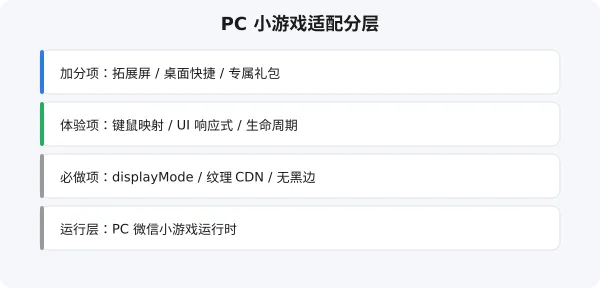
图 3:PC 激励金闭环模型——从适配到变现的完整链路
八、实操建议:原生 Canvas 小游戏的 PC 适配清单
如果你是原生 Canvas / WebGL 开发者(不用 Cocos/Laya),以下是一份可以直接对照执行的适配清单:
必做项(不做会被拒审或体验极差)
- game.json 声明 displayMode:根据游戏类型选 pad 或 desktop。横屏游戏选 desktop,竖屏游戏选 pad。
- 监听 wx.onWindowResize:窗口变化时重新设置 Canvas 尺寸,重新计算 UI 布局。
- 准备 PC 端纹理 CDN:DXT5 格式,1920×1080 基准分辨率。运行时根据
wx.getDeviceInfo().platform 切换。 - 消除黑边:desktop 模式下横屏游戏不能有黑边,pad 模式下任何游戏不能有黑边。
强烈建议项(不做体验差但不会被拒审)
- 键盘适配:WASD 移动、Esc 菜单、Space 确认/跳过。给用户热键自定义面板。
- 鼠标适配
- 窗口最小化处理:监听
wx.onWindowStateChange,最小化时暂停游戏、降低帧率。 - UI 布局适配:竖屏底部弹窗改为屏幕中间弹窗;全屏面板改为可移动小窗口;多面板支持。
加分项(做了能拿更多流量和收入)
- PC 拓展屏
- 添加到桌面引导:用户从桌面启动,场景值 1023,配合礼包引导复访。
- PC 专属礼包配置:MP 后台可配置 PC 端专属礼包,促进 PC 用户转化。
- 实机画面素材:在「能力地图 → 运营素材管理 → 推广视频」上传实机画面,有机会在 PC 场景获得更多曝光。
九、一个观点:PC 适配不是"额外工作",是"第二增长曲线"
很多开发者把 PC 适配看作"手机版做完之后的额外工作"——有空再做,没空就算了。这个认知需要更新。
看数据:人均时长 +120%、付费渗透率 +55%、付费 ARPPU +130%。这三个数字意味着 PC 端不是手机端的附属品,而是一个独立的、高价值的用户群体。他们用更大的屏幕、更精准的操控、更长的会话时间在玩你的游戏。
如果你不做适配,这些用户在 PC 上玩到的是"缩在小窗口里、按钮点不准、画面模糊"的劣化版。 他们不会投诉,不会反馈,只会默默关掉,再也不打开。你损失的不是一个功能,是一整条增长曲线。
2026 年下半年,PC 激励金有效期升级到 12 个月,平台在释放一个明确信号:PC 小游戏不是实验性能力,是长线战略。 从 2025 年 3 月首期 PC 激励政策发布,到 2026 年 H2 有效期翻四倍,平台的投入在加码,不是在收缩。
对于中小开发者来说,PC 适配的边际成本并不高——核心就是 displayMode 声明、窗口监听、纹理格式切换、键鼠适配这四件事。一个有经验的原生开发者,2-3 天可以完成基础适配。而收益是:你的游戏多了一个高时长、高付费的入口,还能拿额外的 10% PC 激励金。
别等平台推你做,自己先动起来。
十、总结
把这篇文章的核心观点浓缩成几句话:
- PC 小游戏用户的价值远高于手机端:时长 +120%,ARPPU +130%,这不是边际增量,是结构性差异。
- 适配的核心是四个维度:displayMode 窗口模式、键鼠交互、纹理格式、窗口生命周期。每个维度都有坑,但也都有明确的官方 API 支撑。
- 纹理格式是最容易踩的坑:ASTC 在 PC 不认,必须准备 DXT5 格式的独立 CDN。原生开发者需要自己在资源加载阶段做平台判断。
- PC 最小化不触发 onHide:必须用
wx.onWindowStateChange 补全生命周期管理,否则最小化后游戏继续跑,浪费资源。 - 激励金是广告金不是现金:10% PC 流水返广告金,达标投放率 >20% 有效期延长到 12 个月。本质是"平台补贴你买流量"的闭环。
- PC 适配不是额外工作,是第二增长曲线:边际成本 2-3 天,收益是一条高价值用户入口 + 额外激励金。
微信小游戏的战场,已经不只在手机屏幕上了。