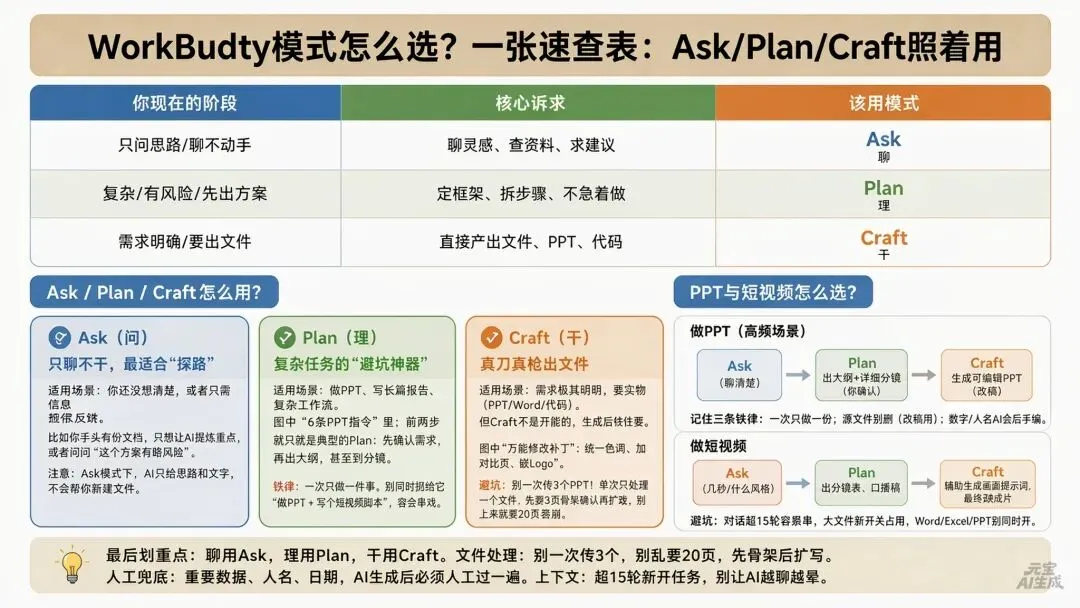
WorkBuddy模式怎么选?一张速查表:Ask/Plan/Craft照着用
你是不是也遇到过这种情况:打开 WorkBuddy,面对满屏的输入框,却不知道该怎么开口?有时候只是想问个简单问题,AI 却给你写了一大段方案;有时候想让它做个复杂的 PPT,它却只给了个大纲就停了。其实,不是 AI 不够聪明,而是你没选对“模式”。WorkBuddy 的核心就三个动作:Ask(问)、Plan(规划)、Craft(生成)。掌握这张速查表,你就能从“瞎聊”变成“精准交付”。
一、 一张速查表:照着选不迷路
| 你现在的阶段 | 核心诉求 | 该用模式 | 典型场景 |
|---|
| 只问思路/聊不动手 | 找灵感、查资料、求建议 | Ask | “帮我梳理下短视频脚本逻辑” |
| 复杂/有风险/先出方案 | 定框架、拆步骤、不急着做 | Plan | “做个PPT大纲,先别生成文件” |
| 需求明确/要出文件 | 直接产出文档、PPT、代码 | Craft | “根据大纲生成可编辑PPT” |
二、 三个模式,到底怎么用?
1. Ask 模式:只聊不干,最适合“探路”
- 比如你手头有份文档,只想让 AI 提炼重点,或者问问“这个方案有啥风险”。
- 注意:Ask 模式下,AI 只给思路和文字,不会帮你新建文件。别指望它这时候直接吐出个 PPT 来。
2. Plan 模式:复杂任务的“避坑神器”
- 图中“6条 PPT 指令”里,前两步就是典型的 Plan:先确认需求,再出大纲,甚至细化到分镜。
- 铁律:一次只做一件事。别同时扔给它“做个 PPT + 写个短视频脚本”,它会串戏。Plan 就是让它把活儿拆细,你确认无误了,再往下走。
3. Craft 模式:真刀真枪出文件
适用场景:需求极其明确,要实物(PPT/Word/代码)。- 但 Craft 不是万能的,生成后往往要“改稿”。比如图中提到的“万能修改补丁”:统一色调、加对比页、嵌 Logo。
- 避坑:别一次传 3 个 PPT!单次只处理一个主文件,先要 8 页骨架确认再扩,别上来就要 20 页,容易崩。
三、 结合实战:PPT 与短视频怎么选?
- Ask:问需求(“领导要汇报用,侧重数据”)→ 聊清楚。
- Plan:出大纲 + 详细分镜(每页讲啥,3-5 个要点)→ 你确认。
- Craft:生成可编辑 PPT → 改稿(数据人工复核,人名日期手编)。
记住三条铁律:一次只做一份;源文件别删(改稿用);数字/人名 AI 会后手编。
避坑:对话超 15 轮容易串,大文件先关占用,Word/Excel/PPT 别同时开。
四、 最后划重点(建议收藏)
- 模式选择:聊用 Ask,理用 Plan,干用 Craft。
- 文件处理:别一次传 3 个,别乱要 20 页,先骨架后扩写。
- 人工兜底:重要数据、人名、日期,AI 生成后必须人工过一遍。
- 上下文:超 15 轮新开任务,别让 AI 越聊越晕。
WorkBuddy 不是替你当导演,是帮你想清楚、交付文件。下次用之前,先默念:我先 Ask 还是 Plan?确认了再 Craft。