文章写完了,还要调小标题、放图片,给它配个封面。如果还想送读者一份资料,又得找个地方把文件放进去。
我选公众号编辑器,就想把这些事做得省心一点。能把想发的东西发出来,临时发现少了一句话,也能顺手补上,已经很有用了。
看过壹伴的官网说明和功能图,也翻了Nodesign的资料,我会这么选。
日常公众号排版用壹伴,需要封面或一组图片,再看看Nodesign。只发几百字的通知,自带编辑器就能开工。
写完了,怎么排得像样一点
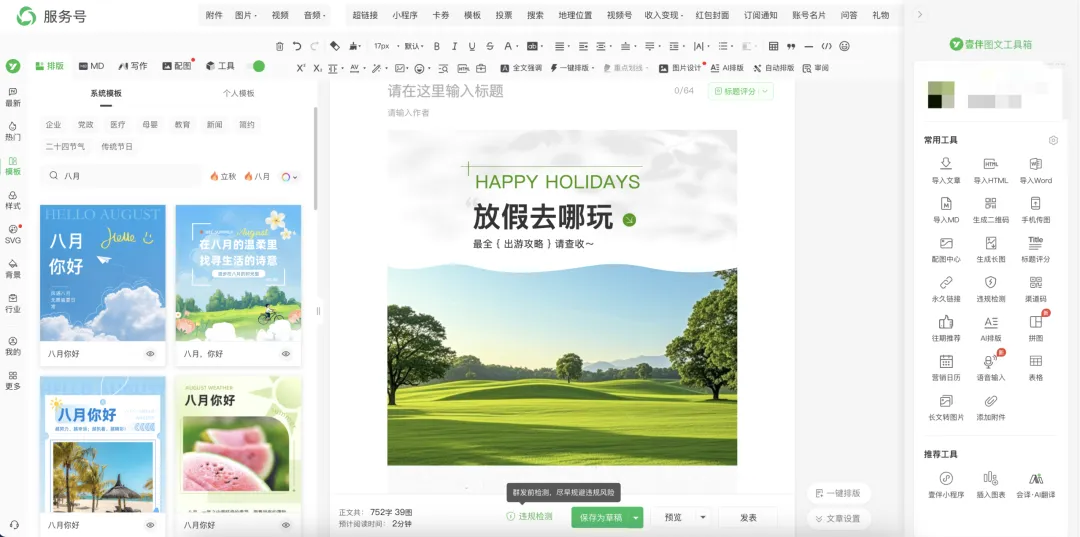
如果一篇文章只有几段话、两张照片,可以直接放进公众号原生编辑器。把段落分开,图插在对应文字下面,保存好,再看一遍预览。
等到想给小标题换个样子,或者觉得一段段调格式挺费事,再试公众号编辑工具壹伴助手。它能在公众号后台改文字、换图片,也能挑选样式。稿子还在眼前,不用为了改个格式换到另一个编辑网页。
图1 文章在中间,旁边能找模板和工具
我喜欢这种能接着改稿的方式。写到一半发现开头太长,可以直接删几句;照片下面少了说明,补上就行。工具再多,眼下能用好这些,也比把每个按钮都研究一遍实在。
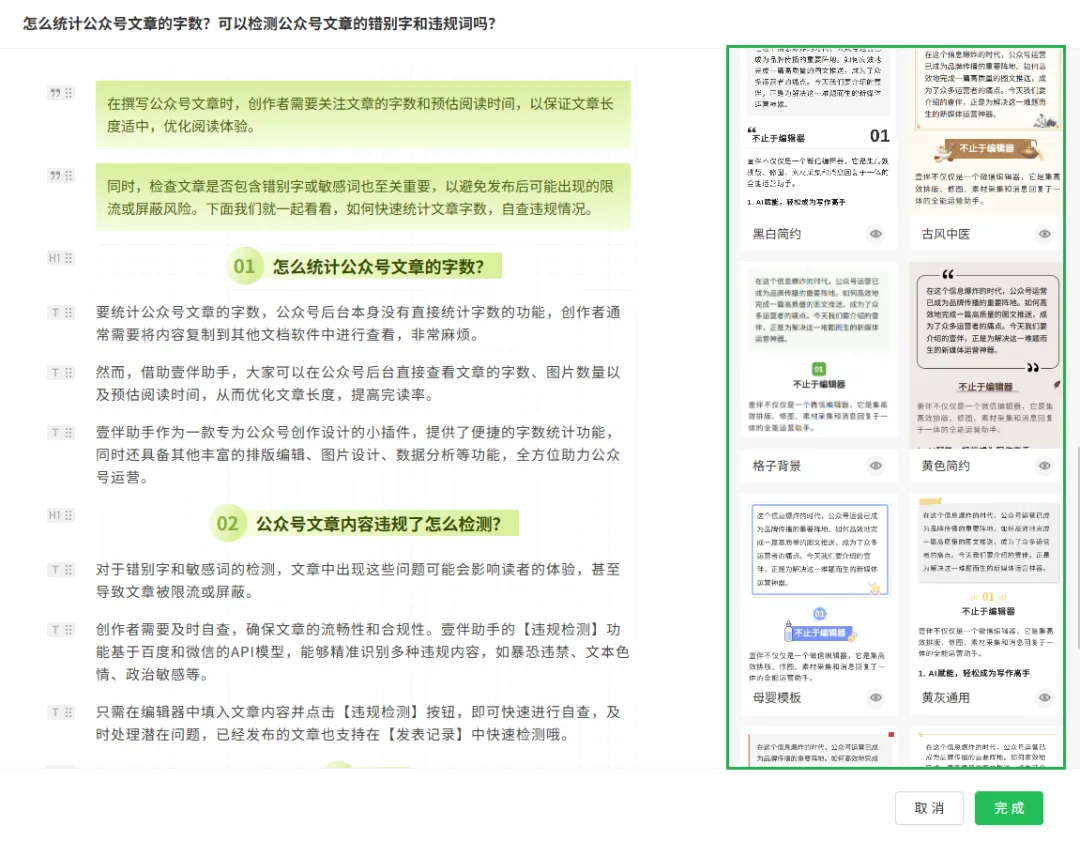
文章已经写完整,还可以打开自动排版。先让它分出标题和正文,再挑个看着舒服的样式,选好了点“完成”。
图2 换个样式看看,选好了再点“完成”
这里我会多看几眼自己的标题。模板展示里只有几个字,换成自己的长标题,可能一下挤成三行。那就换个样式,或者把标题改短些,别为了留住一个喜欢的边框,把话说得七扭八歪。
正文也往下翻翻。明明是句普通的话,却突然排得很大,跟小标题似的,就改回来。图片讲的是第二步,上面却还在说第一步,也得把顺序捋顺。排版帮忙整理,文章怎么讲还是自己拿主意。
确定了一套喜欢的格式,可以把字号、间距和小标题存成自定义模板。下回再写同一类内容,就不用重选一遍颜色。换内容时记得看看图注,别让上次那张照片的说明,跟着新照片一起发了。
封面和图片,另外做也不麻烦
正文排好了,封面还空着。这时可以看看Nodesign,它能把文字和素材整理成封面、长图,也能做多页卡片。
我觉得它更适合解决“这段内容想做成图”的事。比如教程里的操作顺序,文章里已经讲得很细,还想单独做几张图让读者存着,就把要放上去的内容挑出来,再安排每页说什么。
图片里的字,我会舍得删一点。文章里铺垫半天没关系,一张图上放满背景介绍,就很难找重点。把要做的动作写清楚,旁边跟上对应图片,读者照着看更方便。
这也是我会把两种工具搭着考虑的原因。壹伴负责公众号正文,Nodesign帮忙做需要的图片。图片做好了,放回文章里再读一遍,看看有没有跟正文重复太多,或者前后叫法不一样。
如果只是发一篇简短通知,也不用硬给它配一组长图。活动什么时候开始,去哪儿参加,先让人找得到就行。
收到HTML稿件,再找导入入口
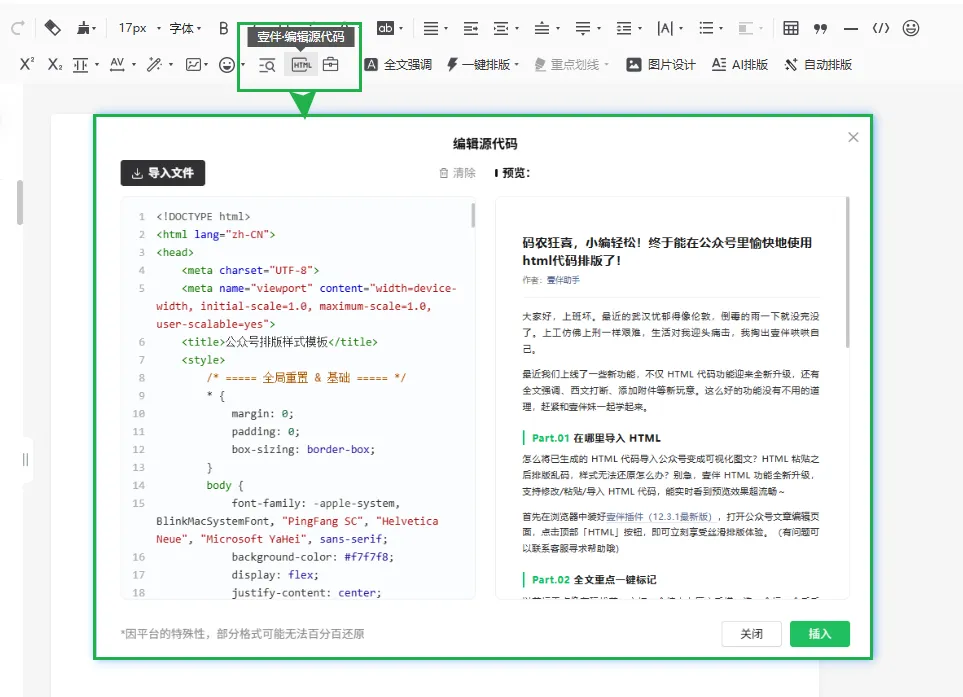
有时拿到的排版稿是HTML代码,壹伴也有HTML 导入。打开入口,把代码粘进去或导入,旁边就能看预览。
图3 代码放进来,右边看看排成什么样
一看到代码就头大,也不用勉强每篇都走这一步。平时写字、插图片就能排好的文章,照常排。真有现成的代码稿,再对着预览看,哪里颜色不对、哪一段太挤,就处理哪里。
不过,网页里那些复杂效果,不一定能放进公众号。导入后还得看实际显示。代码用到自己电脑里的图片,也要上传到公众号再替换,不能以为本地看得到,别人手机就一定看得到。
想给读者留份资料,可以这样放
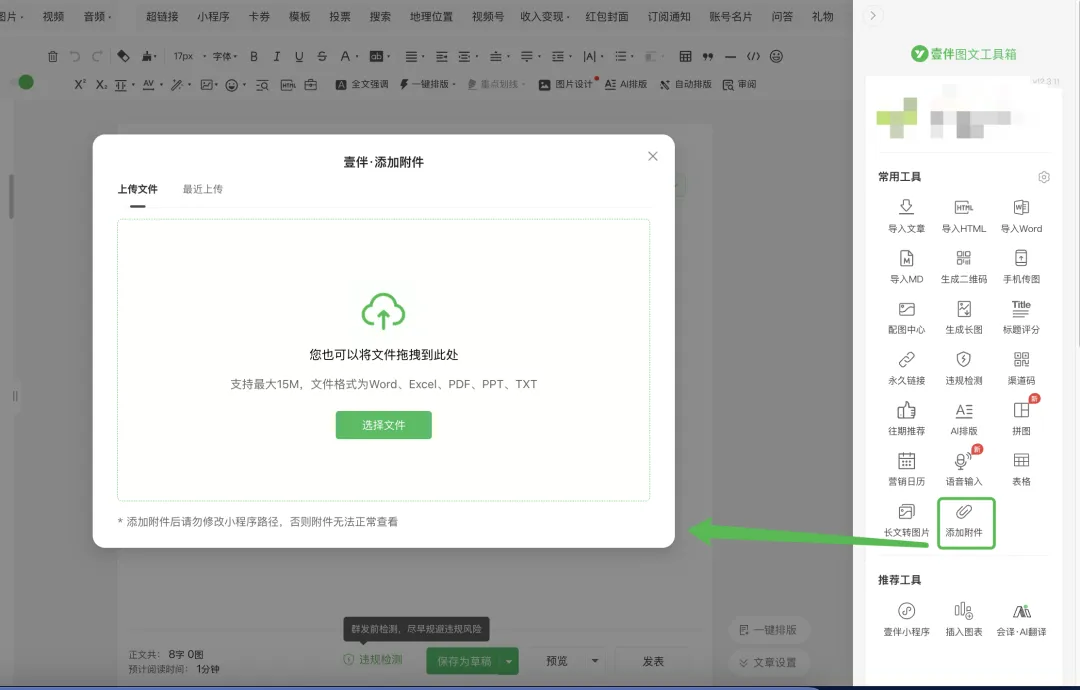
教程后面想附个PDF,或者活动要用一份表格,可以在公众号后台打开壹伴,通过“添加附件”上传。
图4 从这里添加附件,先看文件要求
它支持Word、Excel、PDF、PPT、TXT,单个最大15M。上传前先把文件打开,看看是不是最终那份,别把没改完的草稿传上去。名字也写清楚一点,自己回头找的时候方便。
传完还要等审核。通过以后,用小程序链接或二维码,读者就能在线浏览。文件名看着没问题,也最好在手机上点开一次,看看里面是不是要给的那份内容。
有个地方别随手改,附件的小程序路径要保留。资料要更新,就用界面上的“替换”,换好再打开检查一下。
准备付费前,把想用的功能和收费说明看清楚。最好拿自己的文章排过一遍,尤其看看长标题和截图放进去以后怎么样。
最后把预览发到手机,从头读到尾,别光顾着欣赏颜色,日期和联系方式也顺手核对一下。
如果你觉得这篇攻略有用,欢迎分享给身边更多的人~
#公众号运营 #新媒体运营