五个助理入口怎么选:你在哪个 IM 干活,就接哪个一句话原则:你团队平时在哪个软件里说话,就把 WorkBuddy 接到哪个。 接错的话机器人永远收不到活——它守在你没人的那个软件里,你在微信喊破喉咙它也不应。
官方其实给了六份接入指南:微信助理、微信客服号、企微助理、飞书、钉钉、QQ。微信那两份是同一个软件的两条路,官方自己说「两者功能相同,可根据需要选择其中一种」。所以按「你在哪干活」分,是五个入口。下面这张表先给结论,后面再逐个讲坑。
这张表只解决「接哪个」。接下来是每个入口真正会卡人的地方——五个入口的坑,归成三类:授权卡住、掉线中断、文件回传。
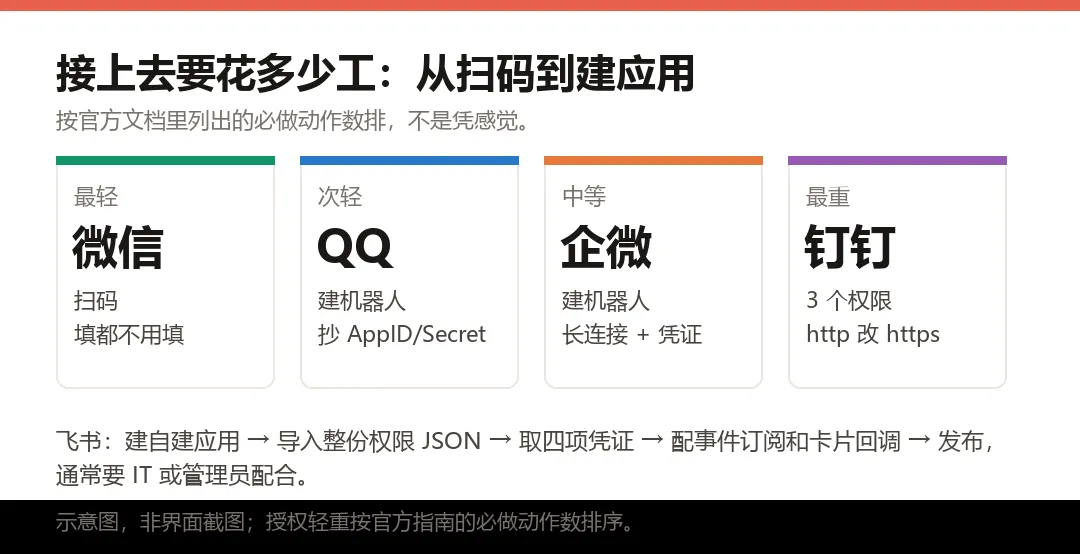 (示意图,非界面截图:接一个入口要花多少工,按官方指南的必做动作数排序)
怎么授权:扫码。不用创建开放平台应用,不用 App ID、App Secret——这是它比后面几个省事的地方。
能干什么:启动新任务或继续没做完的会话、发后续指令和追问、批准命令执行或文件修改、查看任务输出与差异对比、完成时收到通知。
卡在哪:二维码有时效,摆着不扫就过期;官方 FAQ 第一条就是「绑定中」卡住的排查。另外它一对一绑定,多个微信号不能绑同一台电脑。
一句判断:只想赶紧用起来、不想折腾注册流程的,走这条。它是六份指南里唯一被官方标注「推荐」的。
跟微信助理什么关系:官方两份 FAQ 都写「两者功能相同」,区别只有一个——微信助理多一条「WorkBuddy 和微信使用同一账号登录(或已关联)」,客服号没有这条。
怎么选:没有服务号或客服场景的,直接走微信助理,别在这纠结。有客服号的可以走这条——官方说两份指南的能力条目逐条一致,几乎一字不差,选哪个只看你手上有哪个账号。
卡在哪:同样是一对一绑定、二维码会过期。它不解决「客服号自动回复」那种需求,别指望错。
怎么授权:在企微侧建智能机器人 → 选 API 模式 → 用长连接 → 拿到 Bot ID 和 Secret → 回到 WorkBuddy 填进去(也能扫码快捷绑定)。比扫码重一档,但比飞书钉钉轻得多。
能干什么:官方把能力列得最清楚的一个,七条——群聊 @ 机器人下发任务、跟进进度、专属任务群、发布通知、任务提醒、流程打通、确认操作。
卡在哪:三个真会绊人的。一是同一个功能区有两个名字(「企微助理集成」和「企微 AIBot 集成」),按名字找容易找不到,得按「集成(BETA)」那个区块认。二是长连接和 URL 回调选岔了,结果就是机器人没响应。三是私有化部署要填自定义地址,协议得是 ws:// 或 wss://,填 http:// 会被直接拦。
怎么授权:五条里最重的一条。要在飞书开放平台建企业自建应用、加机器人能力、批量导入一整份权限列表、取四项凭证、配事件订阅、加「接收消息」事件、再配「卡片回传交互」回调,最后创建版本并发布。
卡在哪:权限是整份 JSON 导入的,漏一项机器人就没响应;「接收消息」事件和「卡片回传交互」回调两处都得配,漏一处收不到消息;应用不发布用不了,还可能要走企业管理员审批。这已经不只是「扫码」了,是要 IT 配合的项目。
一句判断:公司真用飞书的话,这条值得接,但先找 IT 把应用发布这步谈好,别自己硬试。
怎么授权:也不轻。开发者后台建应用、加机器人并发布、开通三个权限、取四项凭证、配事件订阅;如果走 URL 回调,还得把 Stream 模式切成 HTTP 模式,粘贴 Webhook 后手动把 http 改成 https,再创建版本并发布。
卡在哪:三个权限(Card.Streaming.Write、Card.Instance.Write、qyapi_robot_sendmsg)缺一不可;消息接收地址必须 https,这就是为什么要手动改那一刀;群聊里还有个隐形条件——群的归属组织必须跟机器人所属组织相同,否则你在群里根本找不到它。
怎么授权:五条里第二轻。QQ 开放平台扫码登录 → 建机器人 → 复制 AppID 和 AppSecret → 回 WorkBuddy 点「连接」,再扫一次码完事。
能干什么:远程操控完成任务、发送文件与图片作为任务输入、高危操作确认、私聊和群聊 @ 都能用。
卡在哪:AppSecret 只给看一次,二次查看会强制重置——第一次没存住,后面就得重来一遍。另外前置条件是实名认证的 QQ 号,不要拿小号试。
这是五个入口差别最大、也最容易被含糊带过的一项,很多横向对比文章都会在这里写错。
你能「发给机器人」文件和图片的,官方明确的只有两个:微信助理(文字、图片、文件、语音,语音要先转文字)和 QQ(明确写了「发送文件与图片,作为任务的输入材料」)。企微、飞书、钉钉的指南正文只写「发送需求或指令」,没提附件。
反过来,「机器人把生成的文件发回对话」,唯一有明确证据的是企微——官方更新日志里修过「生成文件后回复卡在思考中、文件未发回对话」这类故障,说明这条链路存在、而且近期才修好。
所以别信那种「五个入口都能把文件发回来」的说法。官方文档没写的,就当没有;你要真需要这条能力,先在目标入口上拿个小任务试一次,别按别人的对比表规划。
不管接哪一个,助理本质都一样:它是一个远程任务,跟你坐在电脑前干活不是一回事。官方在多份指南里重复写的那张表,说的是三件事:
·工作目录固定在助理专属文件夹,不能随便指哪打哪
·只有一个会话,所有远程指令挤在一起,想并行开工做不到
·历史不可清空,想「聊崩了重开一个」也不行
再加一条绕不过去的:电脑必须开机并运行 WorkBuddy。 官方原话是「如果电脑休眠、断网或关闭 WorkBuddy,远程访问将暂时中断」。这是所有入口的通用死穴,不是某个平台的毛病。设置里有「锁屏远程」可以缓解;用 Mac 合盖的,官方建议外接显示器再合盖。
别追求「接得多」,接一个就够了。 每个入口的会话、历史、工作目录都是独立的一套,接两个入口等于维护两套记录,反而乱。
选择顺序也很简单:先看你们公司强制用哪个(飞书、钉钉往往是公司定的,你没得选),再看授权成本——同样是能用的,扫码那条永远比重建应用那条省事。个人和小团队,微信这条路够用了。
这些条目出自官方六份接入指南,我一页页读下来,没做二次转述。版本门槛只有微信那两份写了:WorkBuddy ≥ 4.6.4、微信 ≥ 8.0.70;企微只提 WorkBuddy,飞书、钉钉、QQ 三份压根没写版本号。授权轻重那个排序,是我按文档里列出的必做动作数排的,不是凭感觉。