很多朋友第一次接触 AI Agent,会下意识把它当成一个更聪明的聊天机器人。直到它开始读取文件、整理文件夹、生成表格,甚至运行程序,才突然意识到:这次不只是“回答得好不好”,而是“它会不会真的动我的电脑”。(评论区附带易用个性化设置模板)
因此,第一次使用 WorkBuddy,最该学的不是如何写一段花哨的提示词,而是先弄懂两个开关:
- 权限模式决定遇到高风险操作时,它要不要停下来问你。
把这两个概念分清,基本就避开了大多数新手事故。
先纠正一个容易混淆的名称:截至本文核验时,WorkBuddy 官方文档列出的三种工作模式是 Ask、Plan 和 Craft。一些旧教程或非官方文章会把直接执行模式写成 Agent,但当前界面和官方文档中对应的是“做一做(Craft)”。查看官方模式说明
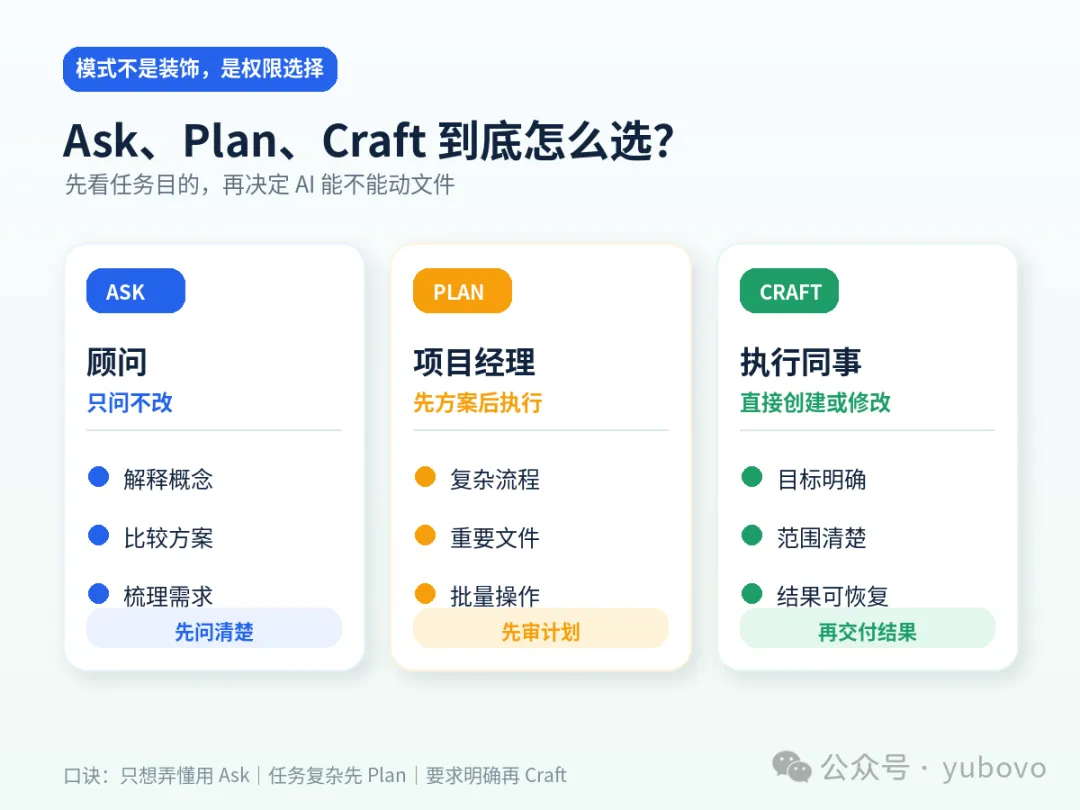
Ask、Plan、Craft对比Ask:先把问题问明白,不修改文件
Ask 可以理解为请来一位顾问。
它适合解释概念、比较方案、梳理需求和阅读说明。官方将其定义为“仅问答与信息查看,不修改文件”。也就是说,当你还没想清楚要做什么时,先用 Ask,不要急着让 AI 开工。
适合 Ask 的情况包括:
可以直接复制:
请用小白能理解的方式,解释 MCP 和普通 API 调用有什么区别。

要求:
1. 先给一句话结论;
2. 再用生活化例子说明;
3. 不读取本地文件;
4. 不创建或修改任何文件。
最后两条是约束条件。虽然 Ask 本身不会修改文件,但如果你连本地材料也不希望它查看,就明确写出“不读取本地文件”。
Plan:先给施工图,确认后再开工
Plan 更像项目经理。
它会先分析任务、拆分步骤、列出可能涉及的文件和风险,再等你确认。官方建议将它用于多步骤任务,或者需要提前审阅改动范围的工作。
Plan 最适合三类场景:
拿到计划后,不用逐字研究技术细节,重点检查四件事:
- 处理规则: 分类、计算和判断标准是否符合你的真实需求?
- 输出位置: 新文件准备存到哪里?是否会覆盖原文件?
- 危险动作: 是否包含删除、移动、重命名或运行脚本?
可以直接复制:
整理当前工作空间中的图片,准备按拍摄日期分类。

请先输出执行计划,包括:
- 将读取哪些文件;
- 分类规则;
- 新目录结构;
- 可能修改、移动或重命名的文件;
- 失败时如何恢复。

现在不要修改、移动或删除任何文件,等我确认后再执行。
真正省时间的地方,不是少看两分钟计划,而是避免 AI 用错误规则批量处理完,再让你返工。
Craft:需求明确后,直接让它交付结果
Craft 相当于执行同事。
当目标、输入、输出和限制已经清楚时,它可以直接生成文档、处理表格、整理文件或完成其他本地任务。与 Ask 最大的区别是:Craft 会实际创建或修改文件。
适合 Craft 的任务通常具备三个特点:
可以直接复制:
把当前工作空间 input 文件夹中的图片统一缩放为宽度800像素。

要求:
1. 保持原始比例;
2. 原图不要修改;
3. 处理后的图片保存到 output 文件夹;
4. 文件名保持不变;
5. 完成后列出成功、失败和跳过的文件。
这个任务适合 Craft,因为输入位置、处理规则、输出位置和保护条件都很明确。
需要特别提醒:Craft 并不是“每完成一步都停下来让你确认”。在默认权限下,工作空间内的普通写入通常可以继续;只有碰到敏感路径、重要删除、批量操作、脚本、命令或网络风险时,才可能触发确认。官方权限说明
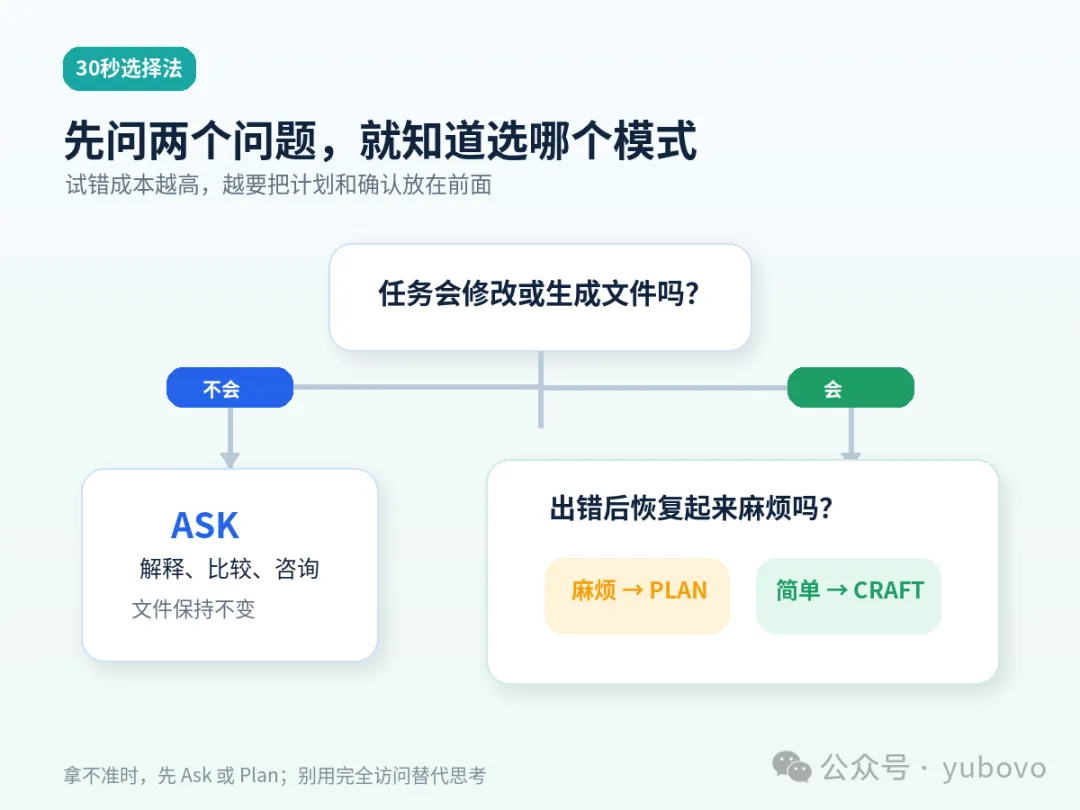
一张图判断:这次到底选哪个模式
三种模式选择流程可以记住一句口诀:
只想弄懂,用 Ask;任务复杂,先 Plan;要求明确,再 Craft。
如果还是拿不准,就先问自己两个问题:
第一,这个任务会不会修改文件?不会,用 Ask。
第二,如果会修改,出错后恢复起来麻不麻烦?麻烦,先 Plan;简单、可恢复,才考虑 Craft。
工作模式之外,还有一个更重要的权限开关
Ask、Plan、Craft 是“怎么工作”,默认权限和完全访问是“能走多远”。这两组概念不能混在一起。
在默认权限下,WorkBuddy 可以在工作空间内完成日常操作,但触碰敏感路径、删除重要文件、运行脚本或外部程序等高风险动作时,会停下来让你确认。
在完全访问下,上述确认流程会被减少或关闭。它并不会因此更懂你的电脑,只是更少向你踩刹车。
所以第一次使用,保持默认权限。只有满足下面三个条件时,才考虑临时开启完全访问:
官方同样建议日常工作使用默认权限,并明确表示不要在生产环境、重要设备或无备份文件上使用完全访问。
工作空间:不是收纳功能,而是安全边界
小白安全上手五步工作空间就是当前任务主要读取和保存文件的文件夹。你可以在创建任务时选择目录;如果没有指定,WorkBuddy 也可能自动创建独立目录。
新手最稳妥的结构是:
本次任务/
├─ input/        放待处理文件的副本
├─ output/       保存新生成的结果
└─ backup/       保存重要原文件备份
不要把桌面、下载目录或整个个人文档根目录直接交给 AI。正确做法是一个任务建一个小文件夹,只放它这次真正需要的材料。
工作空间同时解决两个问题:
官方也建议重要文件先复制到单独任务文件夹,并强调默认权限不能代替备份。
任务别堆在一起,结果要看“产物”和“变更”
每个对话对应一个独立任务,并维护自己的上下文和工作空间。不相关的需求尽量分开建任务,否则旧材料和新目标混在一起,AI更容易理解偏。
任务完成后,右侧结果区主要看四个位置:
尤其是 Craft 任务,别看到“已完成”就直接关掉。先打开“变更”,确认路径、文件数量和改动内容,再决定是否采用结果。查看官方结果区说明
“待处理”也不一定是卡死。官方将它解释为任务正在等待进一步处理或输入,先回到对话区看看它是否在等你确认或补充信息。
新手最容易踩的6个坑
1. 把 Craft 当成普通聊天。 它会真的创建或修改文件,任务范围必须写清楚。
2. 第一次就开完全访问。 完全访问减少的是确认,不是风险。
3. 直接处理唯一一份原文件。 重要文件先复制,再把副本放进独立工作空间。
4. 一个任务塞进三件不相干的事。 周报、图片整理、客户分析应该分别建任务。
5. 只写目标,不写边界。 一条可执行需求至少应包含:目标、输入、输出、限制。
6. 不看“变更”就收工。 AI说完成不等于结果符合你的业务标准,最终验收仍然是人的责任。
积分、联网和版本差异,应该怎么理解
WorkBuddy 的套餐和积分会调整,而且国内站与国际站的方案并不完全相同。截至本文核验时,国内价格页显示体验版可免费使用,并标注每月500积分;具体额度、活动和模型范围应以账户页面为准。查看国内价格方案
不要笼统地说 Ask 一定最省积分、Craft 一定最费积分。实际消耗还会受到模型、上下文长度、文件数量和任务复杂度影响。
默认云端模型需要联网。WorkBuddy 也支持接入自定义模型和本地 Ollama,但即使使用本地模型,登录、更新、连接器或部分在线能力仍可能需要网络。
最后:第一次使用,照这个顺序跑一遍
最短上手路径不是阅读更多功能介绍,而是安全完成一件小事:
建独立文件夹 → 保持默认权限 → Ask问清楚 → Plan看方案 → Craft处理副本 → 查看变更和产物
第一次可以从图片缩放、格式整理或生成一份测试文档开始。不要拿客户资料、财务数据或唯一一份重要文件练手。
AI Agent 的价值,不是让人彻底退出流程,而是把人的精力从重复操作转向目标设定、风险判断和结果验收。
你现在最想让 WorkBuddy 帮你完成的第一件事是什么?
来源