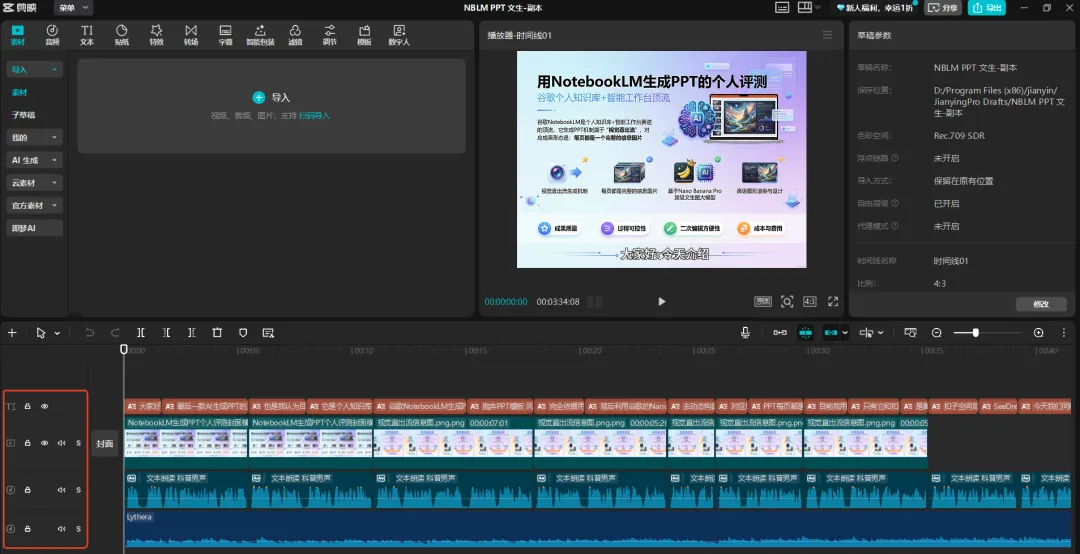
我视频号发过很多教学类视频,比如这个用 Google NotebookLM 生成 PPT 的评测视频:
发出去之后,好多人来问同一个问题:这种带旁白、带字幕、画面还能跟着讲解走的视频,是你一帧一帧剪出来的吗?
答案可能有点反常识,我没怎么剪。视频的初稿是「剪映」帮我做出来的。
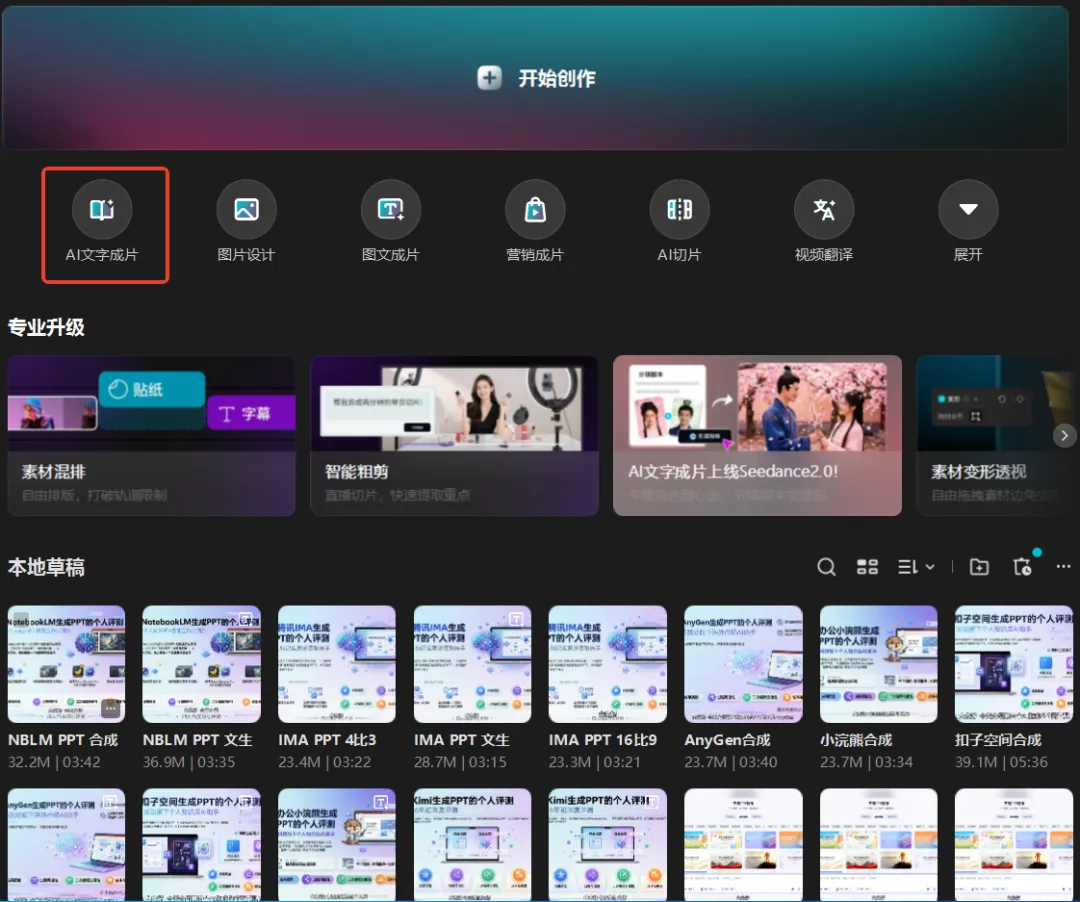
用的是剪映首页里一个很容易被忽略的入口,叫「AI文字成片」。我把讲稿贴进去,把截图丢进去,选好配音和背景音乐,点一下生成,剩下的切分镜、配旁白、打字幕、排节奏,都是它自动干的。
这篇文章就把这套流程完整拆一遍。我会把每一步的界面都截下来,你照着点就行。
先分清:它不是「文生视频」
在动手之前,得先把一件事说清楚,不然你点进去可能会觉得被骗了。
本文要介绍的「AI文字成片」和大家常说的「文生视频」不是一回事:
做教学、演示、培训这类视频,你手上本来就有大量截图和录屏,缺的不是画面,是「把画面和讲解串起来」的这个体力活。这正是 AI文字成片要解决的。
红框里就是 AI文字成片入口。左边那一排还有图片设计、图文成片、营销成片等等,注意别点错。
开工前,先备好三样东西
在打开剪映之前,先把这三样准备好,后面会顺很多:
讲稿文字。你打算教学讲解的全部内容,或者要演示的剧本,先写成一段完整的文字。
画面素材。要演示的图片、软件截图、操作录屏,按你希望它们出现的顺序整理好。
配音和音乐的初步想法。不用很精确,心里有个方向就行,比如「男声、科普感、不要太快」。
拿我那期视频举例:讲稿就是那篇 NotebookLM 的评测稿,素材是我在用 NotebookLM 生成 PPT 时截的一堆界面图、参数设置图和结果对比图。
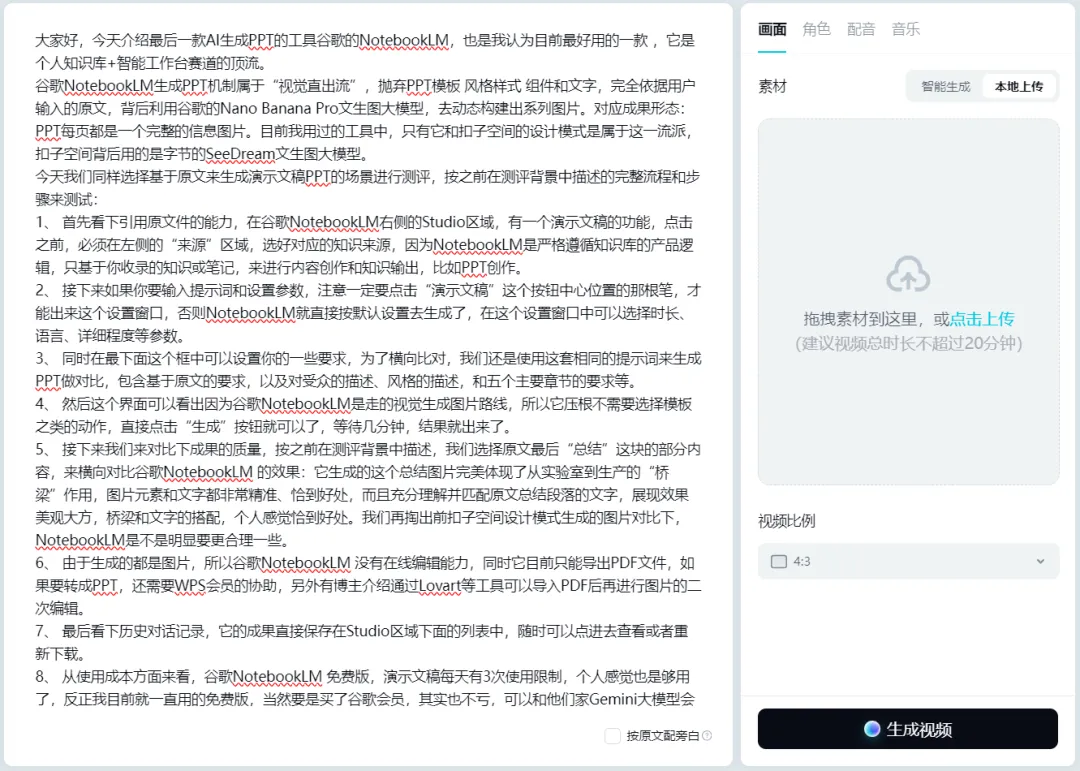
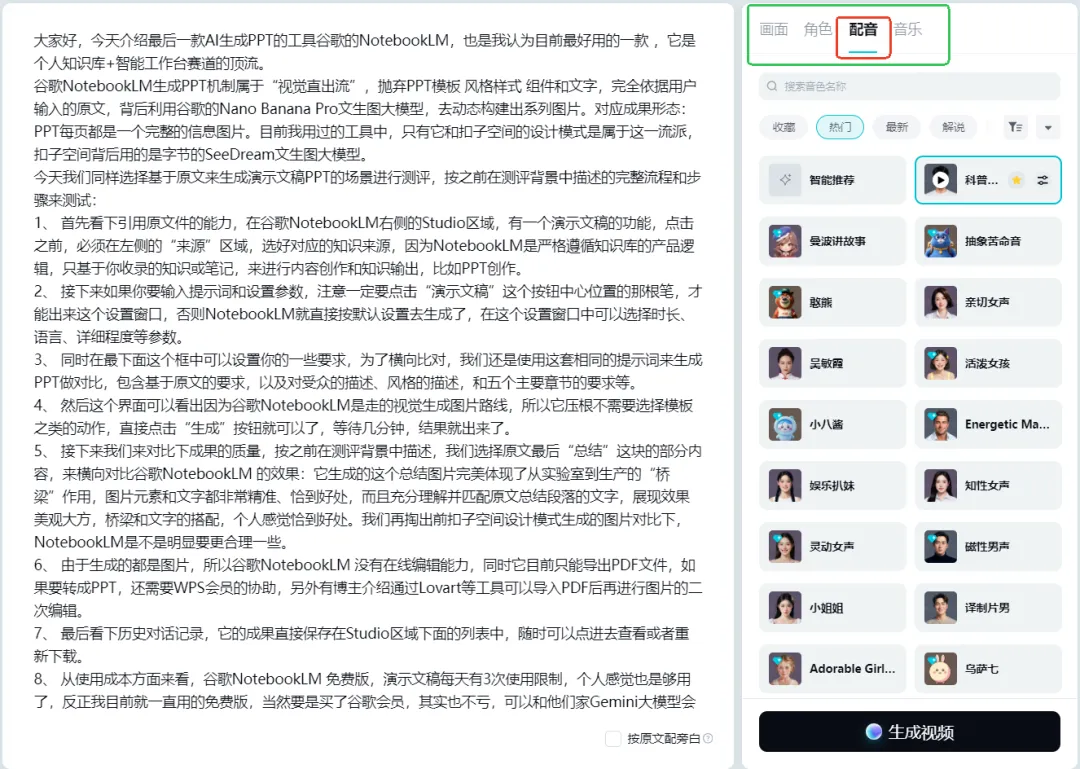
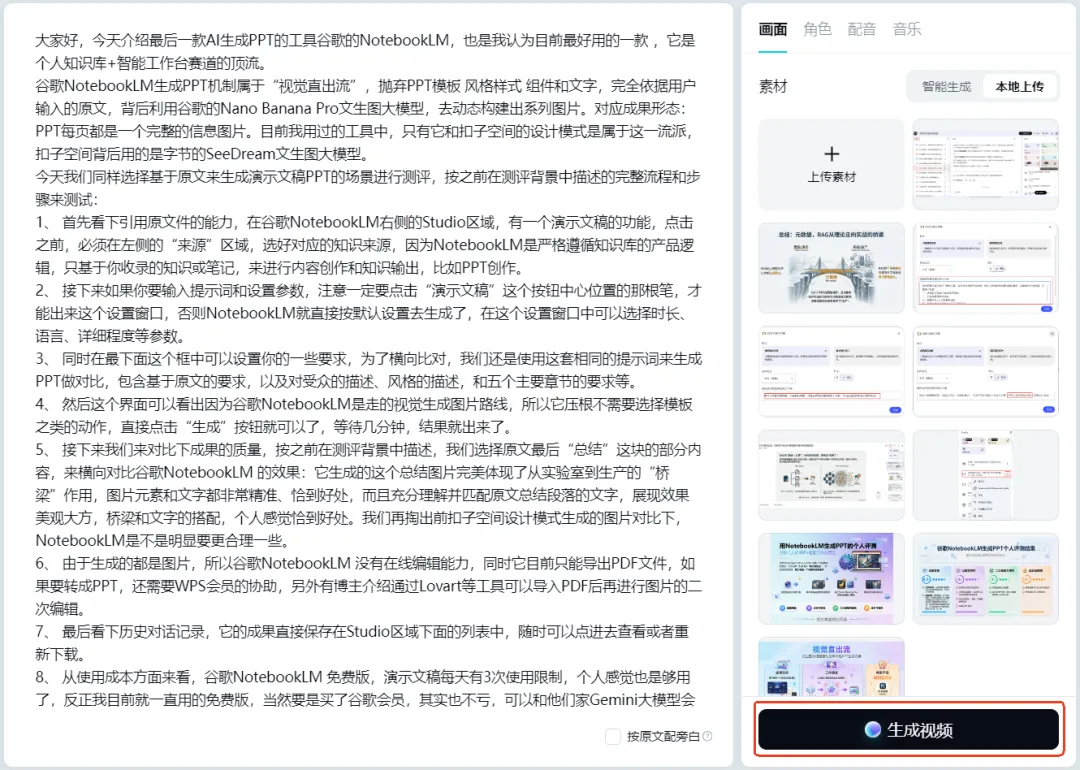
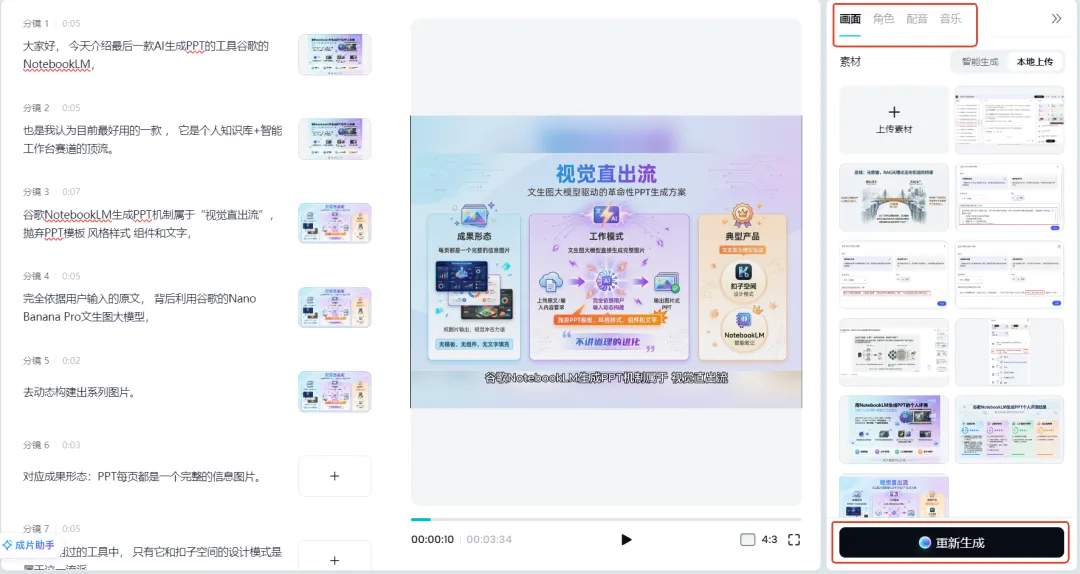
把讲稿整段粘进左边的文本区,右边会同时出现「画面 / 角色 / 配音 / 音乐」四个设置项。底部还有个「按原文配旁白」的勾选项。
第一步:设置画面
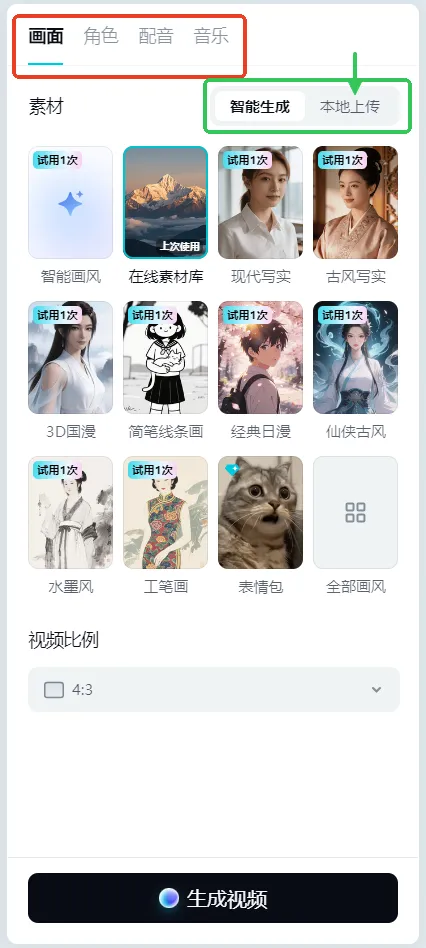
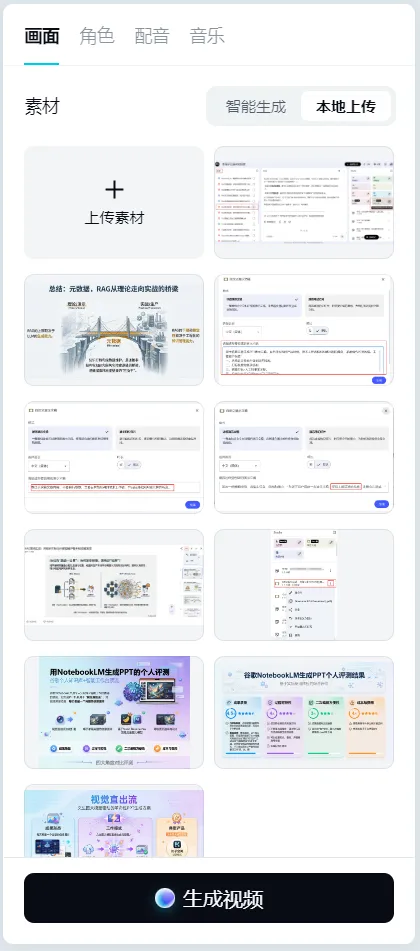
画面是整条视频的骨架。点右边顶部的四个设置项中选择「画面」标签,会看到素材来源有两种:
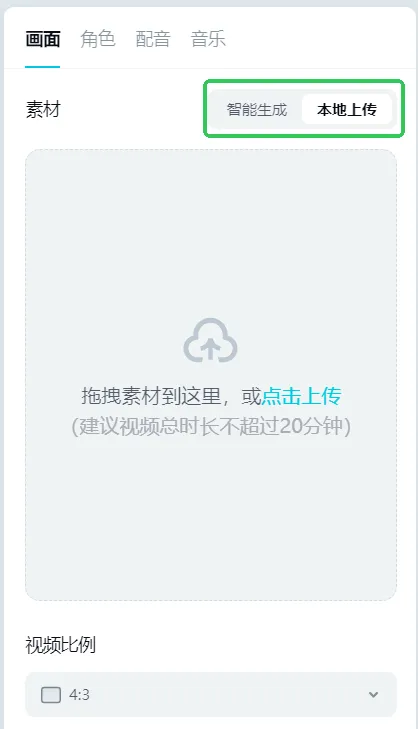
点「本地上传」之后,就是熟悉的拖拽上传窗口。
把素材拖进来,或者点击上传。官方给的建议是视频总时长不超过 20 分钟,做长教程的话得留意一下。
传完会看到缩略图排成一片。
这一步不用纠结顺序,AI 会按讲稿的语义去匹配。顺序不对也没关系,后面还能调。
另外底部还可以设置视频比例(4:3、16:9 等),教学长视频一般用 16:9。
第二步:设置配音
切到「配音」标签,就是选「主播」的地方。
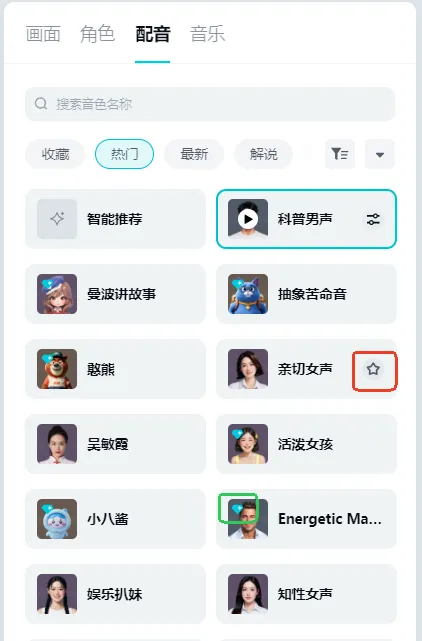
上面有搜索框,下面按「收藏 / 热门 / 最新 / 解说」分类。每个音色卡片上都有播放按钮,可以先试听效果。
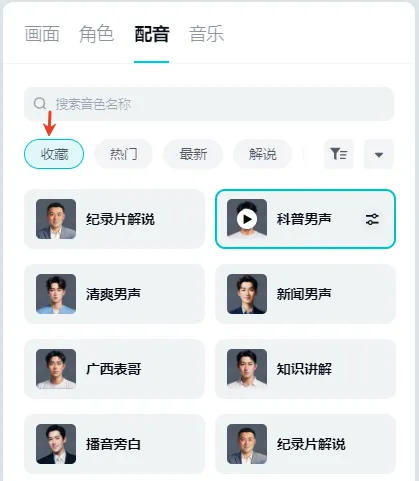
这里有两个实操细节值得单独拎出来:
切到「收藏」标签,之前收的音色都在这里,选起来快很多。
第三步:设置背景音乐
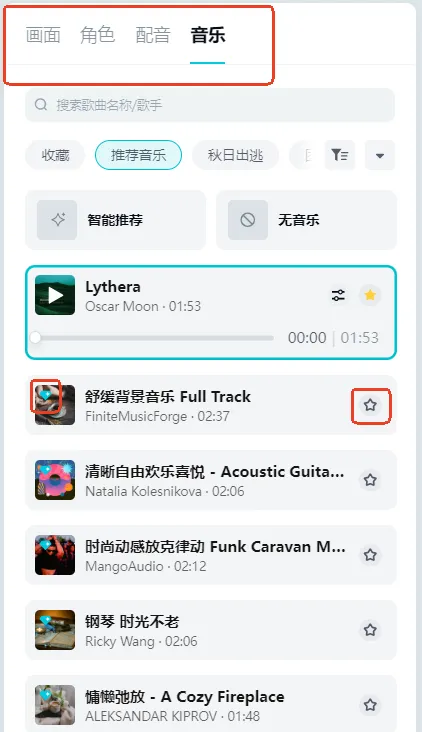
音乐的逻辑跟配音一样,切到「音乐」标签,同样注意钻石标记和收藏按钮。
推荐音乐里有智能推荐,也有按场景分好的歌单。带钻石的同样要收费,看到合适的先收藏。
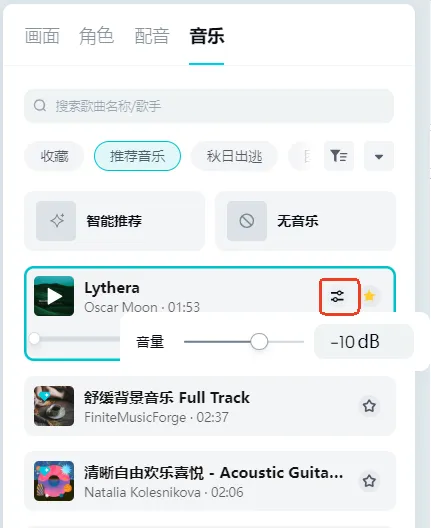
有一个容易被忽略的点:背景音乐的音量是可以单独调的。
点音乐条目上的音量图标,就能拖动滑块。教学视频以旁白为主,BGM 一定要压下去,我一般会压到 -10 dB 甚至更低,不然旁白会被盖住。
第四步:生成视频
画面、配音、音乐都设好,点右下角的「生成视频」。
三个元素都就绪,点这个按钮正式生成。
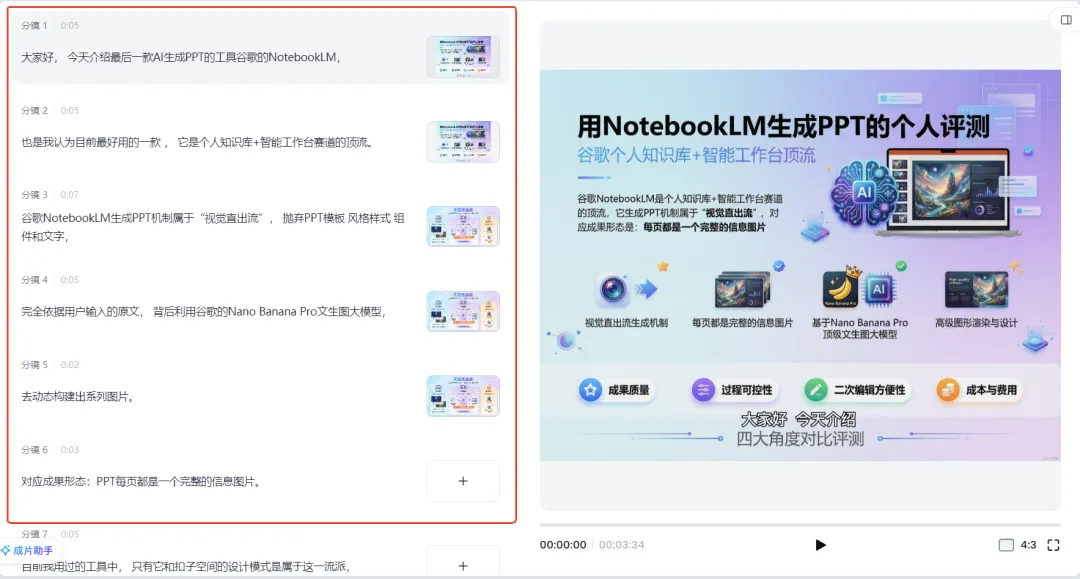
等几分钟(具体看视频长度),AI 就会把视频拆成一串「分镜」,进入编辑窗口。
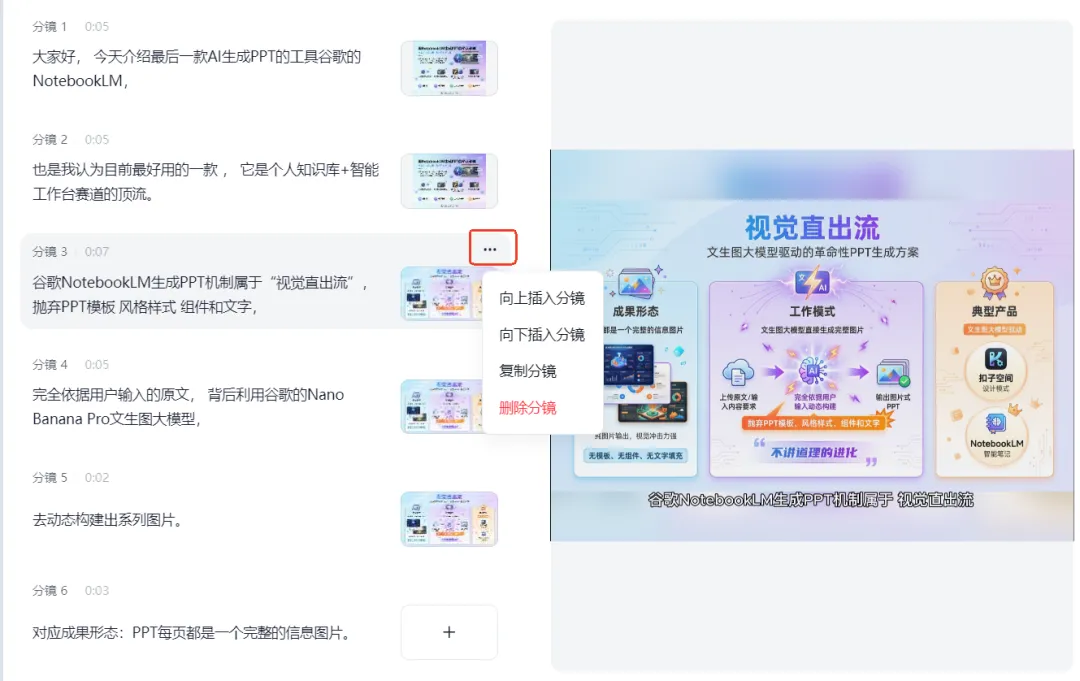
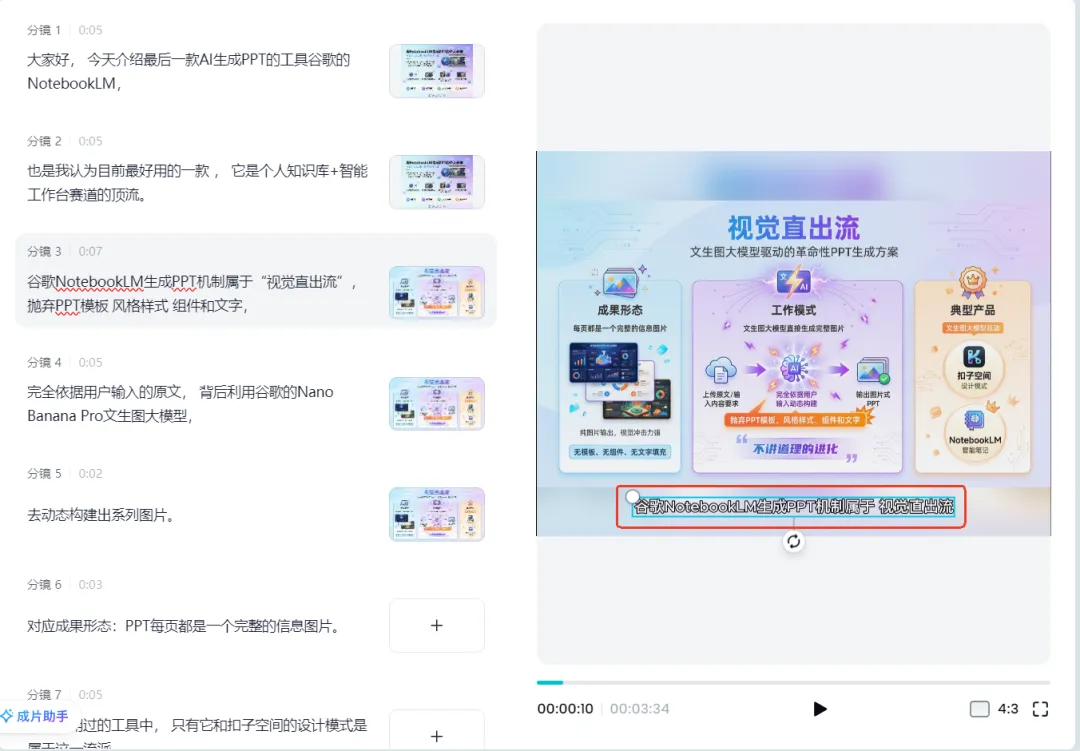
左边是一列分镜,每个分镜都有对应的旁白文字、时长,右边还有一个小画面缩略图;右侧是画面预览区。
到这一步,一条能看的视频其实已经出来了。但 AI 给的是 80 分的初稿,剩下的 20 分,得靠你在这里调。下面逐条说能怎么调。
第五步:按需调整分镜
分镜拆分不对,手动增删
鼠标移到某个分镜上,点右边的「…」,会弹出菜单。
向上插入分镜、向下插入分镜、复制分镜、删除分镜,都在这里。文字被切得太碎,或者该合的地方被分开了,就在这儿处理。
画面不对,换素材
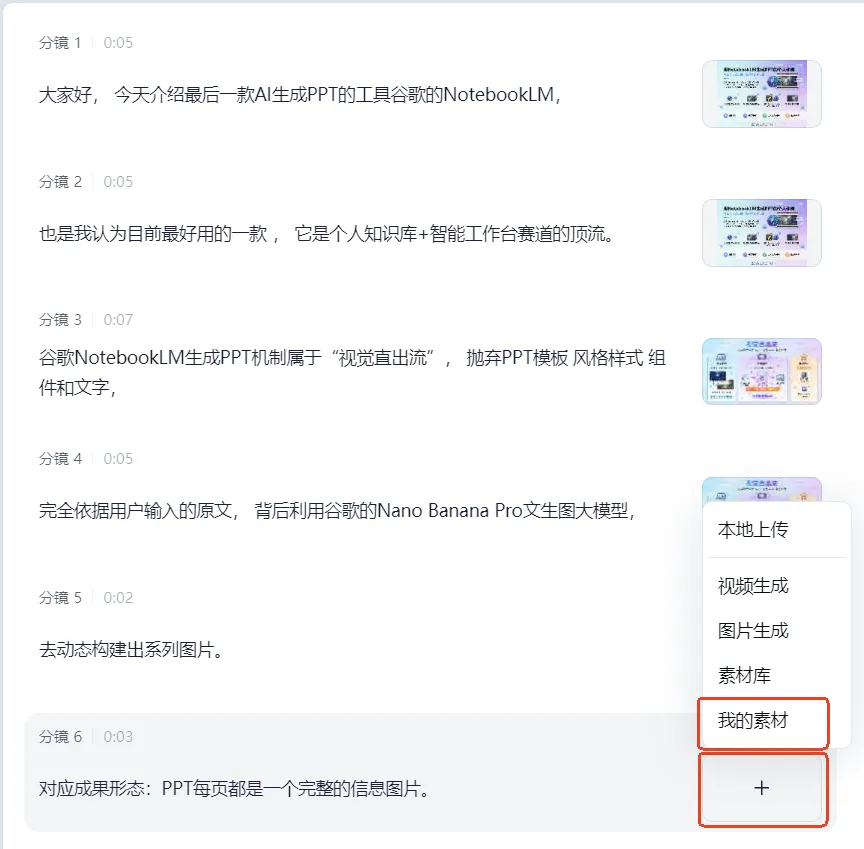
点分镜画面缩略图里的「+」,会弹出素材菜单。
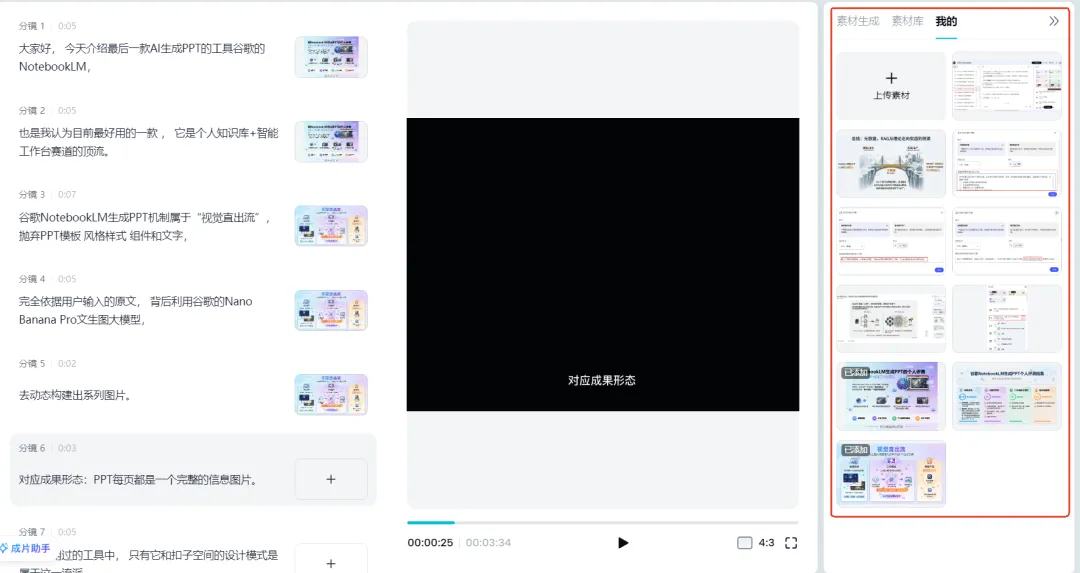
菜单里有:本地上传、视频生成、图片生成、素材库、我的素材。想补充新素材就选本地上传,想从已有素材里换就选「我的素材」。
选了「我的素材」,右侧会打开素材面板,选中另一张图,这个分镜的画面就换过来了。
文字不对,直接改,字幕和配音会跟着变
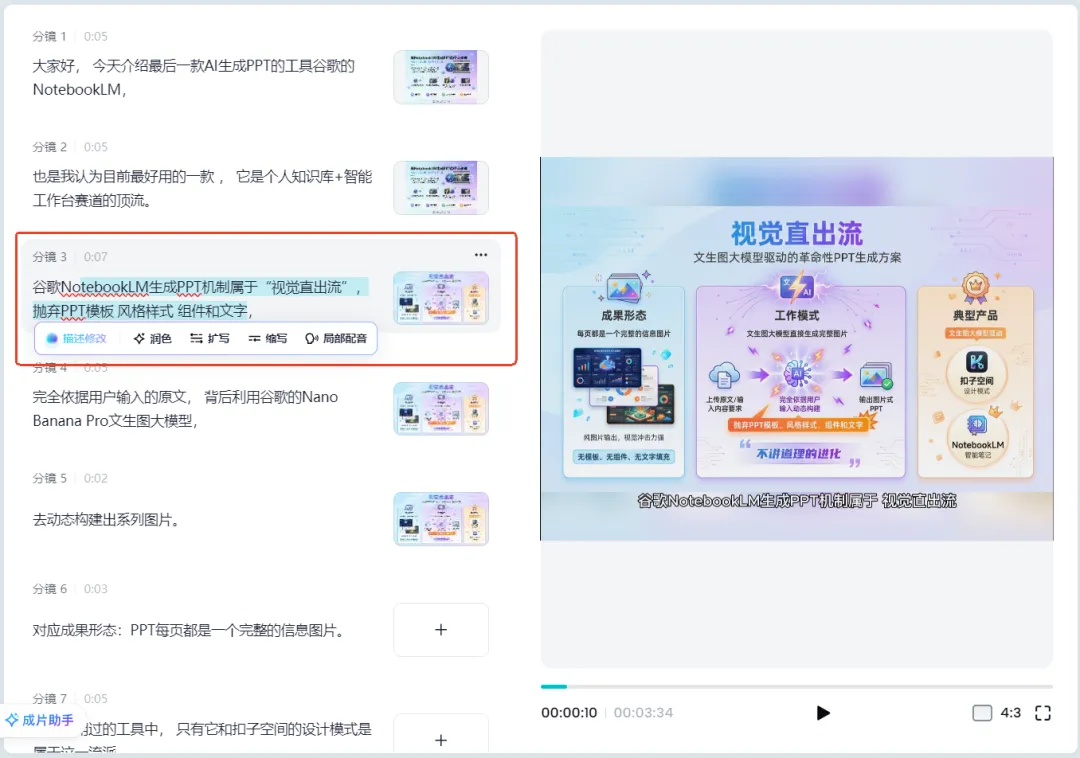
点分镜里的文字,下方会浮出一排 AI 编辑选项。
描述修改、润色、扩写、缩写、局部配音,五个选项。你可以直接选中一段文字改成你想要的说法,改完之后,这个分镜的字幕和配音都会自动跟着调整。这个联动是我觉得最省事的地方,不用再去手动对齐字幕和声音。
字幕位置和大小不对,在画面里拖
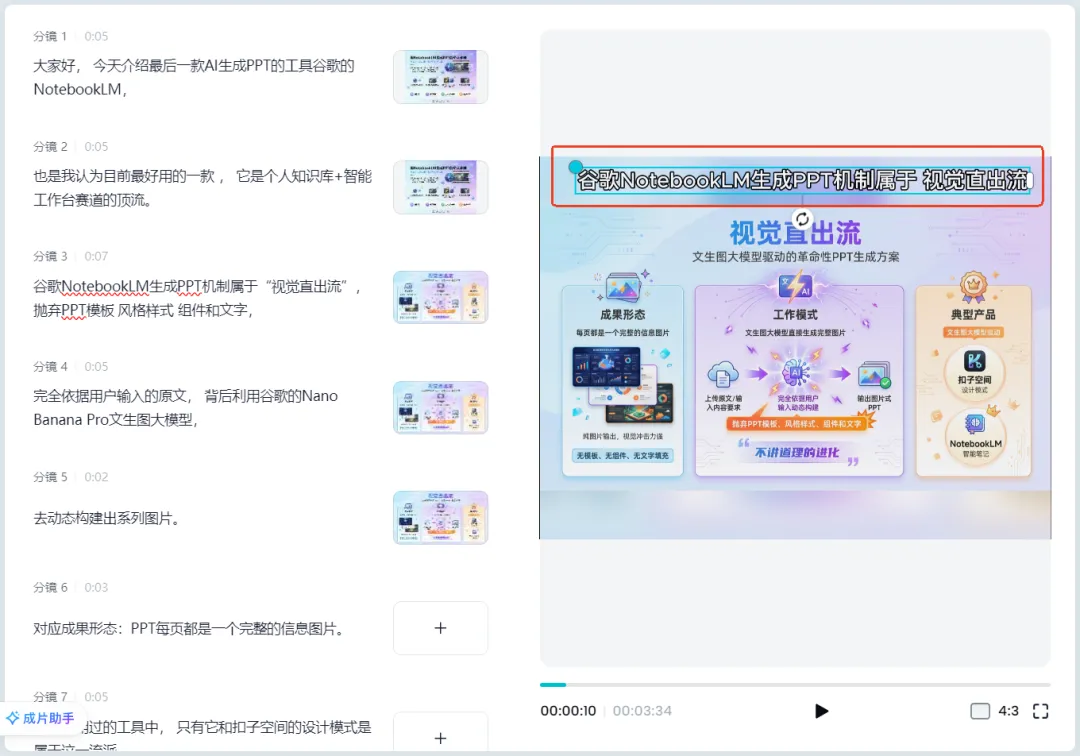
字幕的位置和大小不用去参数面板里调,直接在右边画面预览区里拖就行。
按住字幕拖位置,拖左上角那个小圆圈就能缩放字号。
这里有个坑要提醒:字幕样式是全局的,你在一个分镜里改了位置,其他分镜的字幕会一起变。
这是优点也是约束,好处是风格统一,坏处是你不能给单个分镜单独排版。所以别在单个分镜里反复折腾,想清楚整体风格再动。
整体都不满意,重新生成
如果画面、配音、音乐整体都不对味,不用一个个分镜改。回到右侧重新选一遍三个元素,点「重新生成」,让它再跑一遍。
重新选素材后点「重新生成」,AI 会重来一轮。
第六步:预览、保存,或者进主工作台精修
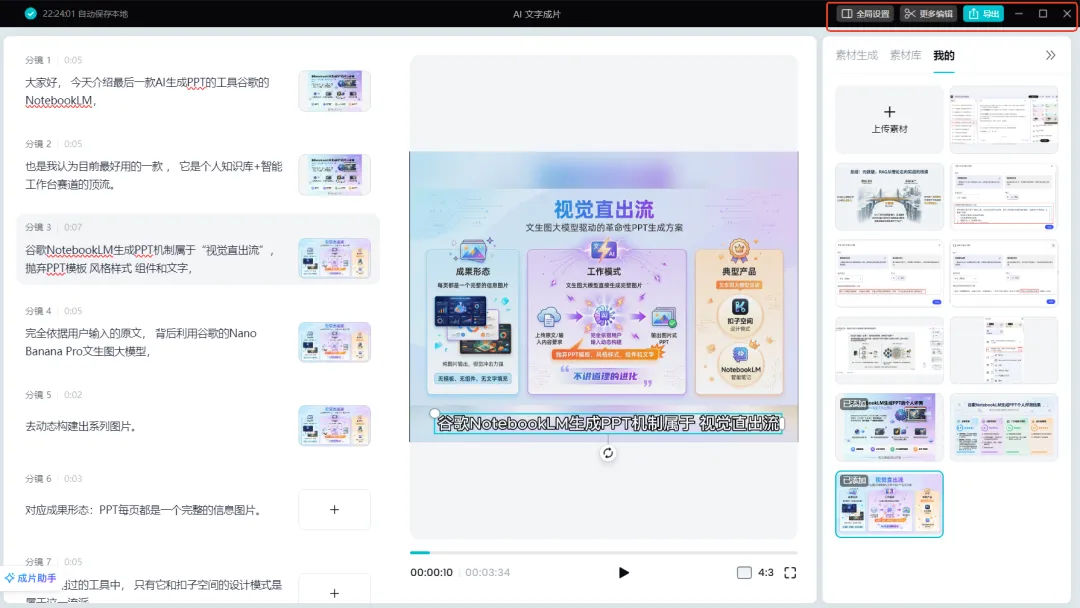
视频生成好之后有三个出口。
选「更多编辑」进来,就是剪映的主工作台。
前面 AI 生成的东西,会被自动拆到不同的轨道上,一共四条:字幕、画面视频、配音、背景音乐。到这里,就可以像正常剪片子一样逐帧微调了。左边还能继续导入素材,或者调用云素材、官方素材、剪映 AI 能力。
走完一遍,我的几个体会
讲稿要按「说」的节奏写,不要按「读」的节奏写。分镜是按语义切的,句子短、口语化,切出来的分镜就更自然;如果写的是一整段书面长句,切出来的分镜就会又长又闷。
素材提前按出场顺序整理好,能省掉后面大量拖来拖去的功夫。
BGM 音量压到最低档。教学视频里旁白是主角,音乐是配角。
字幕位置和大小是全局的,动手前先想清楚,别改来改去。
AI 生成的是初剪,不是成品。它帮你把最枯燥的活干完了,但最后的质量,还是取决于你愿不愿意在主工作台里多花十几分钟。
最后:这类视频,和动画类视频不是一回事
写到这里想多说一句,因为很多人会把这两类混在一起。
像那种纯动画、纯想象画面的视频,更多是要靠 Seedance、HappyHorse 这类视频模型去一镜一镜生成分镜头。画面是从无到有造出来的,AI 在这里的角色是「生产」。
而教学、演示、培训这类视频,素材本来就在你手上,截图、录屏都是现成的。AI 要做的不是造画面,是「组织」。这也是为什么剪映的 AI文字成片在这儿特别好用。
但有一个事实得承认:这条路还是有 AI 提效、但要靠人来操作。分镜要不要删、素材顺序对不对、字幕风格统一不统一,都得人来判断。它是个半 AI 的活儿。
我后面还会写一期,讲怎么用通用 AI 智能体的方式,把这套流程做得更自动化一点。
不过话说回来,剪映这种半 AI 的方式,对我们理解视频制作本身反而特别有帮助。剧本、分镜头、画面、配音、音乐这些概念,你亲手走一遍,才知道它们各自在整条片子里扮演什么角色。等以后真的把流程交给 AI 智能体了,你至少知道它在哪个环节做了什么、哪里可能出问题。
这有点像今天所有人都在聊 AI Coding,但「古法编程」的能力还是很有必要。你得先知道代码是怎么写出来的,才能真正用好那个帮你写代码的 AI。