同一份 NC 程序,有时要切换文件、核对整体信息,有时要边看刀路边对照代码,有时只想把三维画面放大。iNC-Mill 三维预览提供「标准」「加工」「查看」三种显示模式,让这些观察任务各有合适的界面。
这是 iNC-Mill 功能使用说明第八期。本期继续使用示例 Cavity_Roughing.nc,以真实 App 界面介绍三种模式、切换入口、加工代码联动,以及如何返回标准模式。
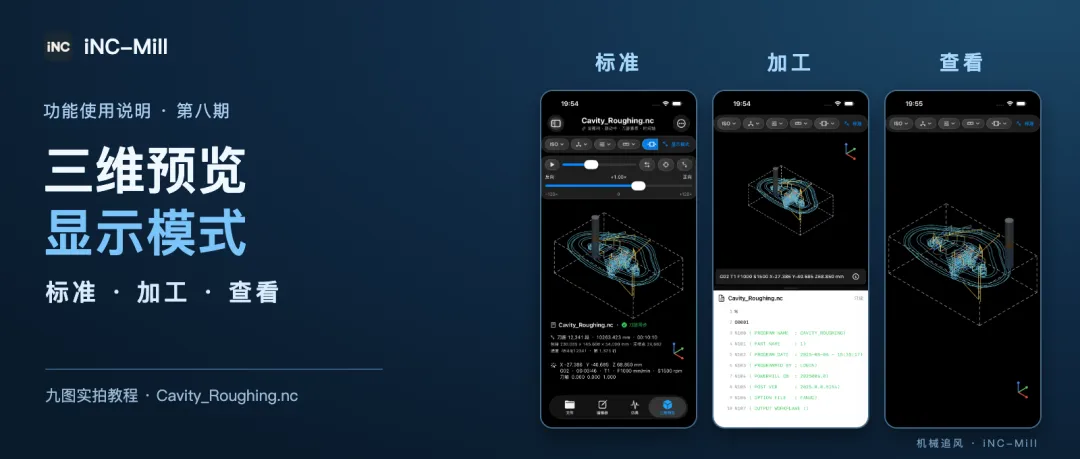
标准 · 加工 · 查看|按观察任务切换显示模式
标准
画面重点:常规导航、三维画面与信息区
适合做什么:切换文件、查看刀路整体信息、在功能之间切换
加工
画面重点:三维刀路、只读 NC 代码、当前状态
适合做什么:对照程序行与走刀位置,查看运动、刀具与模态信息
查看
画面重点:扩大的三维观察区域
适合做什么:集中看整体形状、空间层次与局部细节
三种模式改变界面布局和信息呈现。想设置 G00–G03 显隐、刀路配色或走刀进度显示,可接着使用第七期介绍的「路径显示」。
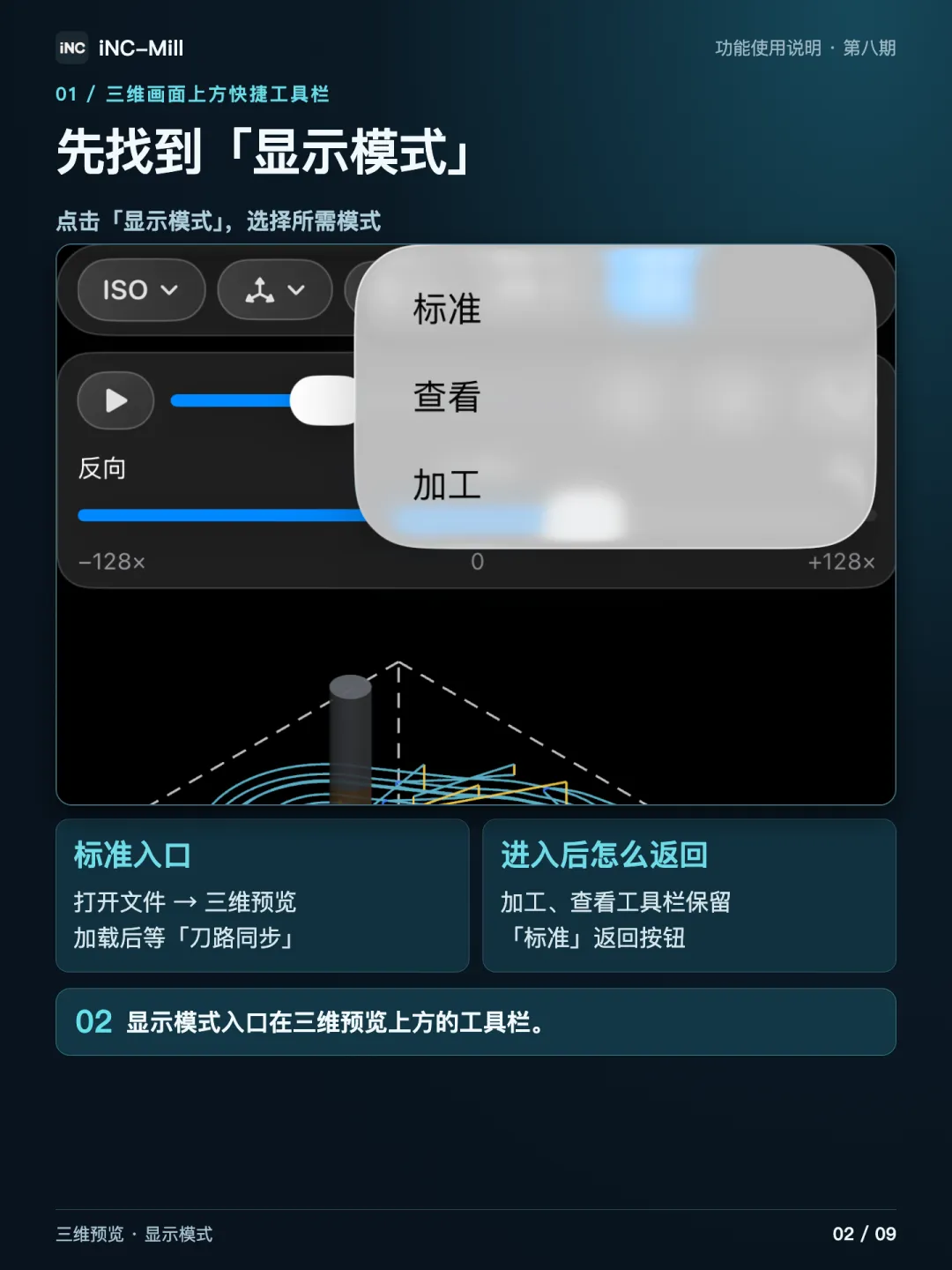
显示模式入口
先在「文件」中打开 Cavity_Roughing.nc,切到「三维预览」。若出现「加载刀路」,点击加载并等到「刀路同步」。
点击三维画面上方快捷工具栏的 「显示模式」,再选择「标准」「加工」或「查看」。进入加工或查看后,工具栏上会出现 「标准」 返回按钮。
本期讲的是这个快捷工具栏入口;「… → 路径显示」中的点、线、点线显示属于另一组设置。
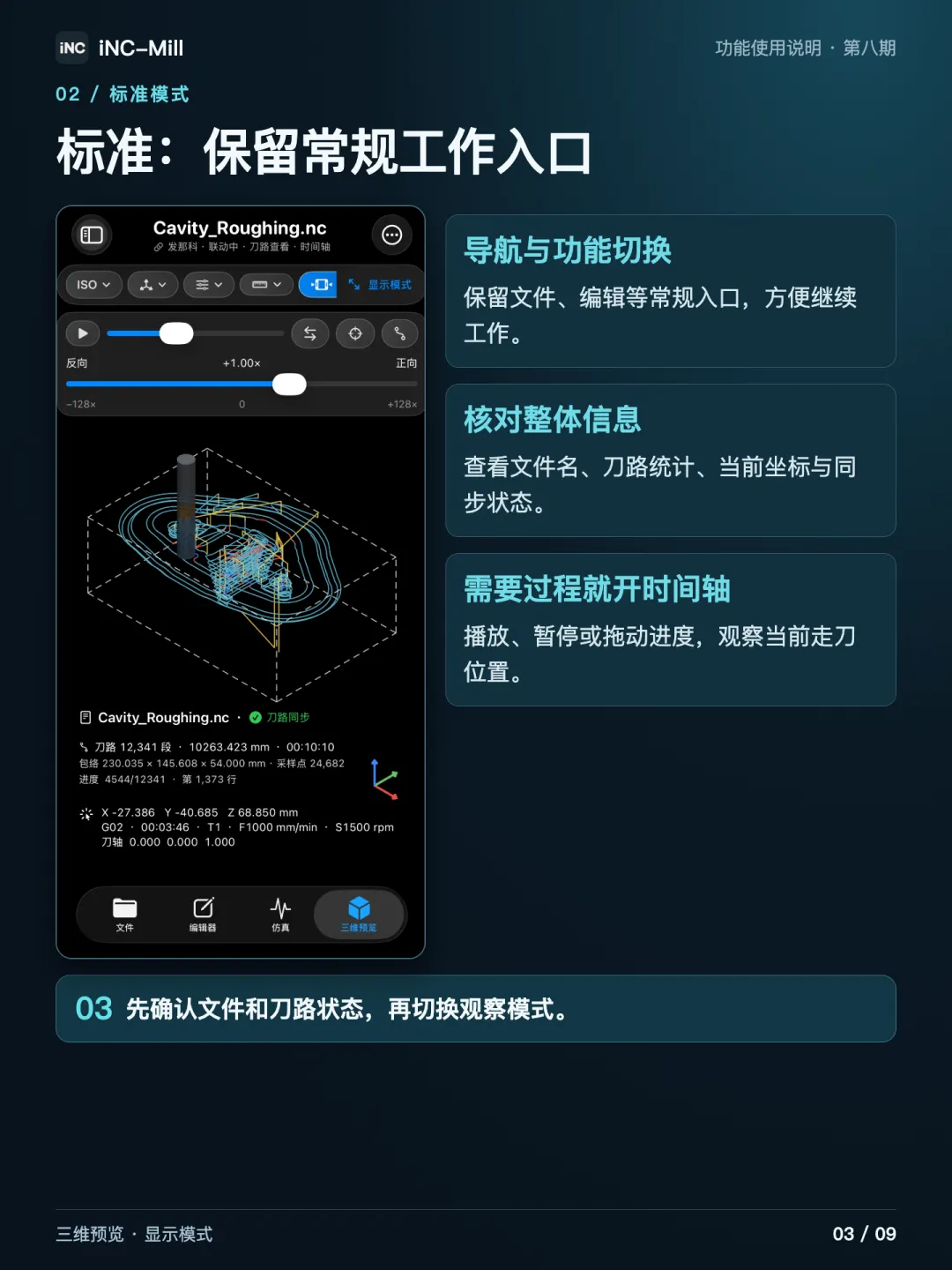
标准模式
标准模式保留常规导航与功能切换入口。三维区域中可以查看文件名、刀路统计、当前坐标和刀路同步状态;开启图例后,也会在这个模式显示图例。
适合先核对是否打开了正确文件、刀路是否加载完成,再进入其他模式观察。需要回到「文件」「编辑」或「NC 仿真」时,也先返回标准模式。
如果要查看某个播放位置,打开快捷工具栏中的时间轴,暂停后拖动进度;本期的模式对照使用同一份程序。
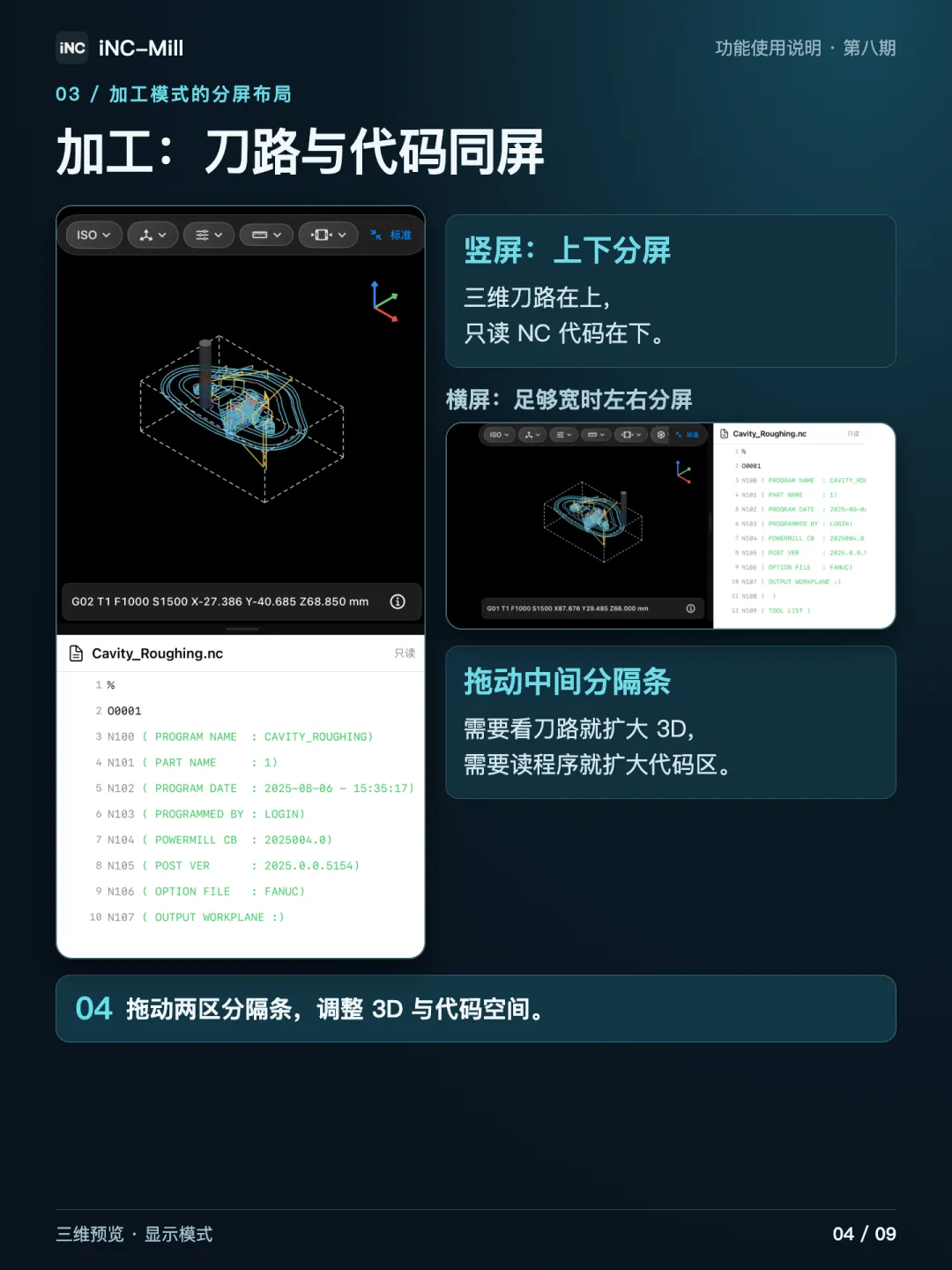
加工模式布局
选择「加工」后,界面收起常规导航,并加入 只读 NC 代码区。手机竖屏通常上下排列三维区域和代码区;横屏达到足够宽度时,改成左右排列。
拖动两区之间的分隔条,可以调整三维与代码所占的空间。需要看型腔走刀时多给三维区域一点空间,需要读长程序时多给代码区域一点空间。
「加工」是显示模式。选择它不会自动初始化毛坯,也不会自动开始材料去除;需要切削仿真时,应另行配置并启动对应功能。
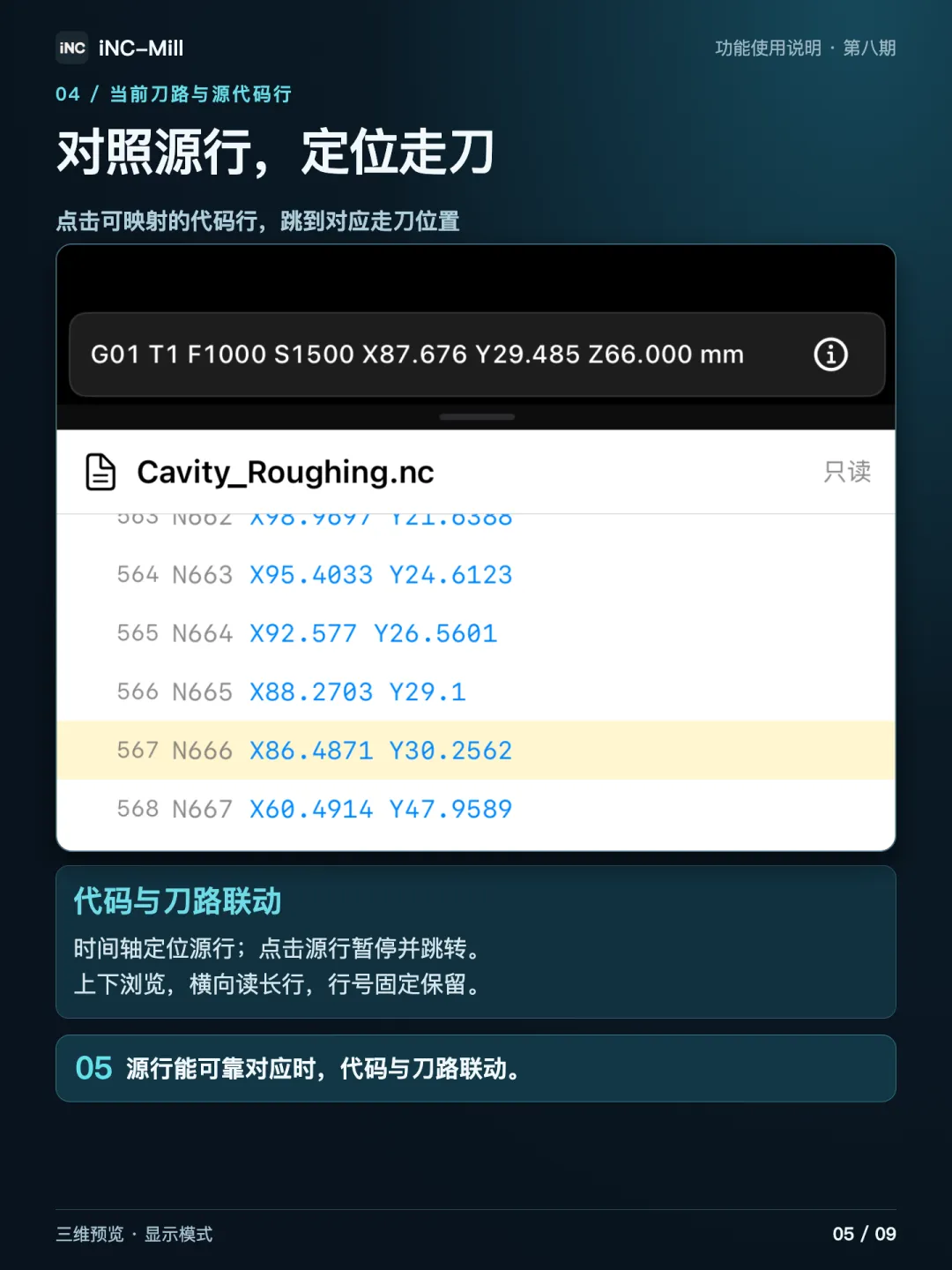
代码与刀路联动
本期示例可以直接对应源代码行。拖动时间轴后,代码区会定位并高亮当前源行;点击能够映射到运动的代码行,则会暂停播放并跳到对应刀路位置。
代码区保留行号。上下滑动浏览程序,横向滑动阅读较长的代码,适合对照圆弧、进给或坐标变化。这里是只读预览,修改程序应回到标准模式中的编辑入口。
并非每一行都会产生运动。宏展开等无法可靠对应原文件的预览会显示定位提示;出现这种提示时,不应把代码高亮当作精确的源行对应。
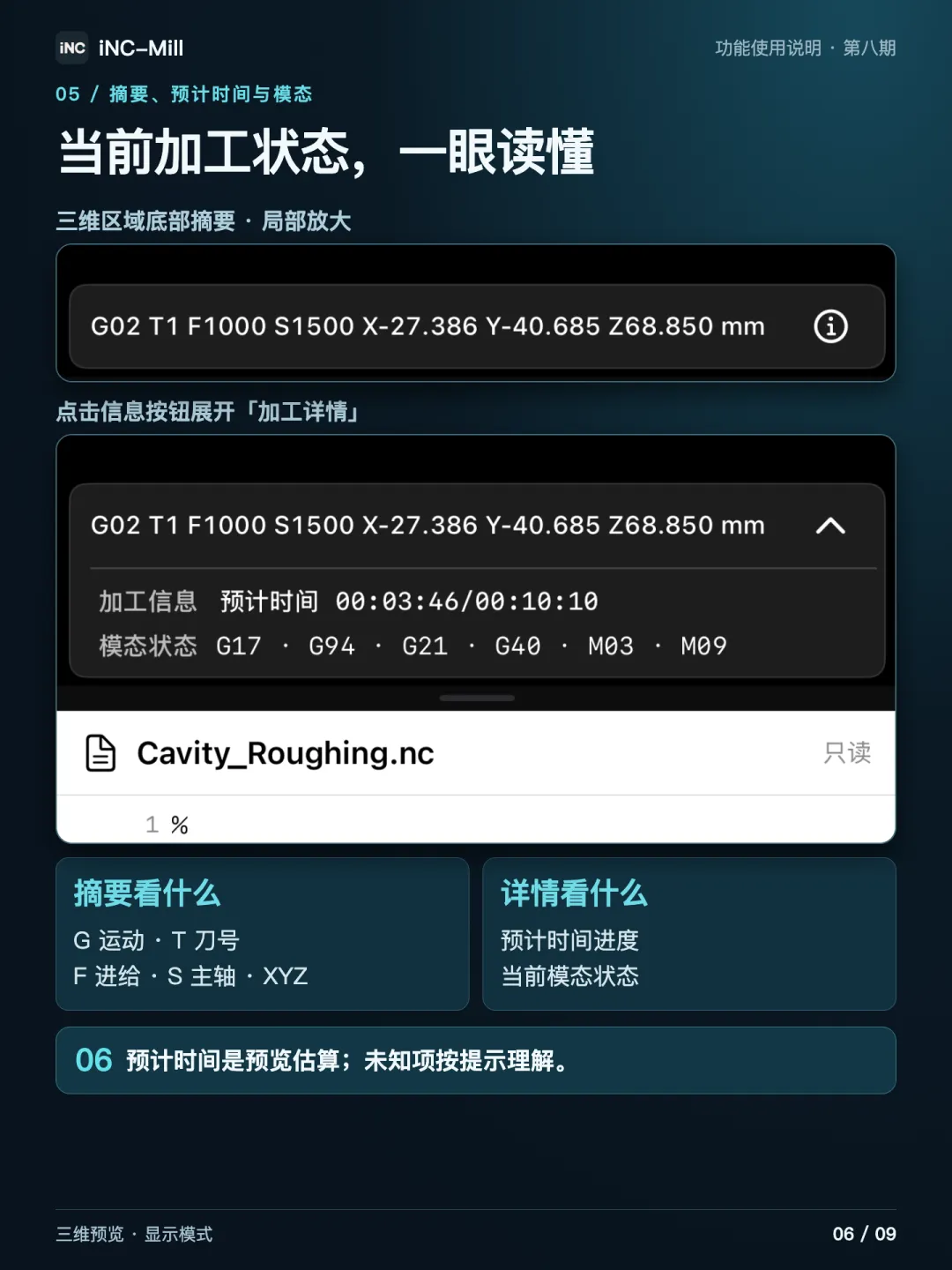
加工摘要与详情
三维区域底部显示紧凑摘要,包括当前运动类型 G00 / G01 / G02 / G03、刀号 T、进给 F、主轴转速 S 和当前 XYZ 坐标。信息较长时,可以横向滑动阅读。
点击摘要右侧的信息按钮,展开「加工详情」。这里可查看预计时间进度和模态状态,例如当前平面、单位或进给模式。已初始化切削仿真时,还可能显示工件仿真状态。
预计时间是程序预览的估算信息,不等于真实机床的实际加工用时。显示「—」或「无法确定」的项目,应按当前预览可用信息理解,不自行补成已知状态。
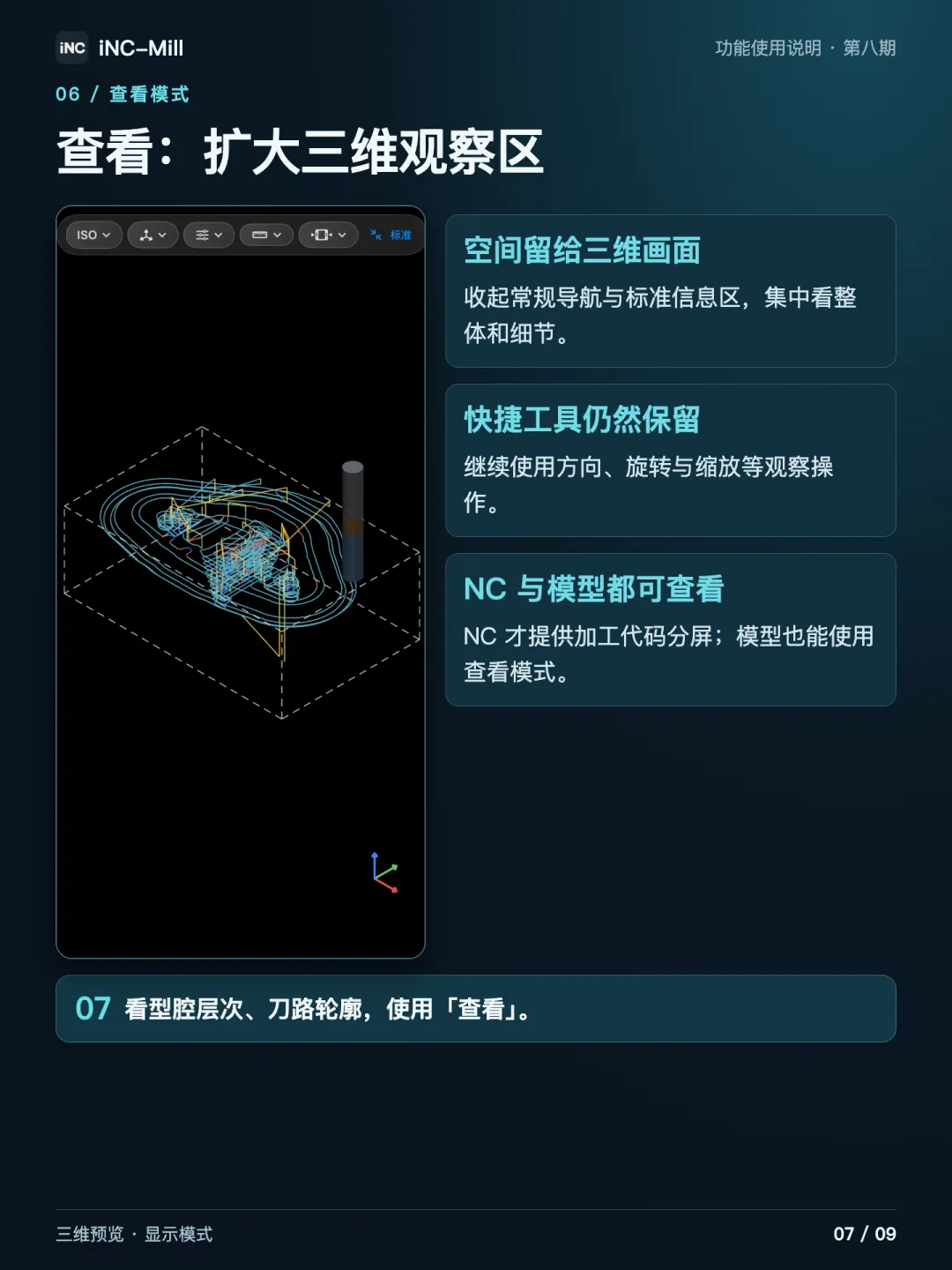
查看模式
选择「查看」后,常规导航、标准模式的信息区和图例会收起,也不显示加工模式的代码面板。三维画面获得更大的观察区域。
适合看型腔层次、整体刀路轮廓,或放大观察局部。快捷工具栏仍然保留,可以继续使用视图方向、旋转、缩放等观察操作,并通过「标准」按钮返回。
查看模式也可用于模型预览。NC 刀路才有加工模式的代码对照入口;模型预览不提供这项 NC 加工分屏。
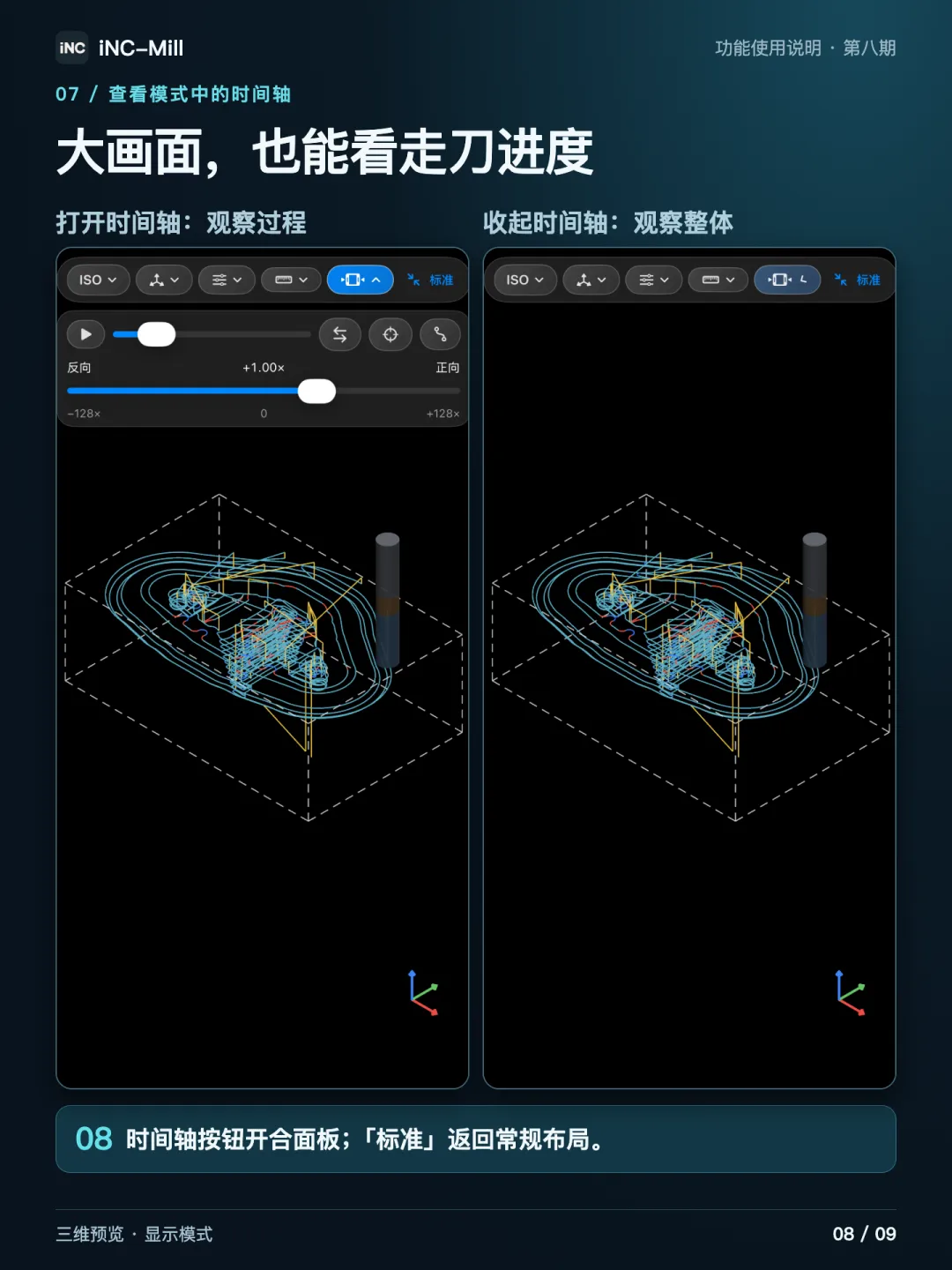
查看模式中的时间轴
想在较大的三维区域中看走刀过程,可以在查看模式中点击时间轴按钮。时间轴会出现在快捷工具栏下方,供播放、暂停和进度定位。
只想观察静态整体时,再点击时间轴按钮收起面板。工具栏上的「标准」按钮用于退出查看模式;收起时间轴只收起当前工具面板。
时间轴等进阶操作需要有效订阅。本期使用模拟器的有效订阅测试状态采集。
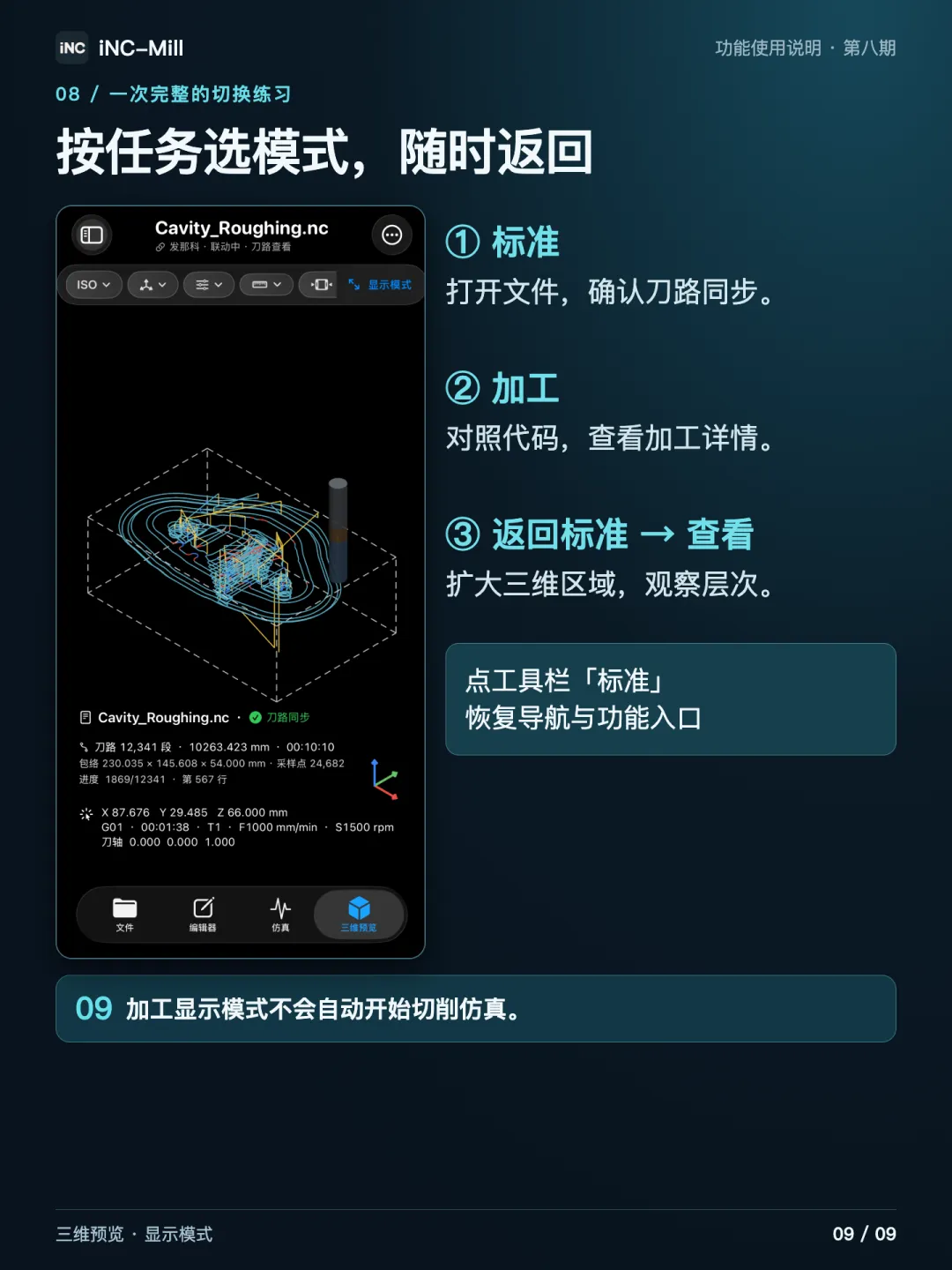
三种模式选择与返回
可以按这个顺序练习:
1.标准:打开示例,确认「刀路同步」,先看整体信息。
2.加工:拖动时间轴,对照高亮代码行,再展开加工详情。
5.点击 「标准」 返回常规导航,继续切换文件或编辑程序。
本期记住三个用途就够了:标准方便切换,加工方便对照,查看方便观察。
制作:机械追风 · iNC-Mill 功能使用说明第八期。示例:Cavity_Roughing.nc。图片来自独立 iPhone Simulator 的实际界面,原始控件、刀路与读数保留原样;版面只做裁切、缩放和截图外说明。