WorkBuddy 模型怎么选?20 张图一次讲透
选模型这件事,很多人第一次打开都是一脸懵。
一排英文名,旁边还跟着 0.21x、0.79x、1.62x 这种数字。贵的怕浪费,便宜的怕不好用,最后干脆一直用默认的那个。
其实选模型跟点菜是一个道理:不是越贵越好,是越合适越好。
下面这 20 张图,把 WorkBuddy 里能选的模型、大概什么价、什么活该用哪个,全部摊开讲一遍。看完你就不会再纠结了。
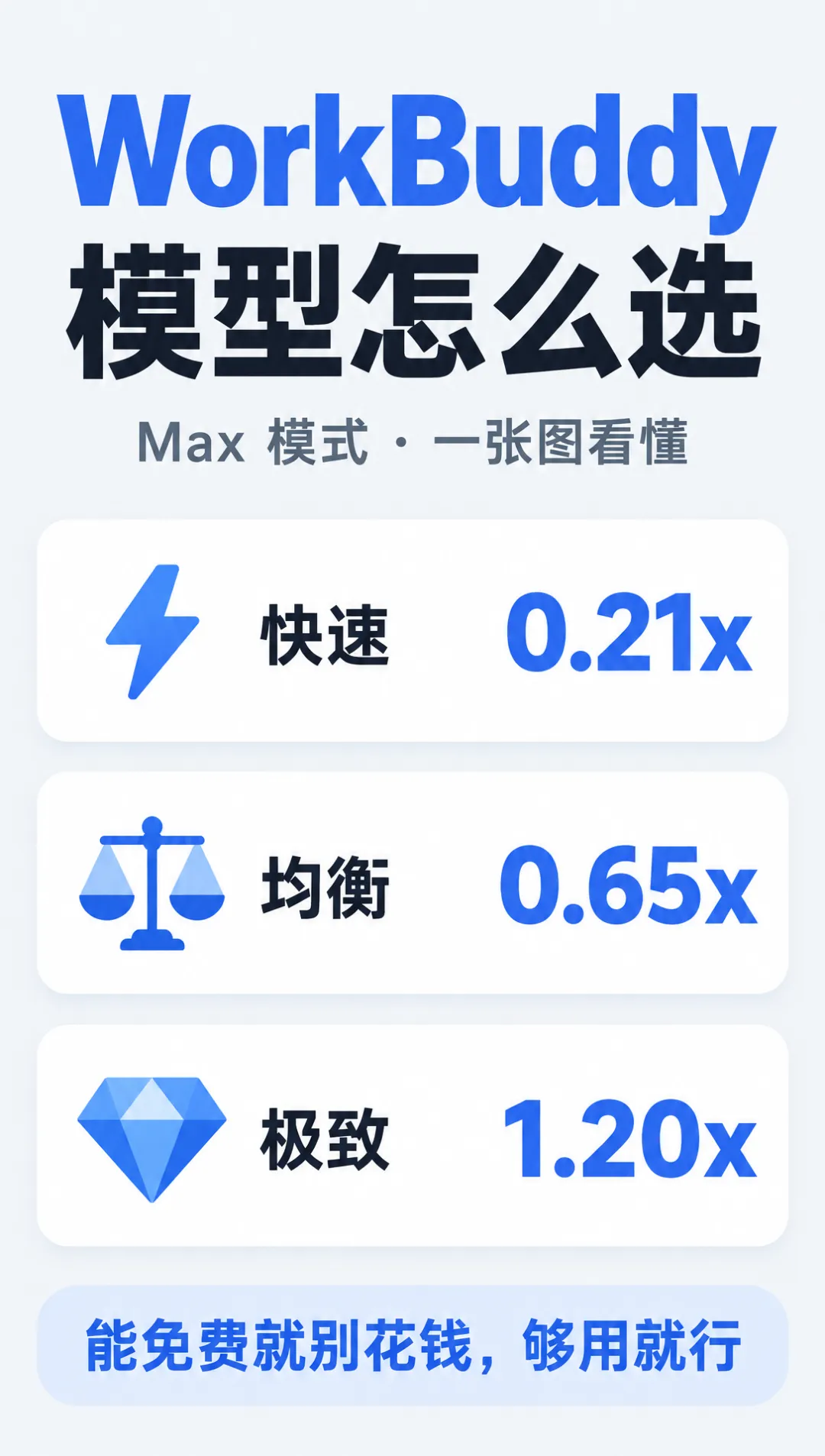
系统在 Max 模式下给了三个档位,你看到的绝大多数模型,都能归到这三档里:
这三个数字就是"烧积分的速度"。同样一次对话,极致档花掉的积分差不多是快速档的 6 倍。所以日常真没必要天天开极致。
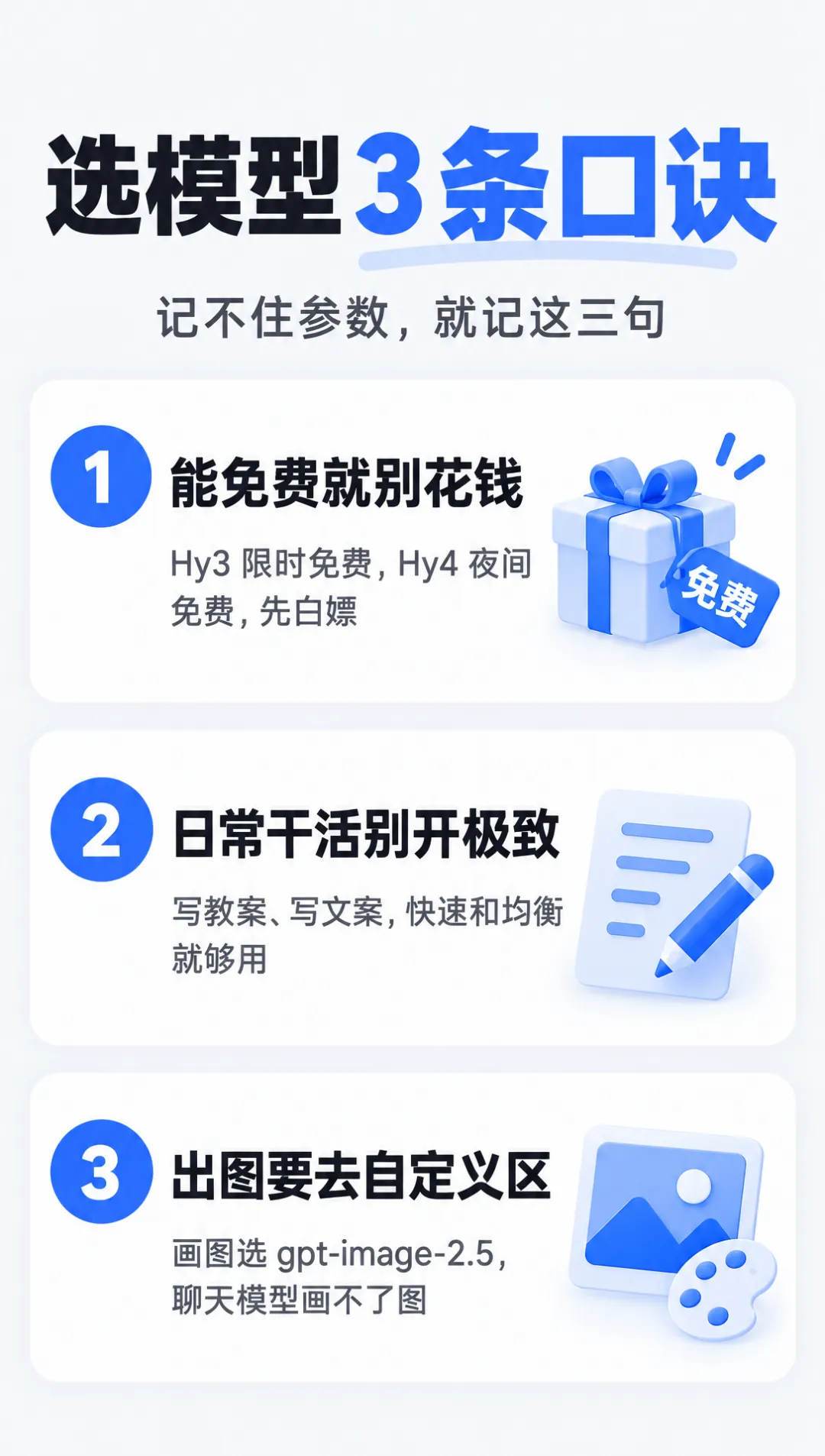
如果上面那段你懒得记,那记住这三句就行:
- 能免费就别花钱 —— Hy3 限时免费,Hy4 preview 夜间免费,先白嫖
- 日常干活别开极致
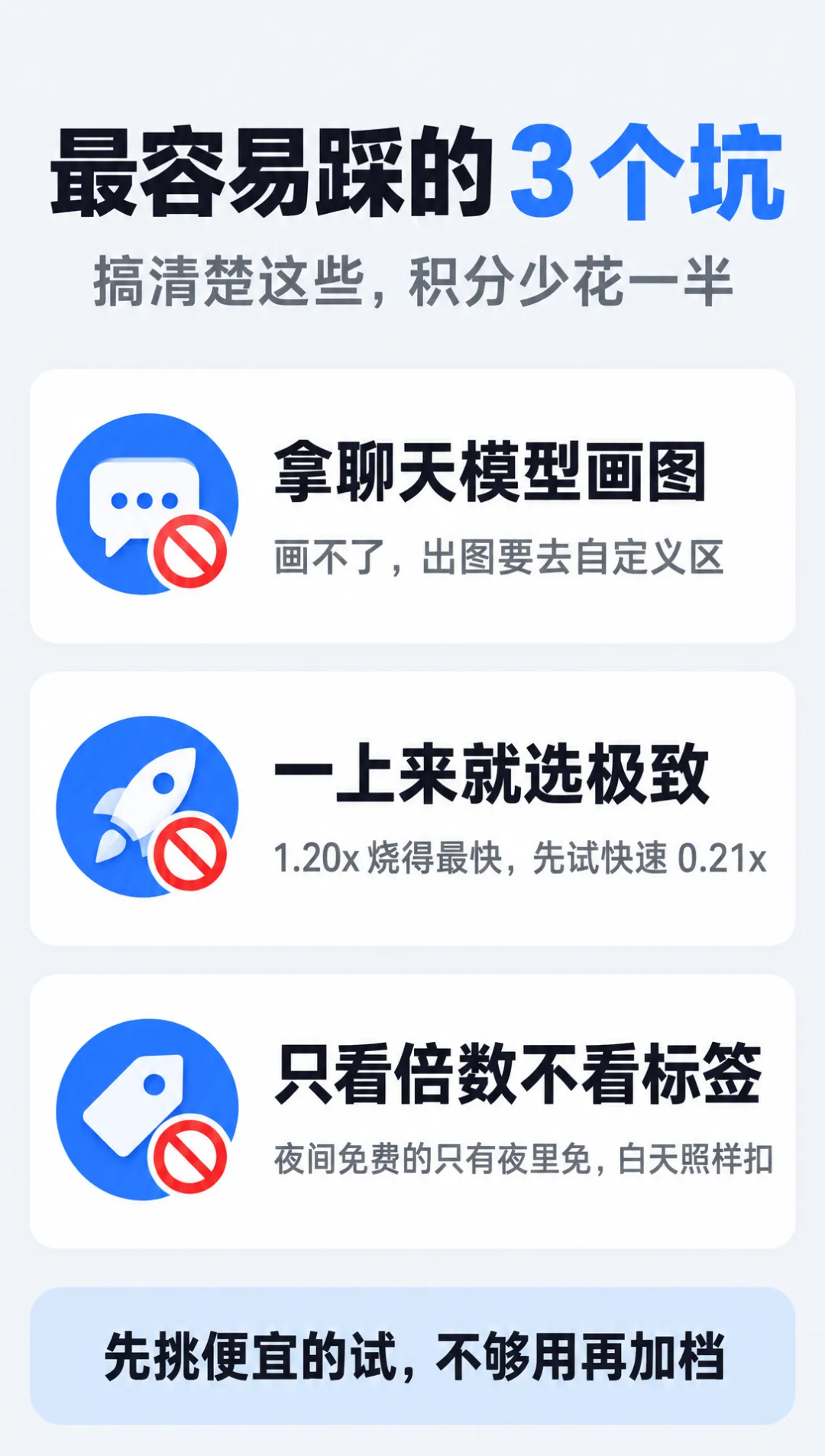
- 出图要去自定义区 —— 画图选 gpt-image-2.5,聊天模型画不了图
这三条基本能覆盖 80% 的选择场景。
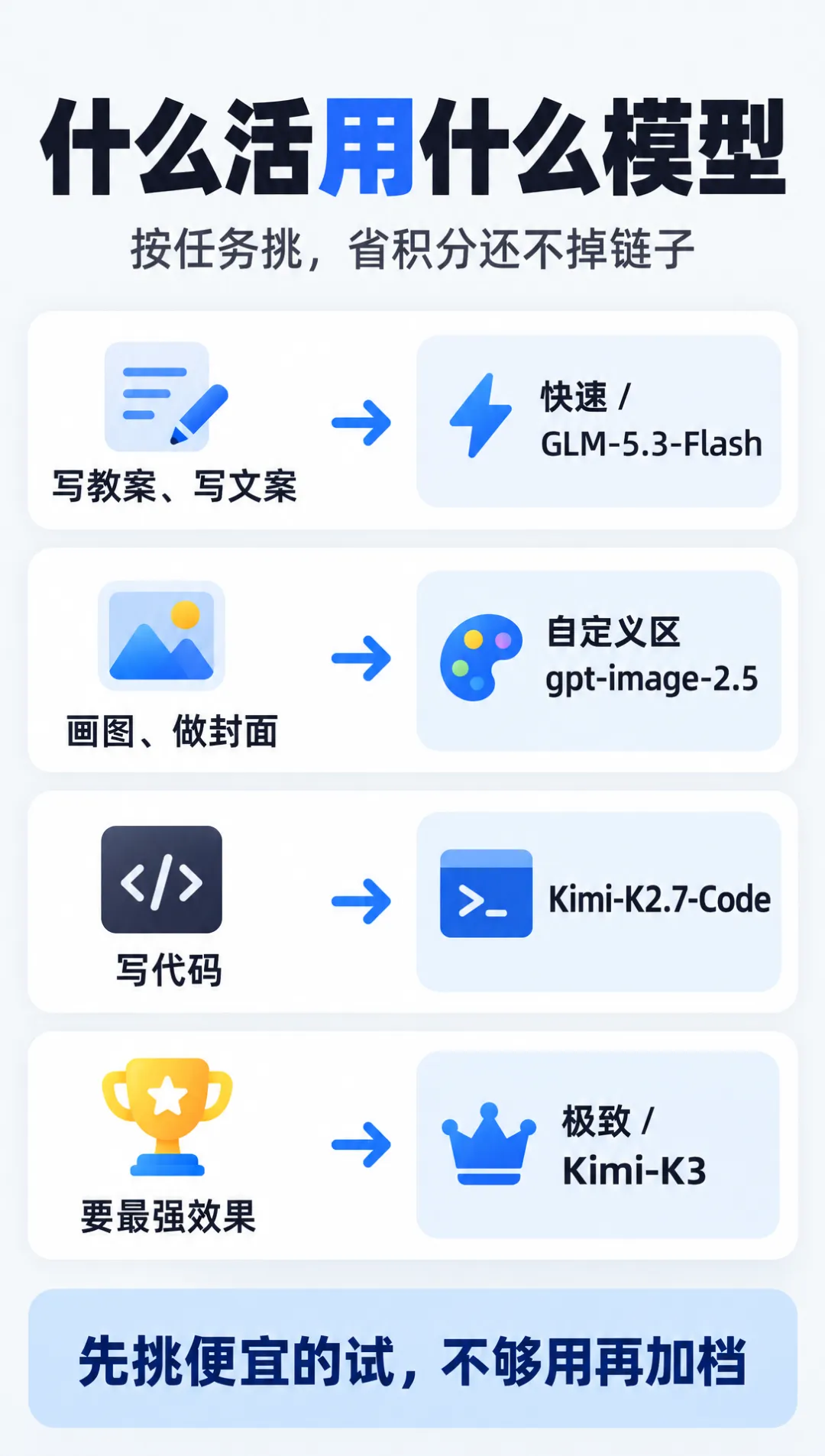
按任务挑,是最省心的选法:
| 你要干的事 | 推荐模型 |
| --- | --- |
| 写教案、写文案 | 快速档 / GLM-5.3-Flash |
| 画图、做封面 | 自定义区 gpt-image-2.5 系列 |
| 写代码 | Kimi-K2.7-Code |
| 要最强效果 | 极致档 / Kimi-K3 |
思路就一句话:先挑便宜的试,不够用再加档。
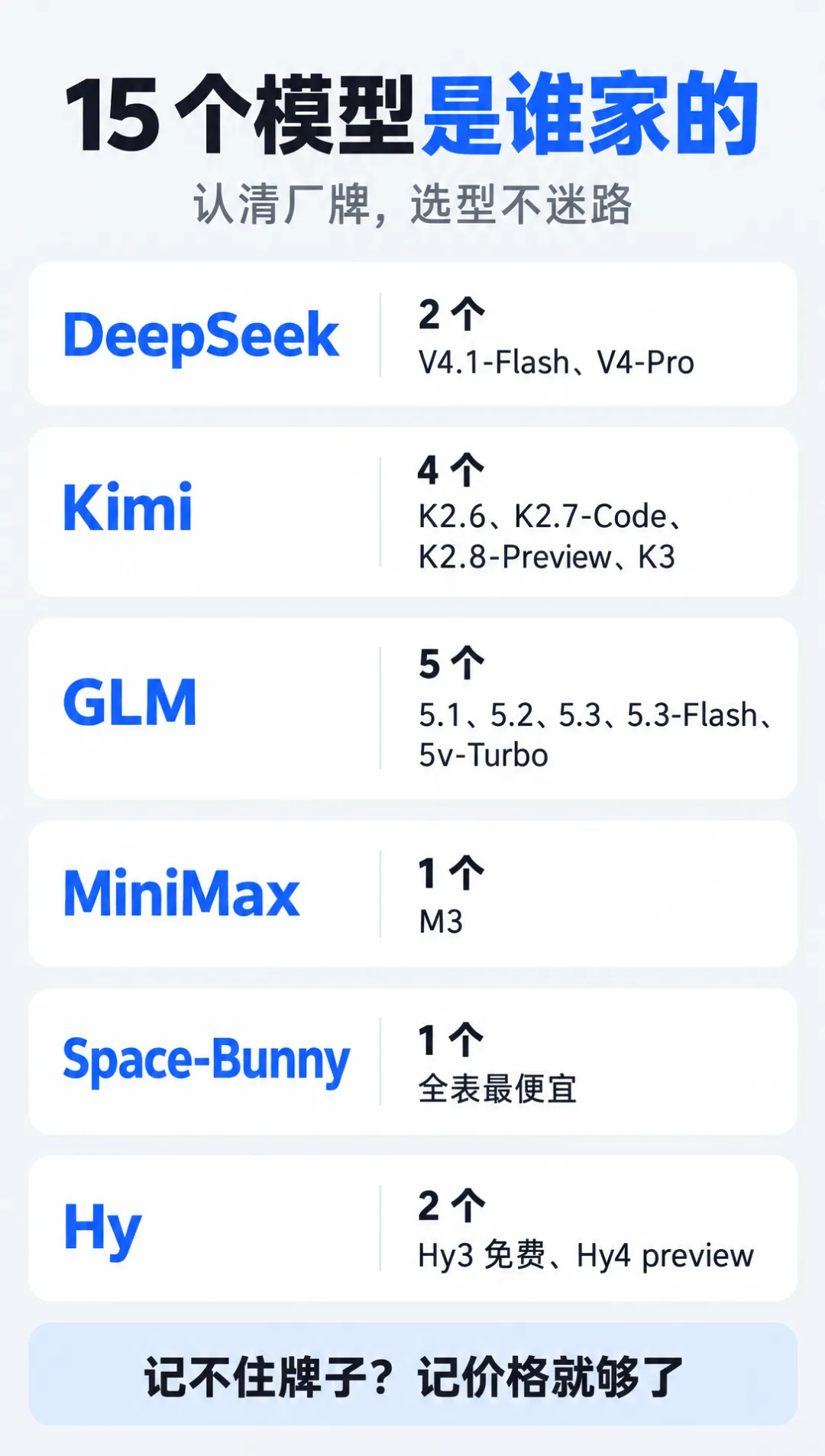
名字看着乱,其实背后就六家:
- DeepSeek
- Kimi(4 个):K2.6、K2.7-Code、K2.8-Preview、K3
- GLM(5 个):5.1、5.2、5.3、5.3-Flash、5v-Turbo
- MiniMax
- Space-Bunny
- Hy
认清厂牌,选型的时候就不容易迷路。GLM 一家就占了 5 个,这也是为什么很多人觉得"怎么这么多名字长得一样的"。
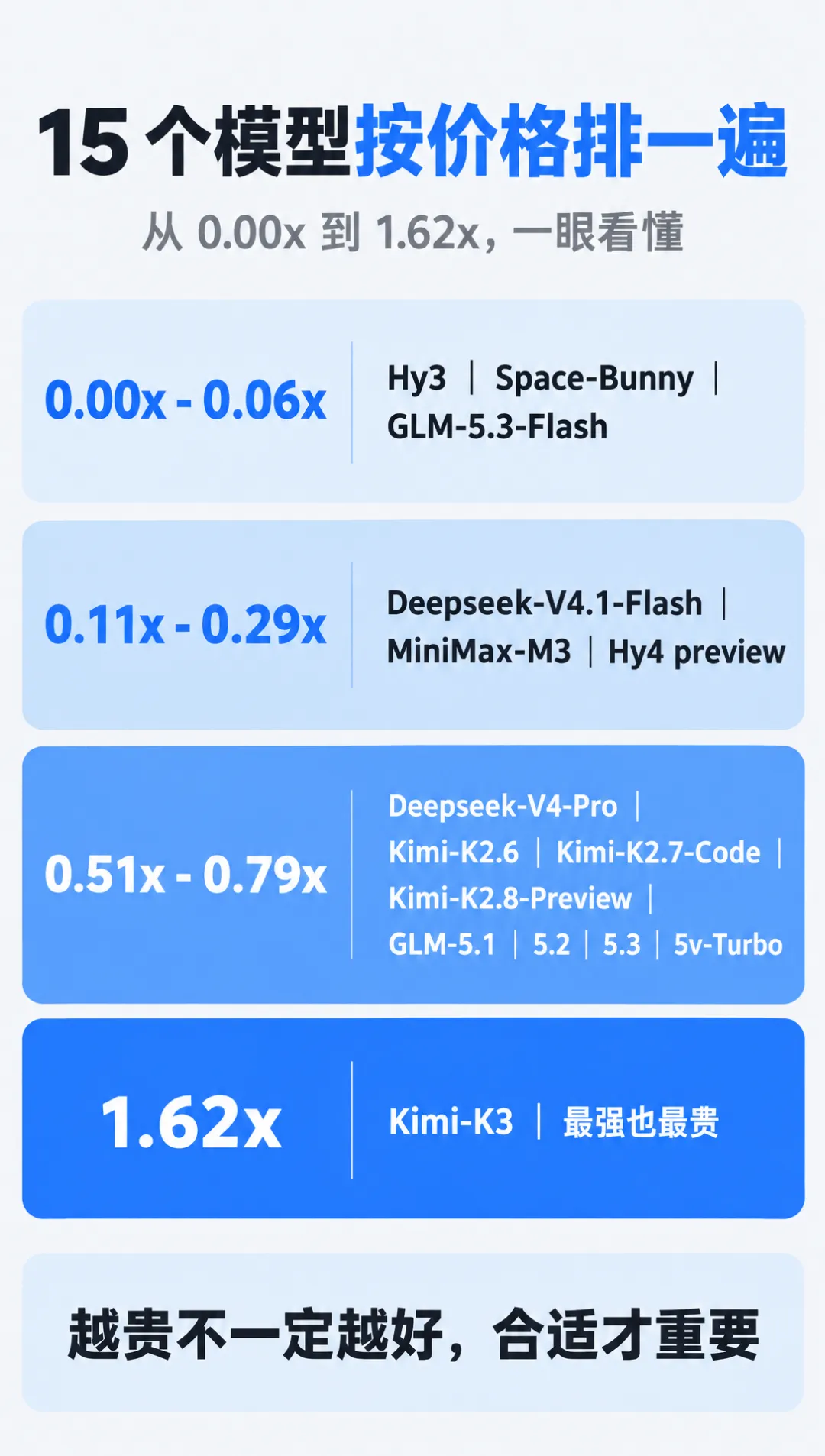
这是最实用的一张表,建议直接截图存下来:
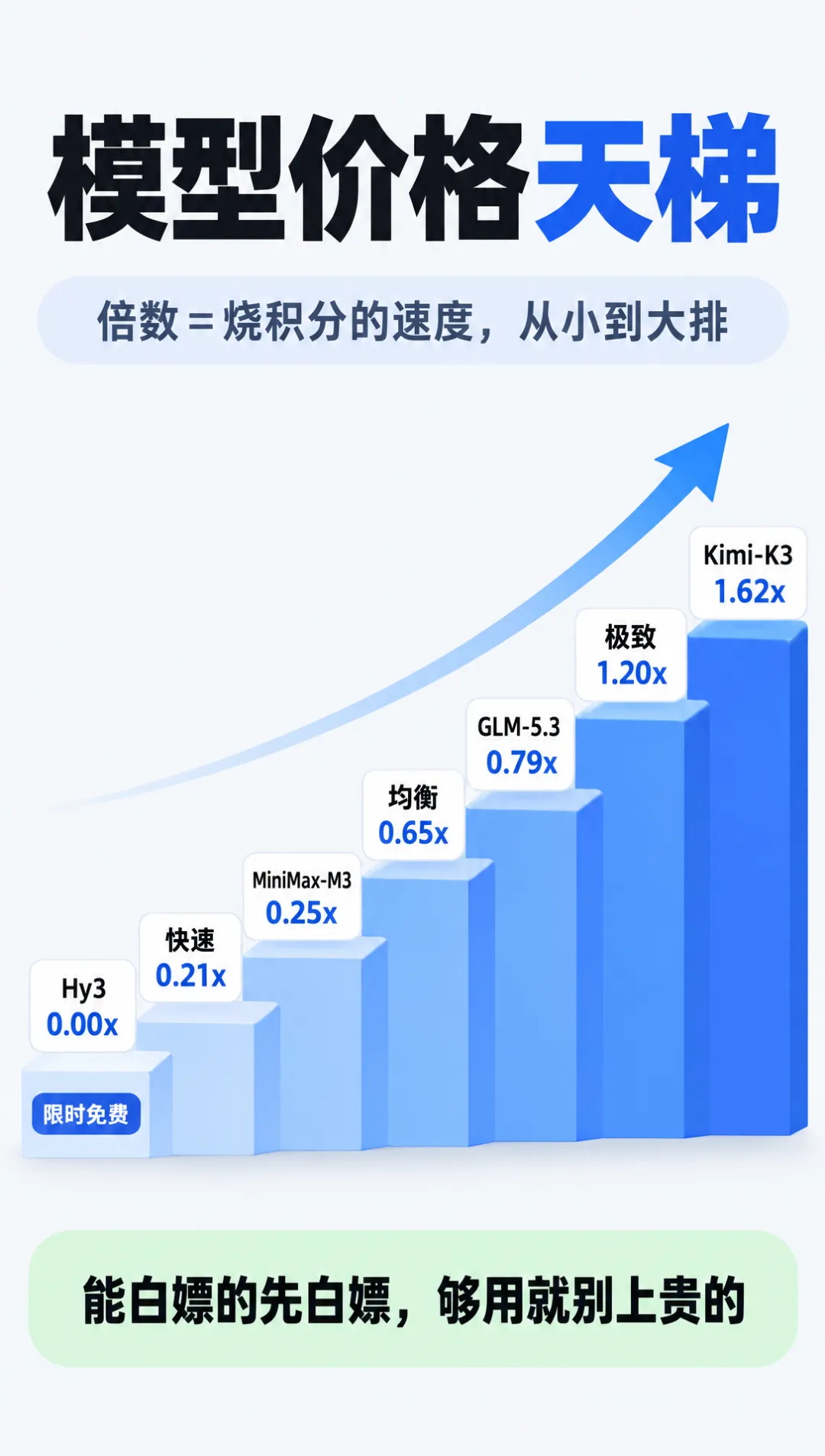
- 0.00x - 0.06x:Hy3|Space-Bunny|GLM-5.3-Flash
- 0.11x - 0.29x:Deepseek-V4.1-Flash|MiniMax-M3|Hy4 preview
- 0.51x - 0.79x:Deepseek-V4-Pro|Kimi-K2.6|Kimi-K2.7-Code|Kimi-K2.8-Preview|GLM-5.1|5.2|5.3|5v-Turbo
- 1.62x
看清楚了就知道,中档这一层挤了一大堆模型(Kimi 和 GLM 的几乎全在这儿),这才是你日常真正会用的区间。
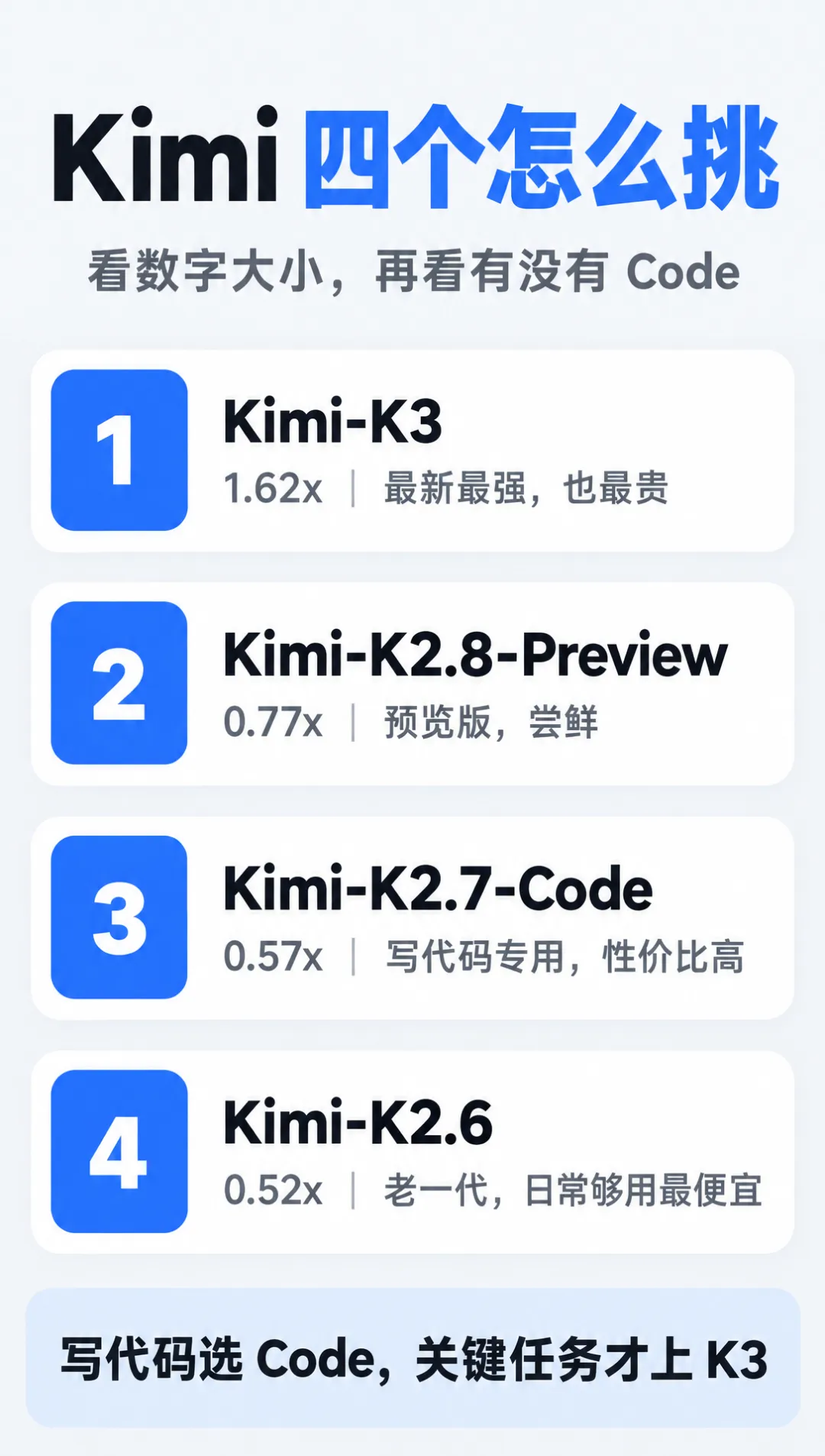
Kimi 四个怎么选
- Kimi-K3
- Kimi-K2.8-Preview
- Kimi-K2.7-Code
- Kimi-K2.6
一句话:写代码选 Code,关键任务才上 K3。
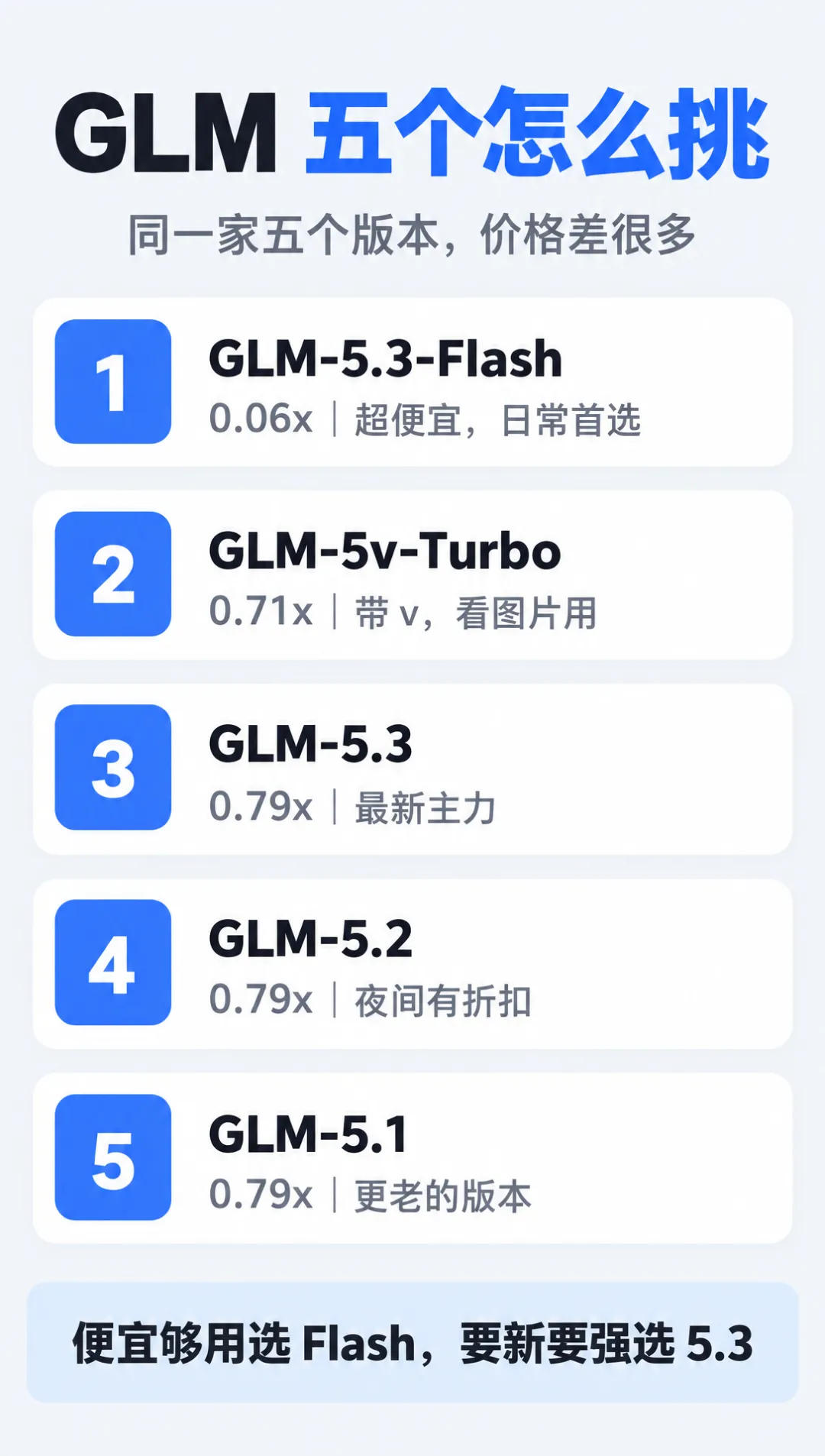
GLM 五个怎么选
- GLM-5.3-Flash
- GLM-5v-Turbo
- GLM-5.3
- GLM-5.2
- GLM-5.1
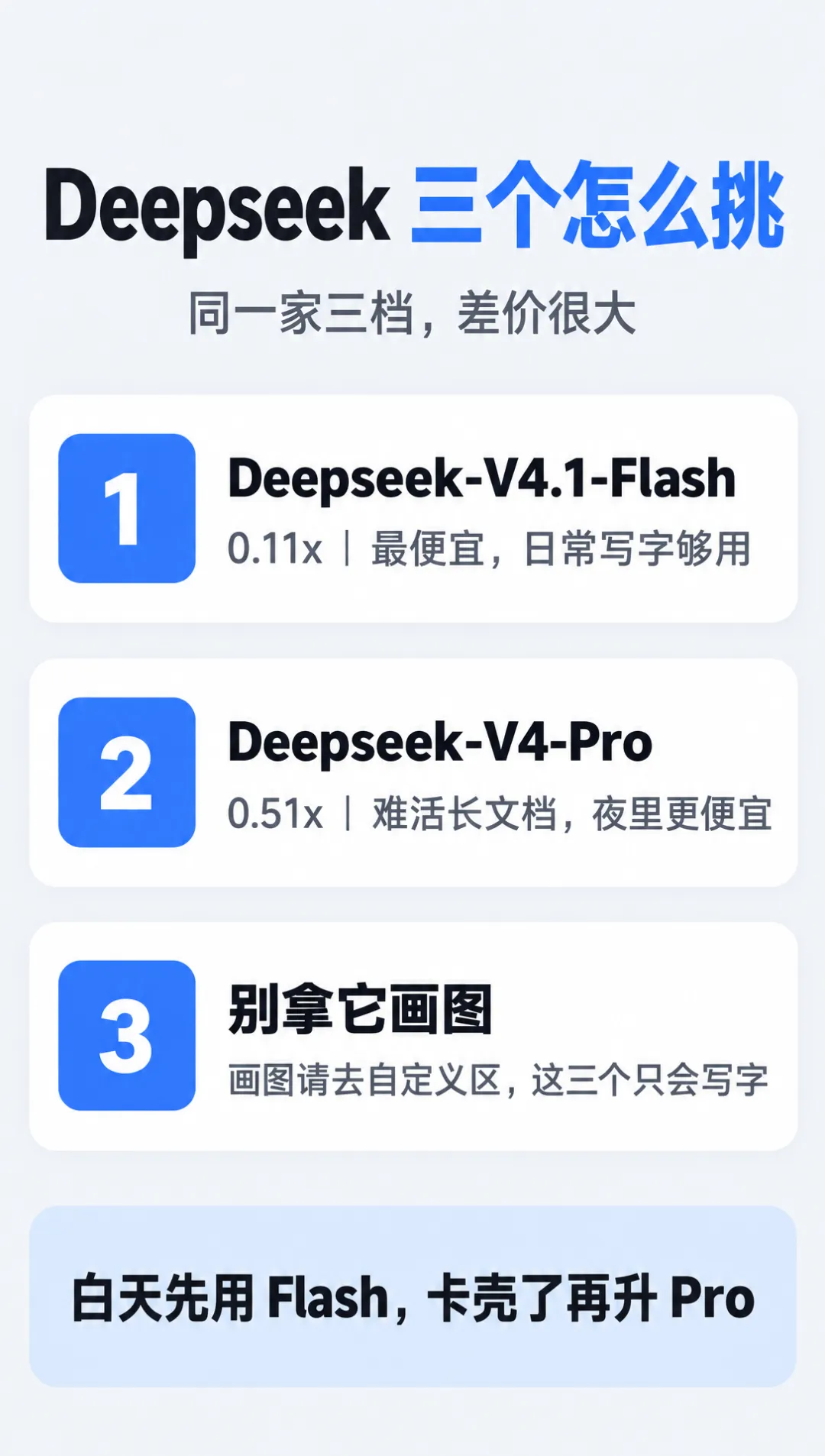
注意 5.1 / 5.2 / 5.3 价格一模一样,都是 0.79x。既然同价,那就选新的。真正省钱的是 5.3-Flash,0.06x,日常首选没跑。
Deepseek 三个怎么选
- Deepseek-V4.1-Flash
- Deepseek-V4-Pro
- 别拿它画图
白天先用 Flash,卡壳了再升 Pro。
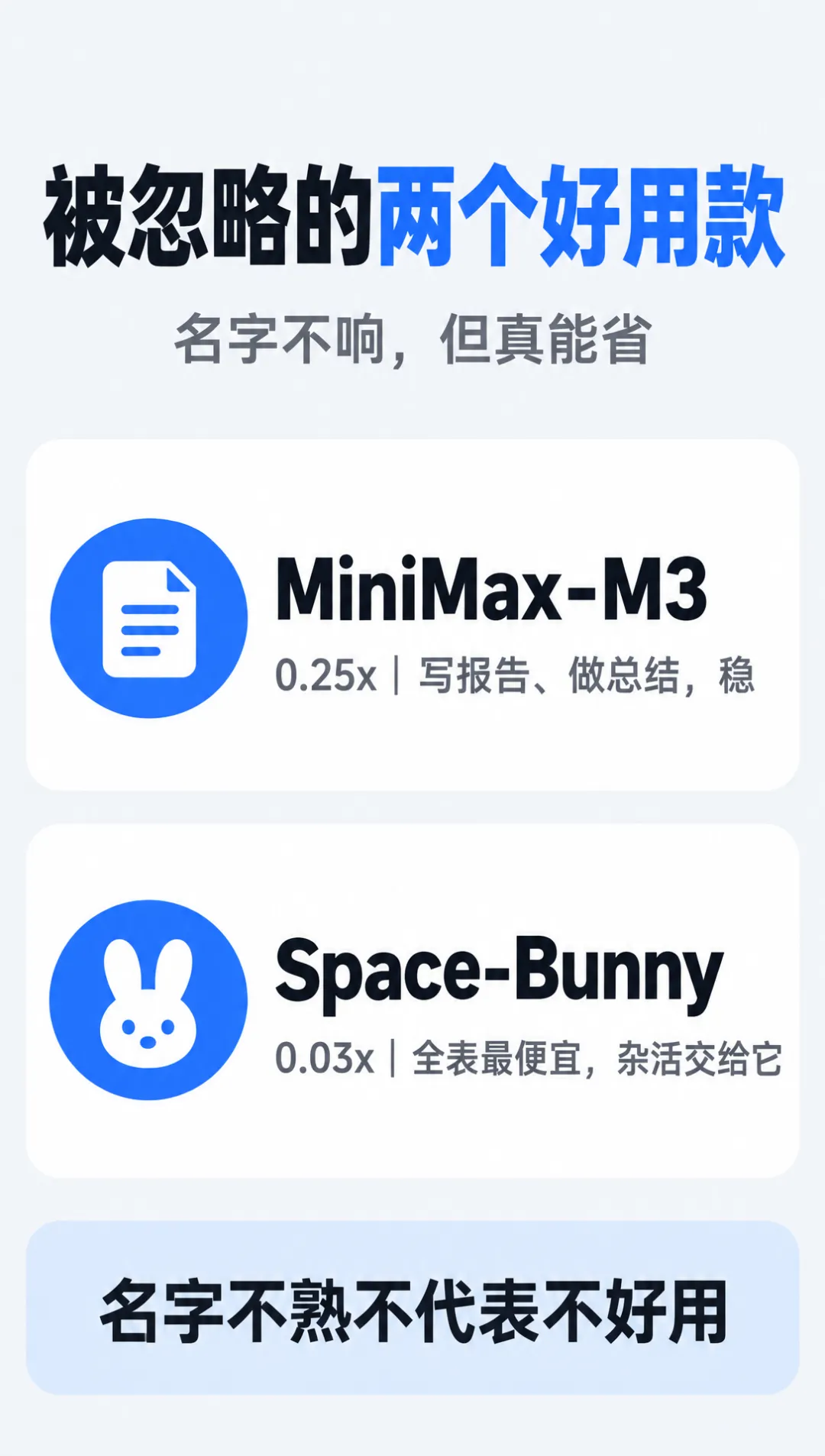
这两个名字不响,但真能省:
名字不熟不代表不好用。整理资料、批量改错别字这种杂活,交给 Space-Bunny 一点都不心疼。
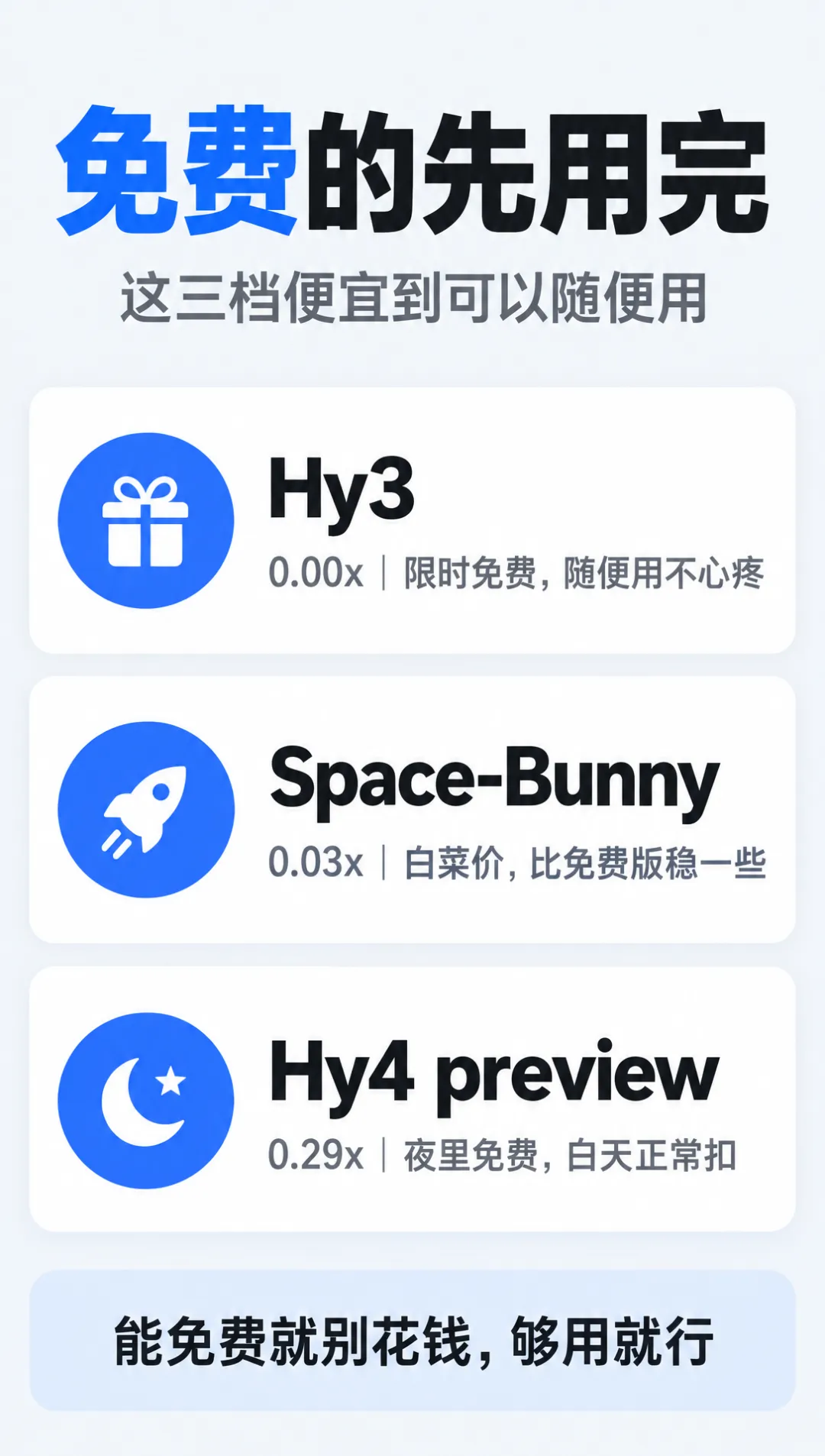
- Hy3
- Space-Bunny
- Hy4 preview
能免费就别花钱,够用就行。
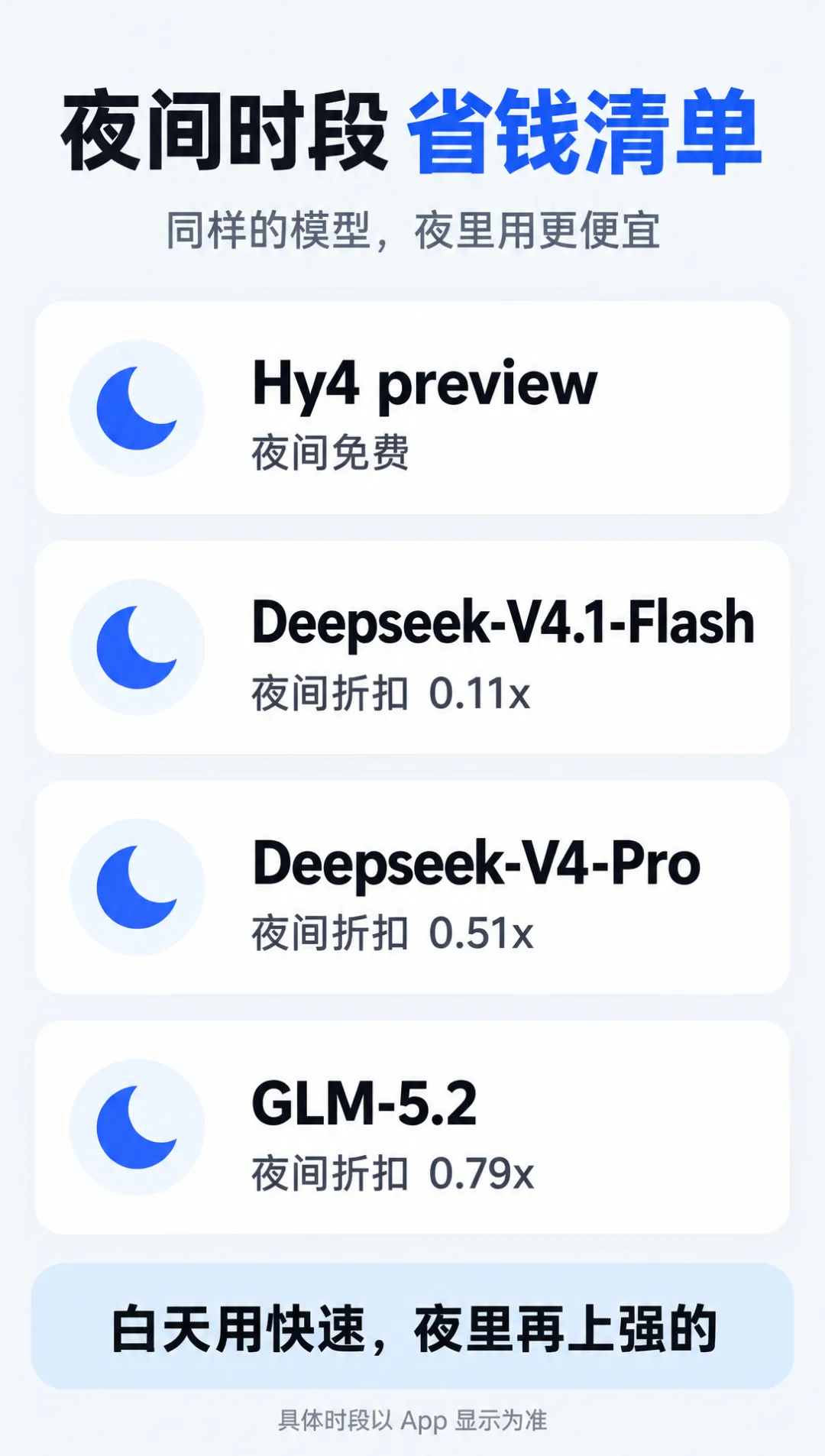
同样的模型,夜里用更便宜:
- Hy4 preview
- Deepseek-V4.1-Flash
- Deepseek-V4-Pro
- GLM-5.2
所以策略就是:白天用快速,夜里再上强的。 白天急着出东西就用便宜档,晚上有时间了、要处理难活,再切到有折扣的强模型。
(具体时段以 App 显示为准,不是所有账号、所有时间都一样。)
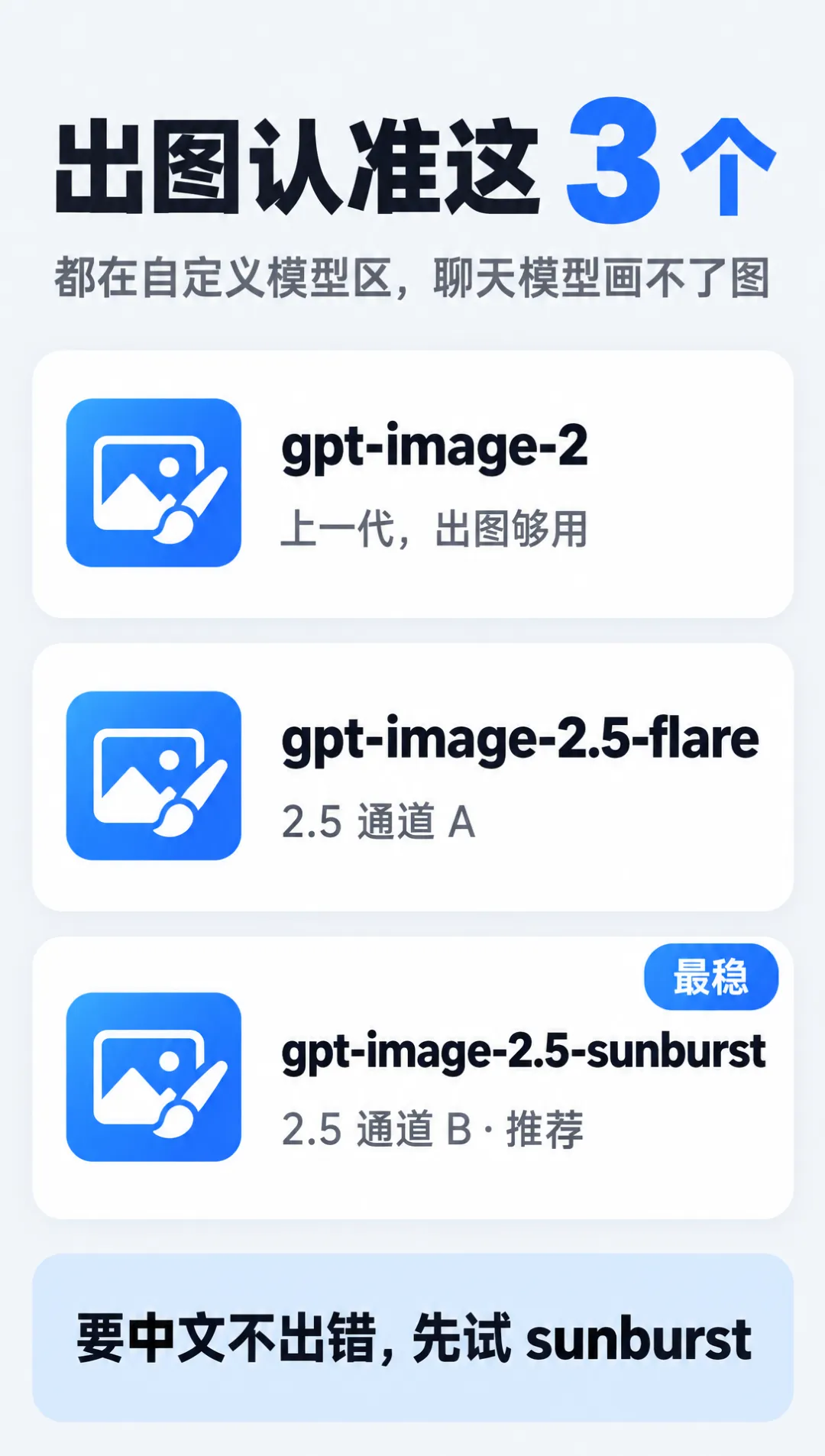
划重点:聊天模型画不了图。 出图要去"自定义模型区",选这三个:
- gpt-image-2
- gpt-image-2.5-flare
- gpt-image-2.5-sunburst
要中文不出错,先试 sunburst。有 2.5 就别用 2 了,画质和中文准确度差得比较明显。
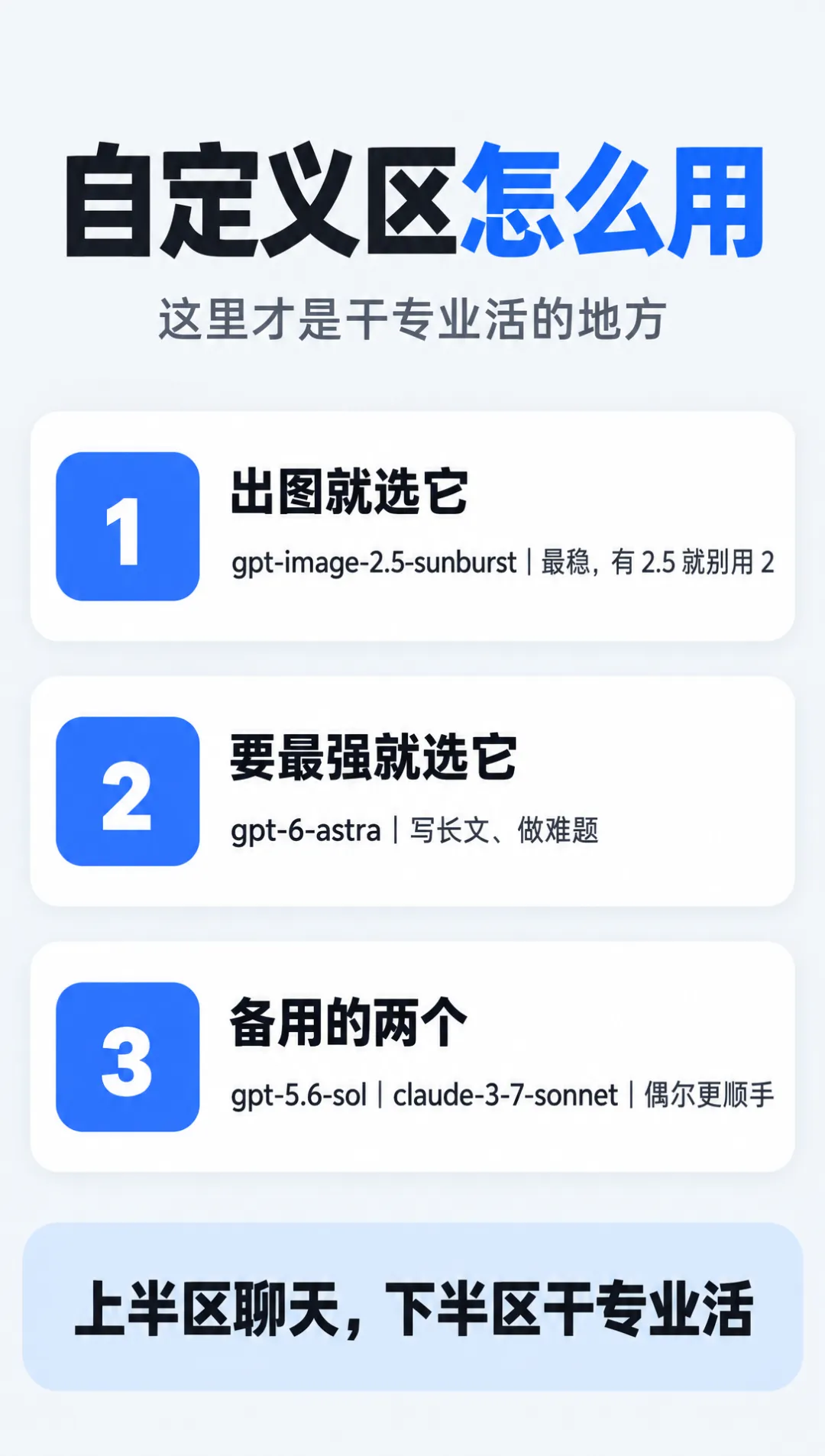
很多人不知道,界面上半区和下半区的分工是不一样的:
- 出图就选它:gpt-image-2.5-sunburst,最稳,有 2.5 就别用 2
- 要最强就选它
- 备用的两个:gpt-5.6-sol、claude-3-7-sonnet,偶尔更顺手
上半区聊天,下半区干专业活。 这个分区概念搞清楚,就不会再拿聊天模型去画图了。
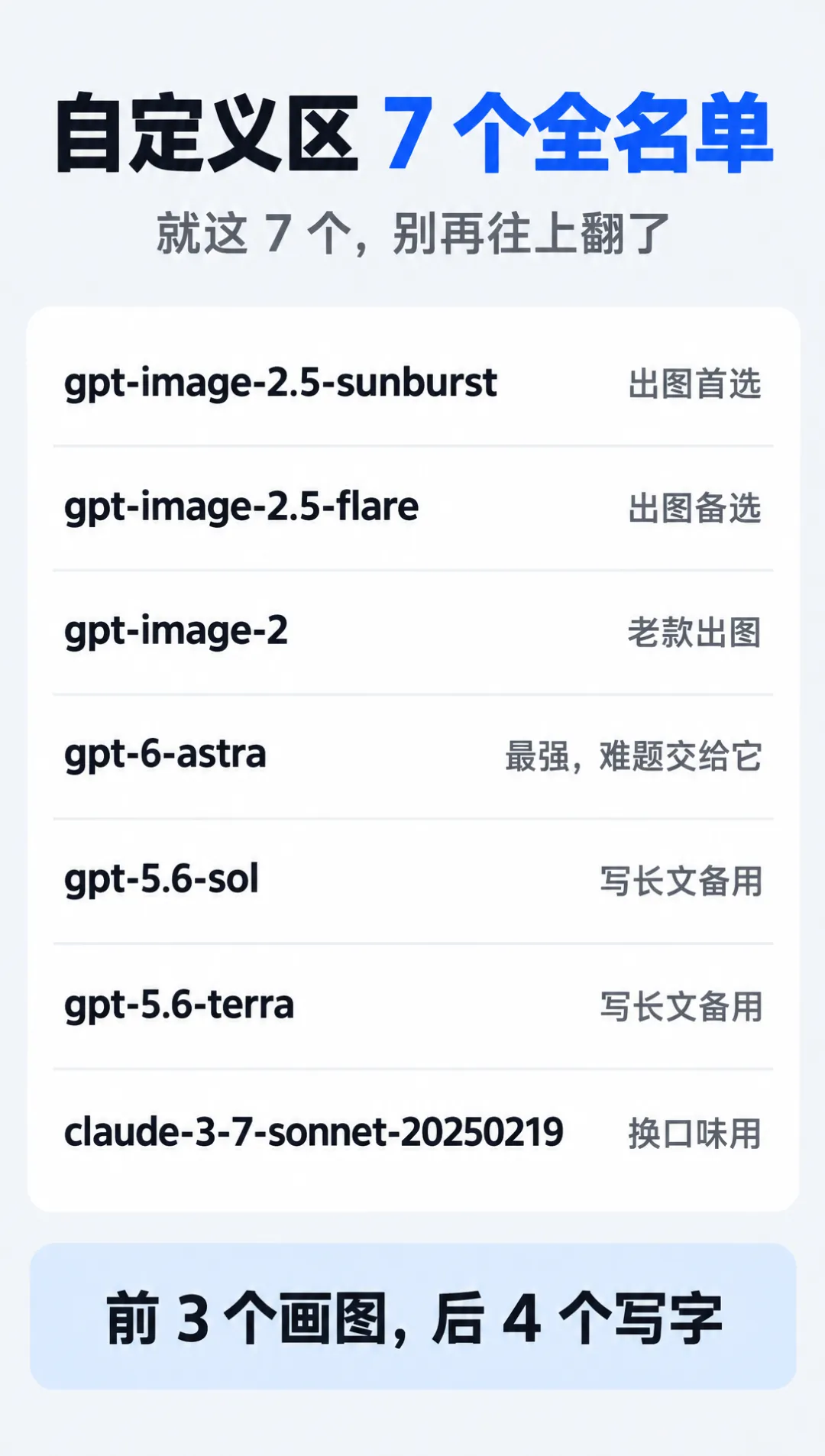
自定义区 7 个全名单
就这 7 个,别再往上翻了:
gpt-image-2.5-sunburstgpt-image-2.5-flaregpt-image-2gpt-6-astragpt-5.6-solgpt-5.6-terraclaude-3-7-sonnet-20250219
前 3 个画图,后 4 个写字。
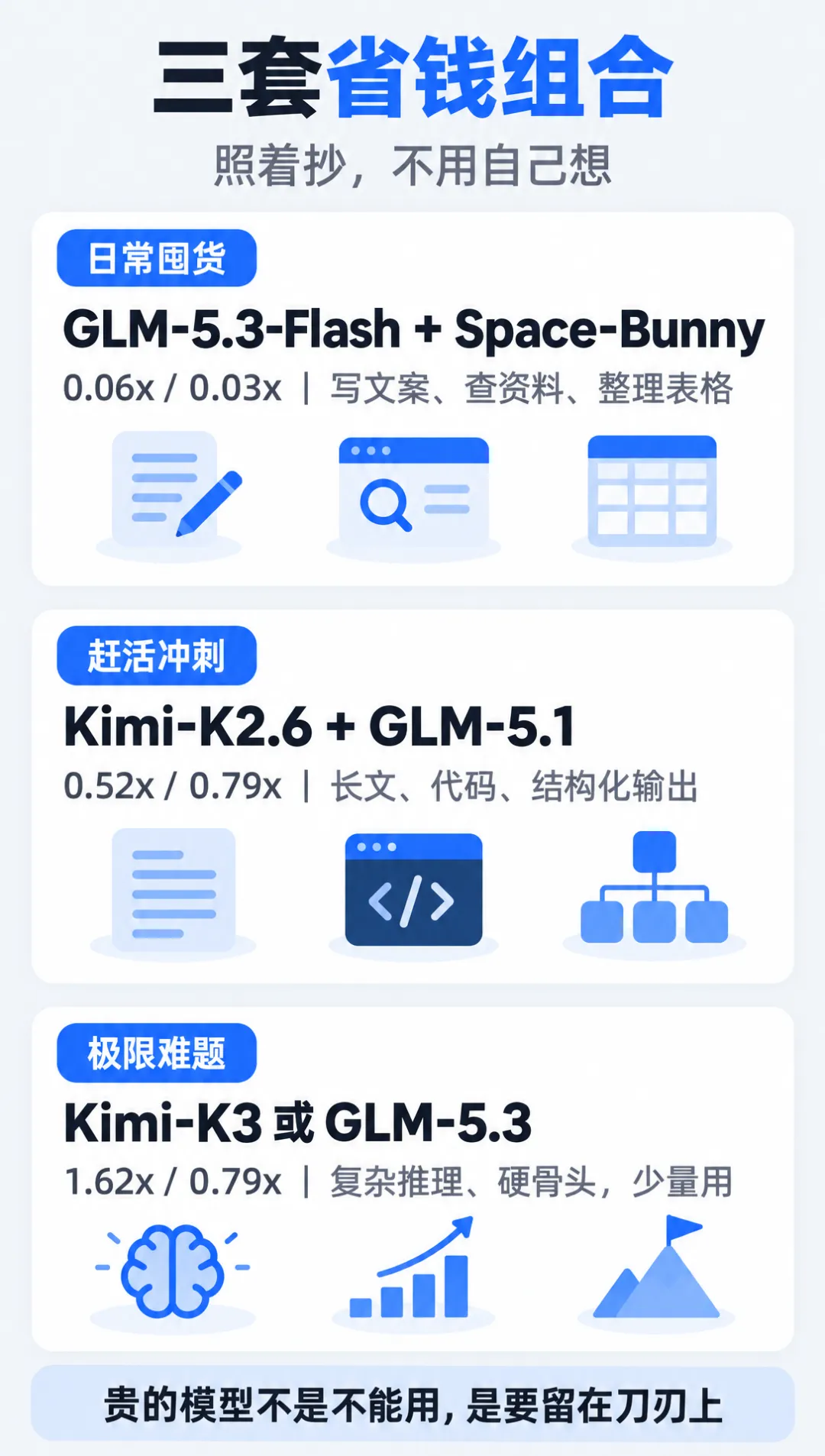
不想自己想?直接用这三套:
- 日常囤货:GLM-5.3-Flash + Space-Bunny(0.06x / 0.03x)—— 写文案、查资料、整理表格
- 赶活冲刺:Kimi-K2.6 + GLM-5.1(0.52x / 0.79x)—— 长文、代码、结构化输出
- 极限难题:Kimi-K3 或 GLM-5.3(1.62x / 0.79x)—— 复杂推理、硬骨头,少量用
贵的模型不是不能用,是要留在刀刃上。
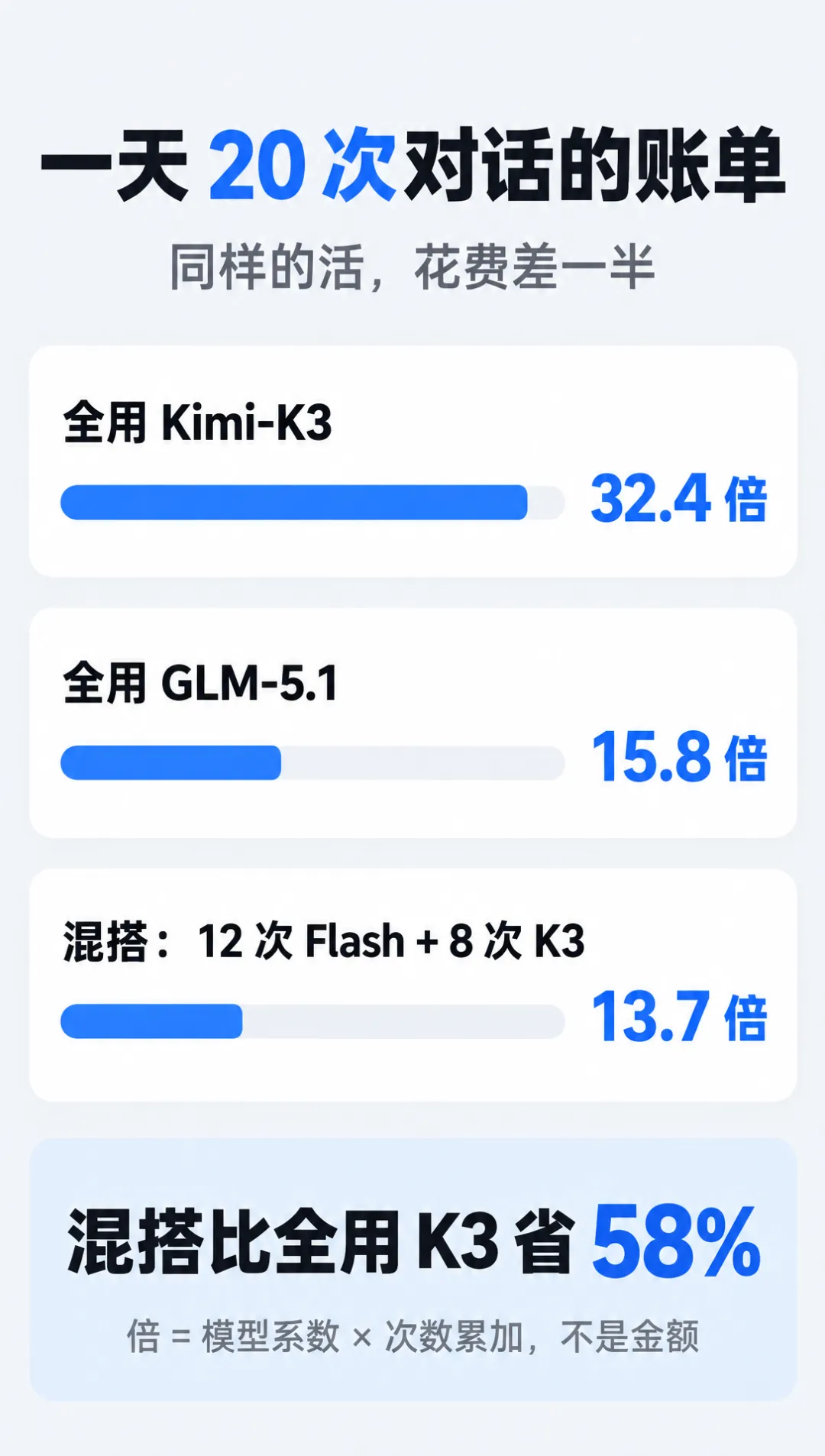
假设你一天聊 20 次,看看花费差多少(倍 = 模型系数 × 次数累加,不是金额):
- 混搭(12 次 Flash + 8 次 K3):13.7 倍
混搭比全用 K3 省 58%。所以真正省钱的做法不是"只用便宜的",而是把贵的用在关键的地方。
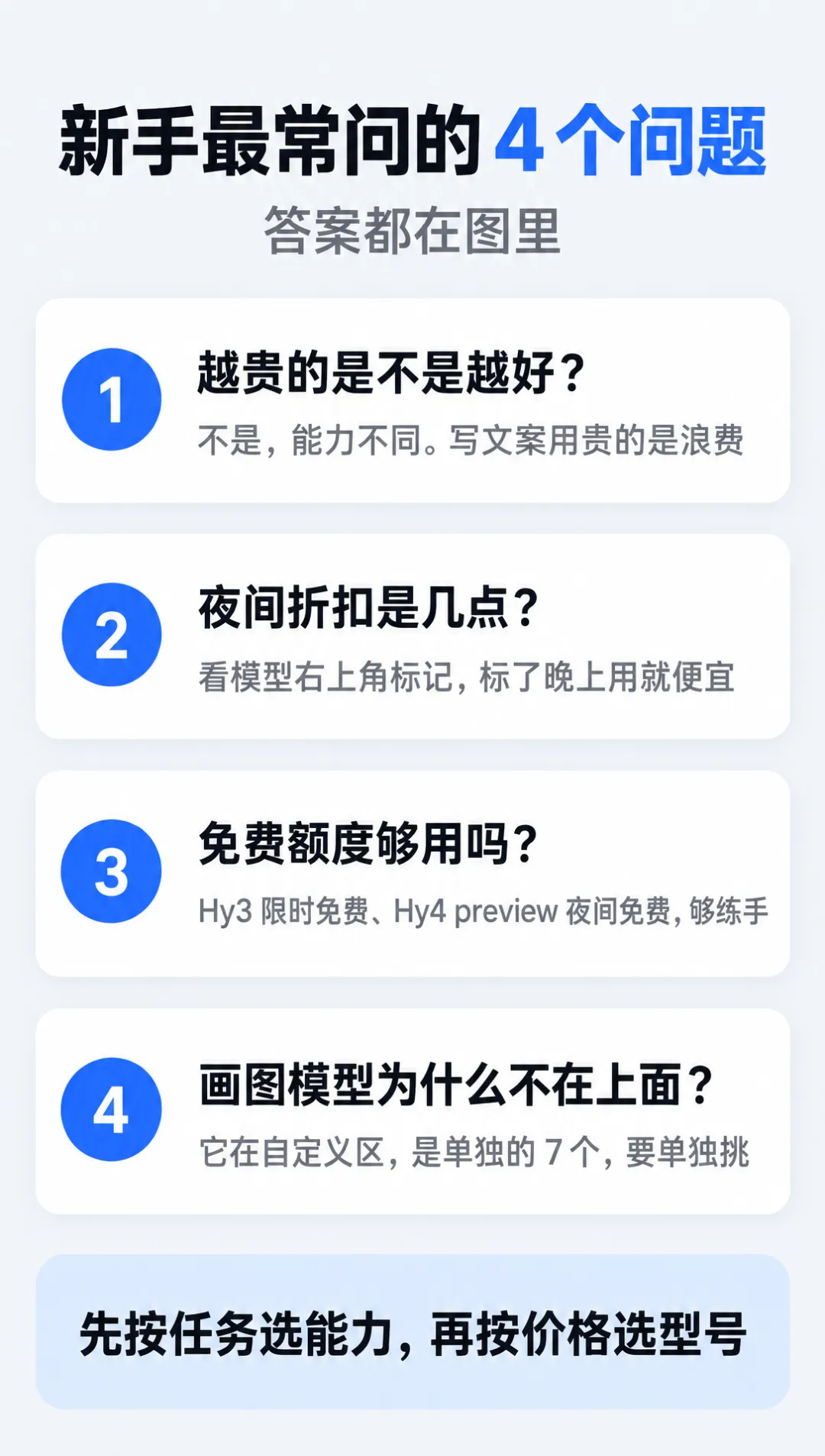
1. 越贵的是不是越好?
不是,能力不同。写文案用贵的是浪费。
2. 夜间折扣是几点?
看模型右上角标记,标了"晚上用"就便宜。
3. 免费额度够用吗?
Hy3 限时免费、Hy4 preview 夜间免费,够练手。
4. 画图模型为什么不在上面?
它在自定义区,是单独的 7 个,要单独挑。
先按任务选能力,再按价格选型号。
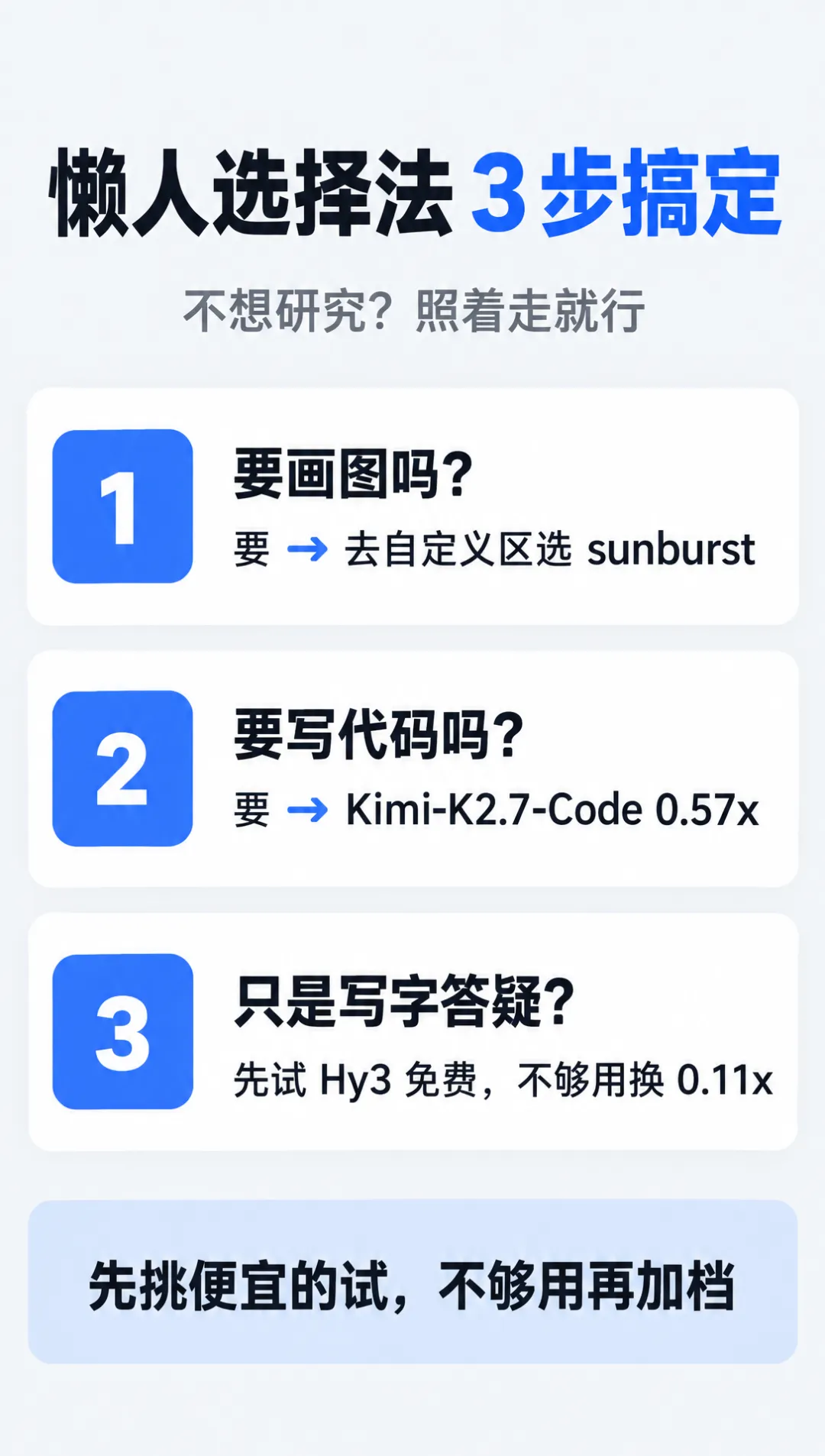
真的不想研究?照着走就行:
- 要画图吗?
- 要写代码吗?
- 只是写字答疑?
先挑便宜的试,不够用再加档。
选模型的核心,就三件事:
先看要干什么活 → 再挑够用的能力 → 最后选最便宜的那个。
不要默认开最贵的,也不要因为便宜就一直不用好模型。该省的地方省,该花的地方花,积分才够用。
上面 20 张图都可以直接保存到手机相册,下次选模型的时候翻出来对一眼就行。
说明:文中所有倍数均为 WorkBuddy Max 模式下该模型当前的积分消耗系数,具体数值、免费策略和夜间时段以 App 内实际显示为准,平台随时可能调整。附:积分不够用了怎么办?
模型挑对了,积分能省一半。但如果你用得比较猛,比如天天出图、天天跑长文,那积分还是会见底。
先别急着充会员。
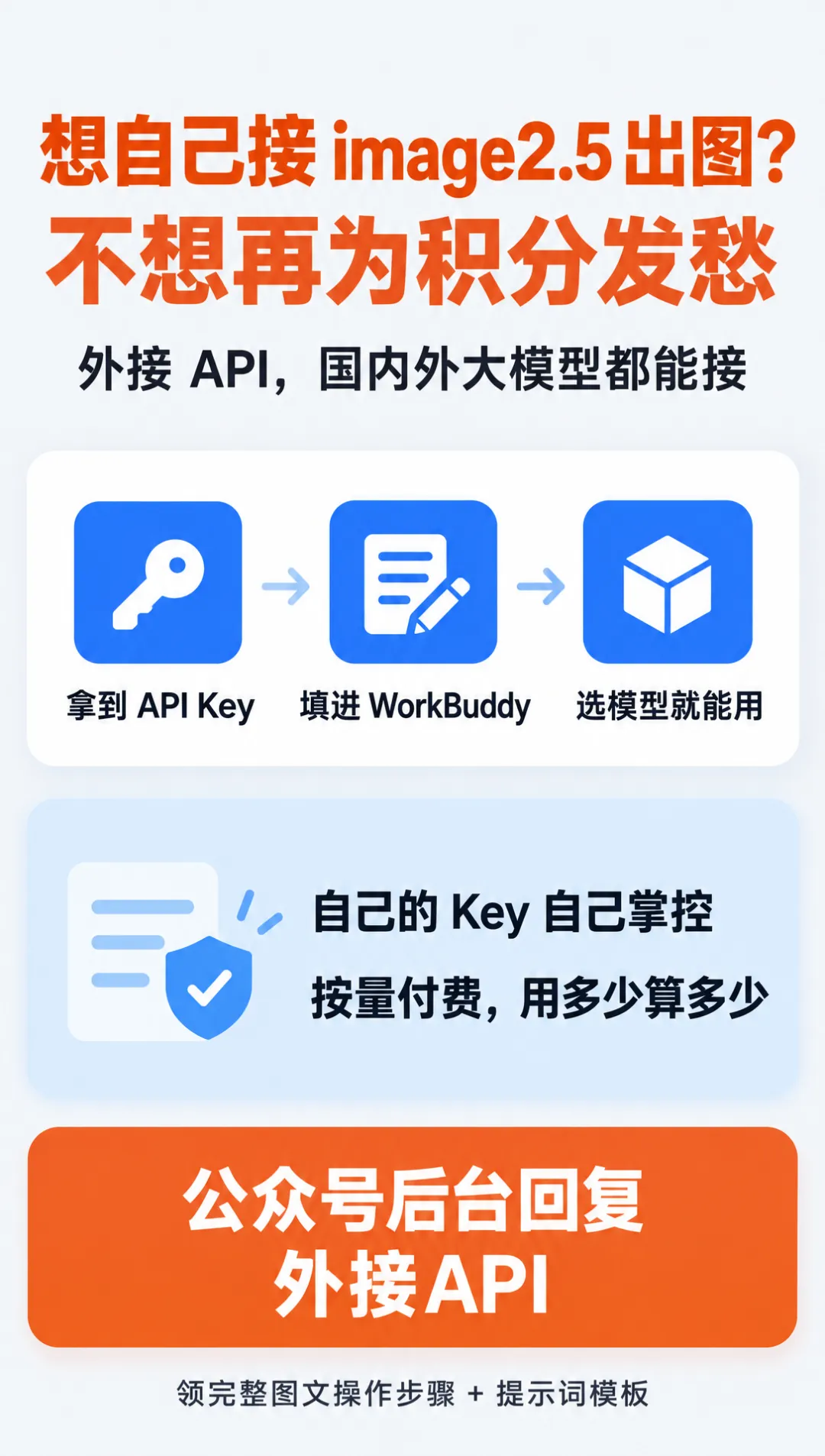
还有一条更省钱的路:外接 API。国内外的大模型都能接,自己的 Key 自己掌控,按量付费,用多少算多少。
这篇文章里的 20 张图,全部都是用 image2.5 生成的。
后台问我最多的就是这一句:「这个图是用什么画的?我也想自己接 image2.5 出图。」
其实就三步:
- 拿到 API Key
- 填进 WorkBuddy —— 在自定义模型里把 Key 填进去,选好对应的模型
- 选模型就能用
不用改代码,不用懂技术,填完就能用。好处是:不再被积分卡着,用多少花多少。
从「去哪开通」到「Key 填在哪一格」,我一步一步截图写下来了,还配了可以直接套用的提示词模板。
在公众号后台回复【外接API】,就能领到这份完整图文操作步骤。
拿到之后照着填,五分钟就能接上自己的 image2.5。