买二手ThinkPad的时候,很多人会把注意力放在CPU、内存、硬盘上,屏幕往往被忽略。
但屏幕是每天盯着看的东西。一台电脑用起来舒不舒服,屏幕的影响可能比CPU还大。而且二手市场里,同一型号、同配置的机器,屏幕不同价格能差好几百块。
ThinkPad的屏幕选项特别多——同一个型号,可能有低色域1080P、高色域1080P、2K、4K、OLED好几种配置,价格能差几百甚至上千块。
这篇就把这些参数的区别说清楚,再判断什么样的屏幕值得买、什么样的要避开。
买二手ThinkPad看屏幕,主要看两个参数:色域和分辨率。
色域决定屏幕能显示多少种颜色。色域越高,颜色越鲜艳、越准确;色域越低,颜色发白、发灰,看久了眼睛容易累。
分辨率决定屏幕能显示多少细节。分辨率越高,画面越细腻,文字边缘越清晰;分辨率越低,画面颗粒感越明显。
这两个参数是独立的——一台电脑可以分辨率高但色域低,也可以色域高但分辨率低。买的时候要分开看。
色域,简单说就是屏幕能显示多少种颜色。
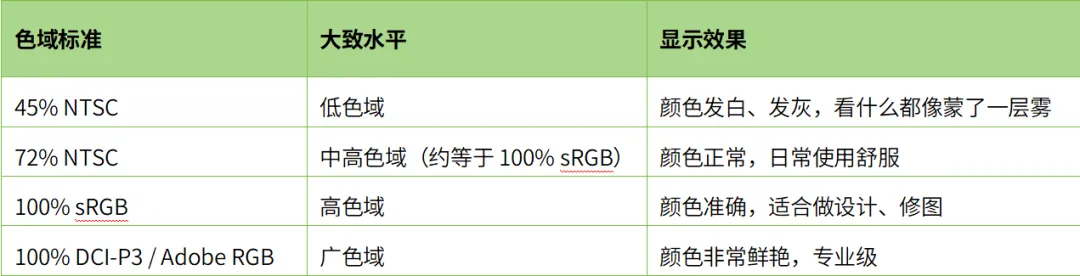
ThinkPad的屏幕色域,常见的有这么几档:
45% NTSC大约相当于60%多的sRGB覆盖率,颜色看起来发白、发灰,不够鲜艳。72% NTSC大约相当于100% sRGB,颜色更准确、更饱满。
直观感受就是低色域屏看照片,蓝天是灰蓝色的,绿叶是黄绿色的,人的肤色偏黄。高色域屏看同样的照片,颜色就正常很多。如果你平时要修图、剪视频,低色域屏基本没法用——调出来的颜色,在别人屏幕上看是另一个样子。
低色域屏还有一个问题:长时间看容易累。颜色发白意味着屏幕背光更刺眼,对比度也不够,看久了眼睛会有明显的疲劳感。
最直接的方法是查屏幕型号。ThinkPad的屏幕背面通常有一张标签,上面写着面板型号(比如“N140HCG-GQ2”)。拿到型号之后,去网上搜一下这个型号的参数,色域、分辨率、亮度就都清楚了。
如果拿不到屏幕型号,可以问卖家屏幕的亮度。ThinkPad的屏幕有个规律:400nit亮度的1080P IPS屏,基本都是100% sRGB高色域;而250nit或300nit的1080P屏,大概率是45% NTSC低色域。
这个方法不一定100%准确,但可以作为快速判断的参考。
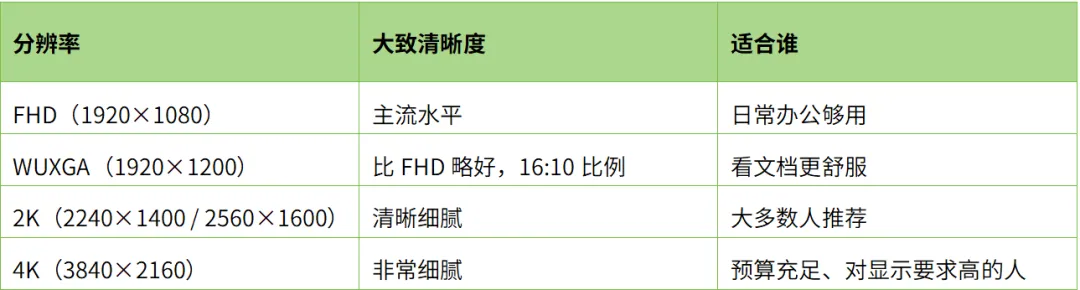
FHD(1920×1080)是最常见的分辨率,日常办公、看视频完全够用。缺点是14寸屏幕上字体边缘稍微有点颗粒感。
WUXGA(1920×1200)是16:10的比例,比传统的16:9多显示一些纵向内容,看文档、写代码的时候会舒服一些。T系列和X1 Carbon的很多新机型都采用了这个分辨率。
2.2K和2.5K分辨率清晰度比FHD提升明显,看久了眼睛也不会难受。而且2K屏通常也意味着更好的色域和亮度。
4K分辨率清晰度最高,画面非常细腻。
1080P在14寸屏幕上,文字边缘会有一点毛糙感,尤其是看PDF和写代码的时候。2.2K或2.5K在同样的尺寸下,文字更细腻,看文档的体验有明显提升。4K就更不用说了,字体锐利得像印刷品。
但分辨率不是越高越好,有几个实际问题:
2K和4K更费电。屏幕分辨率越高,显卡要处理的像素越多,功耗越大。同一台机器,4K屏的续航可能比1080P短1-2小时。
Windows的缩放问题。4K在14寸屏幕上,系统默认缩放通常是250%或300%,有些老软件在缩放后字体会模糊。2K的缩放问题小一些。
二手价格差。同一型号,2K屏版本通常比1080P贵200-400块,4K屏贵500-1000块。
预算有限、只看文档网页,高色域1080P够用,不用加钱上2K
经常看PDF、写代码、修图,2K值得加钱,体验提升明显
做设计、剪视频、对色彩有要求,4K或OLED,但要注意续航和缩放问题
ThinkPad的屏幕面板主要有两种:IPS和OLED。
IPS屏:技术成熟、寿命长、没有烧屏风险、功耗低。缺点是黑色不够黑(黑色发灰),对比度不如OLED。
OLED屏:黑色是真正的黑色,对比度极高,颜色鲜艳,响应速度快。但有几个问题需要注意:
烧屏。长期显示固定内容(比如任务栏、桌面图标),屏幕上会留下永久的残影。二手OLED屏的烧屏风险比新机更高。
PWM调光。部分OLED屏采用PWM调光,对闪烁敏感的人看久了眼睛会不舒服。虽然高频PWM影响较小,但如果你对屏幕闪烁比较敏感,IPS更稳妥。
价格和续航。OLED版本通常比IPS版本贵,而且功耗更高,续航会短一些。
买二手OLED屏的机器,必须让卖家发纯黑、纯白、纯红、纯蓝的屏幕照片,检查有没有烧屏残影。如果屏幕上有明显的固定印子,直接放弃。
如果对屏幕色彩没有极致追求,优先选高色域IPS。稳定、耐用、省心。OLED适合预算充足、追求极致画质、并且能接受烧屏风险的人。
X1 Carbon:屏幕素质整体最好。Gen 9之后1080P起步就是400nit/100% sRGB,高配还有2.8K OLED和4K IPS可选。买二手X1 Carbon,基本不用担心低色域问题,但要注意OLED版本的烧屏风险。
T系列:T系列的屏幕选项和X1 Carbon类似,但低色域屏的比例更高。买之前一定要问清楚色域参数。T14的低配版有45% NTSC的1080P屏,高配版有400nit/100% sRGB的1080P和2.2K屏。T14 Gen 3之后的2.2K屏基本都是100% sRGB。买T系列一定要问清楚是哪块屏。
X系列:X系列屏幕尺寸偏小(13寸),分辨率普遍在FHD或WUXGA。建议选WUXGA(1920×1200)的版本,16:10的比例在小屏幕上显示内容更多,也更适合看文档。
P系列:P系列作为工作站,屏幕选项更偏向专业用途,有4K IPS、4K OLED等高端选项。做设计、修图的人建议直接上4K屏,色域和色准都更好。如果只是跑代码、做仿真,FHD或2K屏也够用。
如果去线下看机器,或者收到货之后要验屏,按这个顺序检查:
第一步:纯色测试。把屏幕背景调成纯黑、纯白、纯红、纯绿、纯蓝,各看一遍。纯黑背景查亮点和漏光,纯白背景查暗点和色斑,红绿蓝背景查有没有颜色异常的像素点。
第二步:查漏光。在全黑背景下,把屏幕亮度调到最高,在昏暗的房间里看屏幕边缘有没有发白或发亮的地方。轻微漏光是IPS屏的正常现象,但如果边缘大面积发白,就不太正常了。
第三步:查烧屏(OLED专属)。纯白和纯灰背景下,看有没有淡淡的印子——比如任务栏位置有一条浅色的横条,或者某个图标位置的轮廓。有就是烧屏。
第四步:查色域。如果卖家没有提供屏幕型号,可以用AIDA64或者HWiNFO看显示器型号,然后去屏库网查这块屏幕的具体色域参数。
买二手ThinkPad,屏幕是除了电池之外最值得花时间确认的部件。CPU慢一点还能忍,屏幕不好用不仅每天难受,而且换起来更贵、更麻烦。买之前一定要多花几分钟问清楚型号和参数,比到手之后后悔强得多。