还记得我之前发文说过两次要把PS卸载了吗?
说实话,这次真不是开玩笑,因为打开它的频率越来越低了。
以前我要修个图,要对着几十个图层反复横跳,这种体力活我是真的不想再碰了。
这就得夸夸之前给大家安利过的 Lovart 了,人家是真行。这两年我也用过无数的 AI 工具,而真正能常驻我收藏夹里的,Lovart 算为数不多的一个。
因为它早已跳脱出“出图工具”的范畴,而是真正意义上的 Design Agent。
这两天,我在使用过程中,发现它又悄悄更新了,在如此高频的迭代下,我真的没有理由再打开PS了...
今天,我将用实际案例,带大家深度拆解这些新出的功能。
边看边玩👇
这次的更新都在品牌设计工作流上,可以说 Lovart 现在能从头到尾接管你的品牌视觉设计。
刚好这两天有朋友需要开一家复合型咖啡店,策划书我看了,相比于找团队高价设计,倒不如我单独帮他搞定全套品牌视觉,作为一名博主,那必须是全能的。
① 品牌视觉先从造字开始
要想体现出品牌视觉的差异化,那往往是从字体开始。
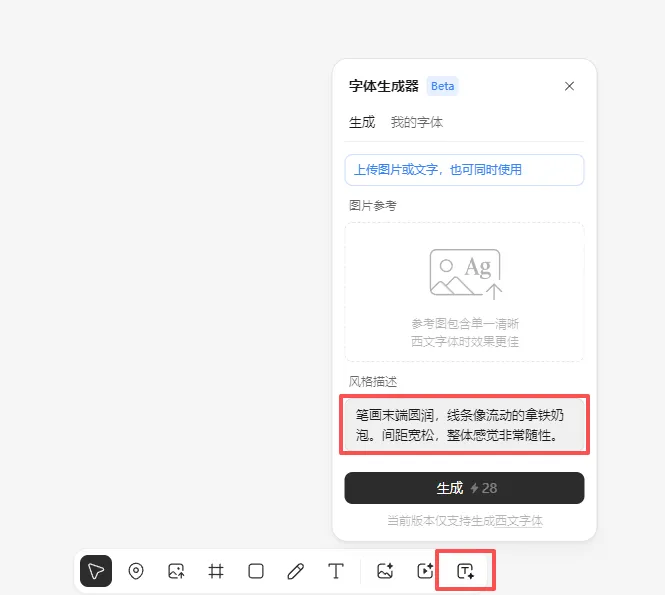
在 Lovart 的画布底部,打开字体生成器。这里我们可以上传一张参考图,或用文字描述你想要的风格,3分钟就能生成一套完整的英文字体。
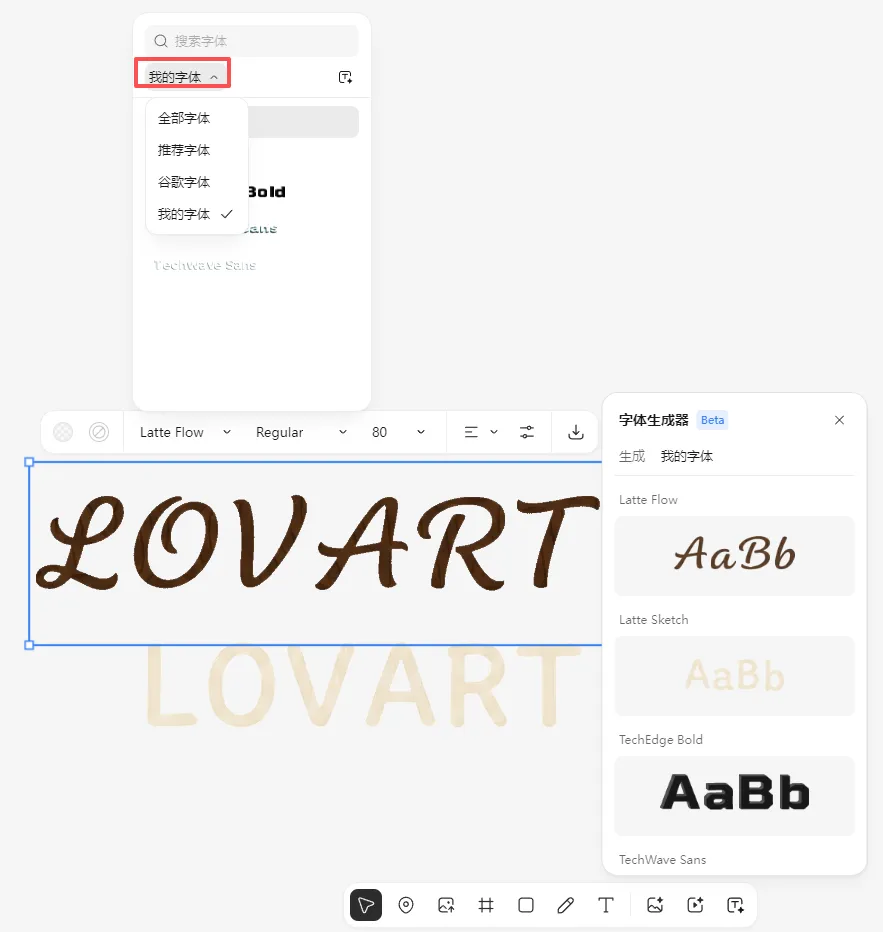
点击生成的字体,我们就可以在画布中预览。
而且它会自动存到了我的字体库里,后面做任何物料都能直接调用。值得注意的是字体生成暂不支持中文。
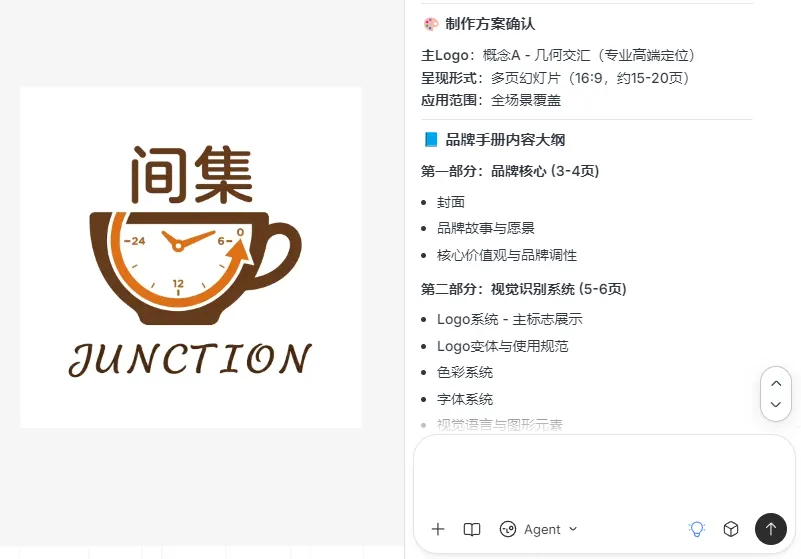
有了字体,我们就可以直接叫 Lovart 帮我设计一个 logo,结果筛选,我选中了下面这个。
② Brand Kit:记住我的设计规范
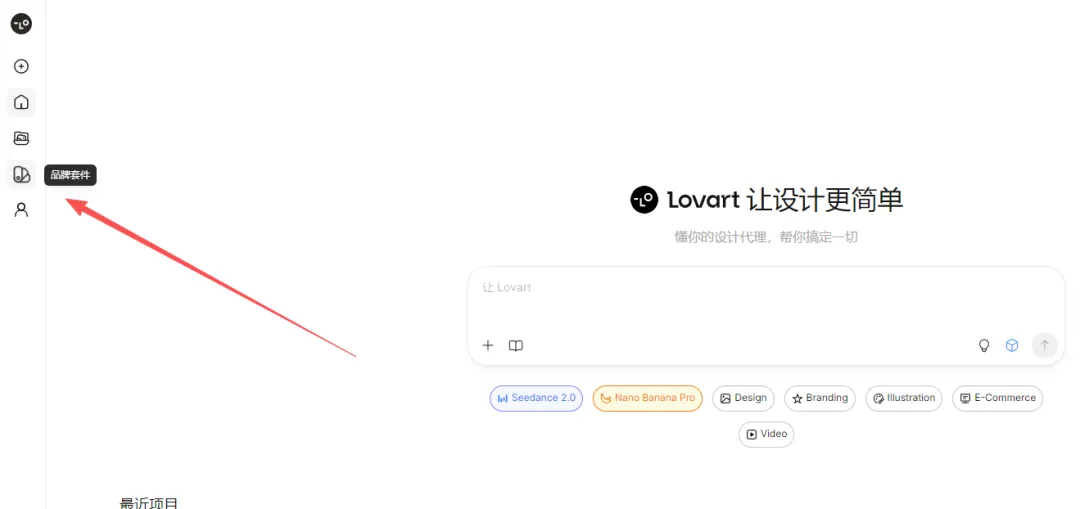
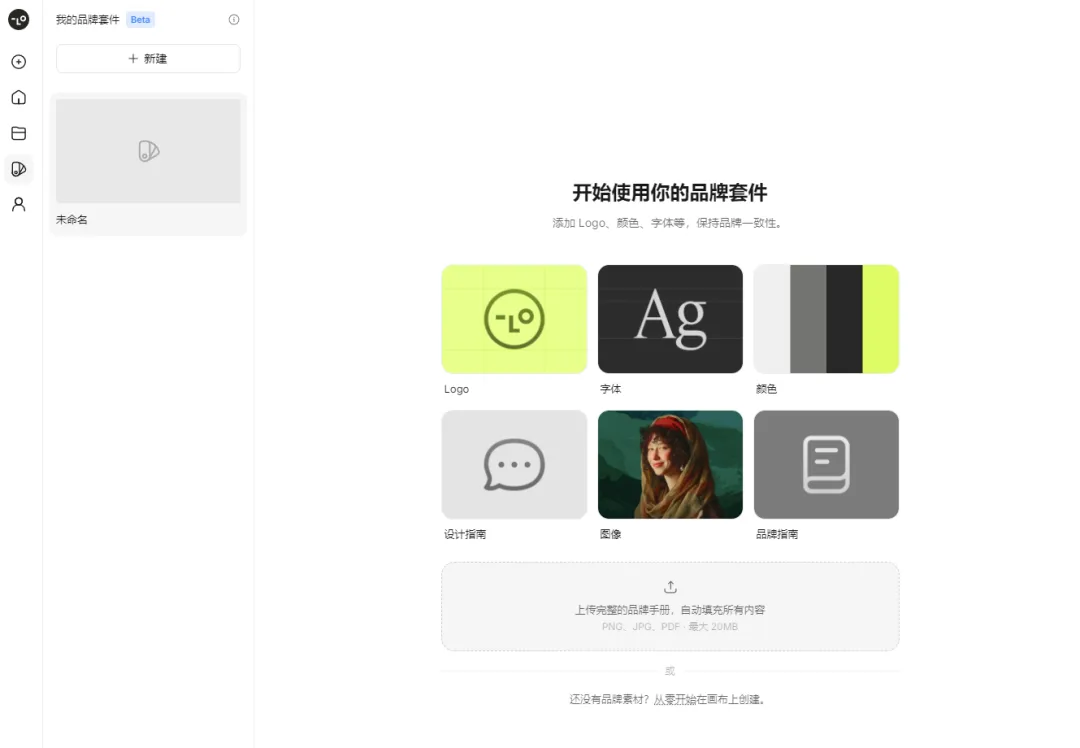
接下来,我们在主页打开 Brand Kit 品牌套件。
我们都知道一个品牌的基础就是调性高度统一,这个功能就是通过将 Logo、品牌色与字体统一存在品牌资产库里,后面无论怎么生图,风格永远不会跑偏。
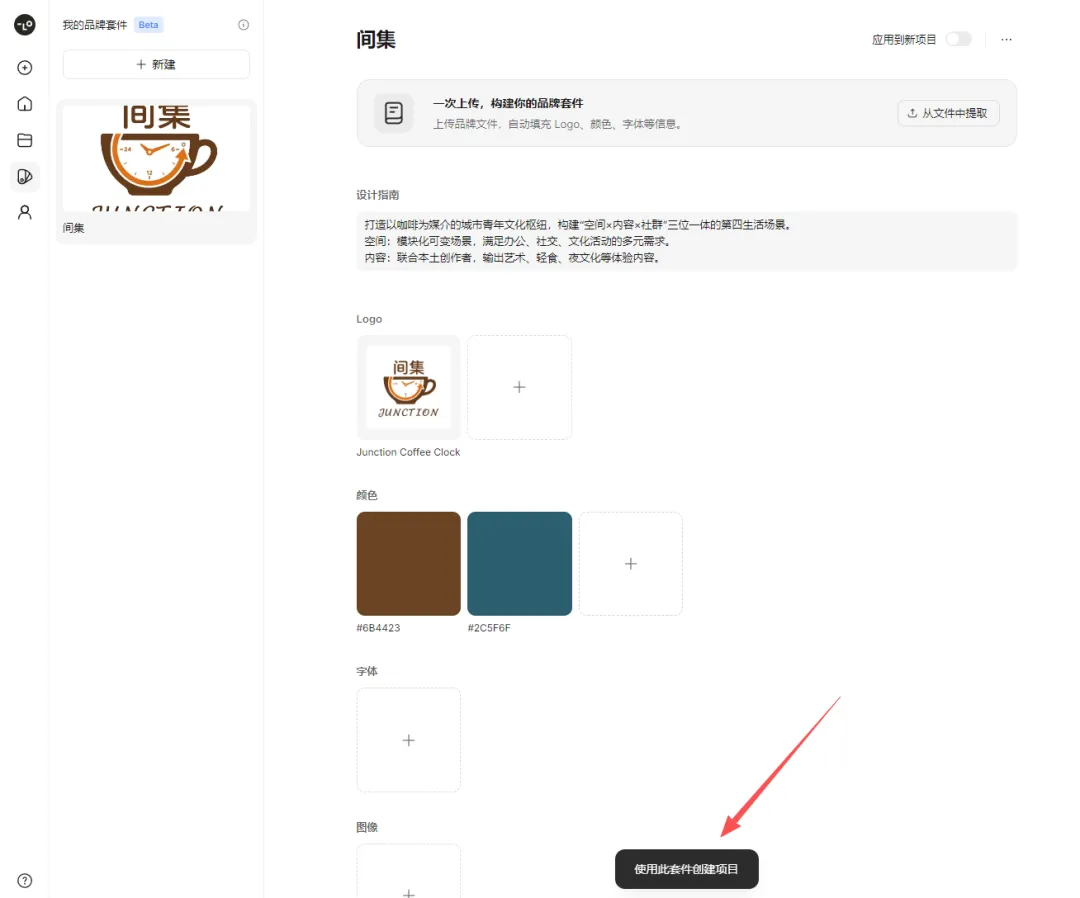
在这里,我们可以上传多个品牌套件,有logo、字体、颜色等等。
当然,最方便的还是把现有的品牌手册直接导入进去,它会自动分析里面的内容。
上传内容后,接着选择「使用此套件创建项目」。
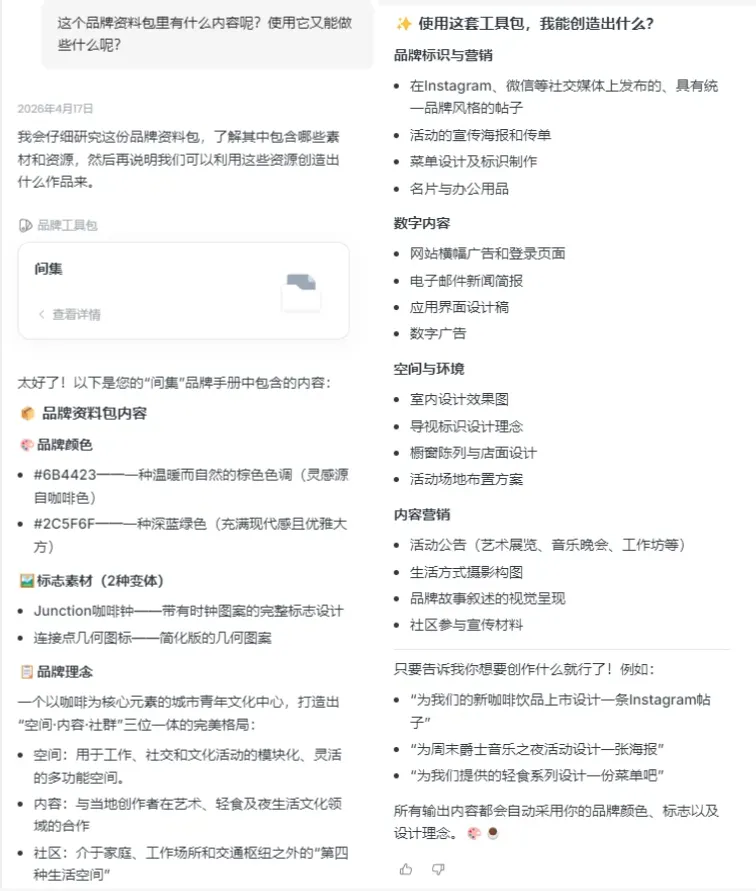
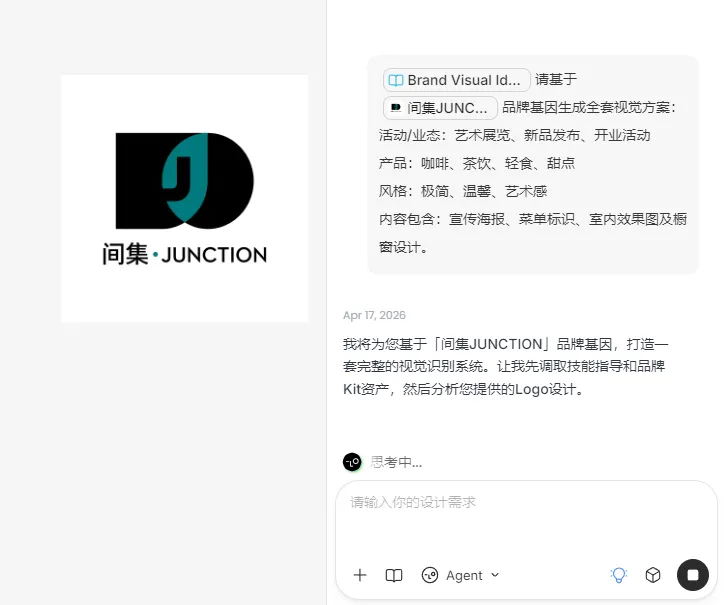
在这里发,通过对话框,我们就可以直接引用这个套件来进行进一步的内容创作了。
整个流程非常简单,几分钟就可以搞定。
③ Create Skill:把“审美直觉”固化成工作流
不知道作为设计师大家有没有这种时候。我们在内容创作中,通过不断对 Agent 的引导和微调,才能跑出自己非常满意的图片。
这种过程往往是设计师最宝贵的经验,那我们能不能这种经验直接保存成工作流,下次直接调用呢?
所以在这里 Lovart 给了我们答案。作为设计 Agent,还得是它!
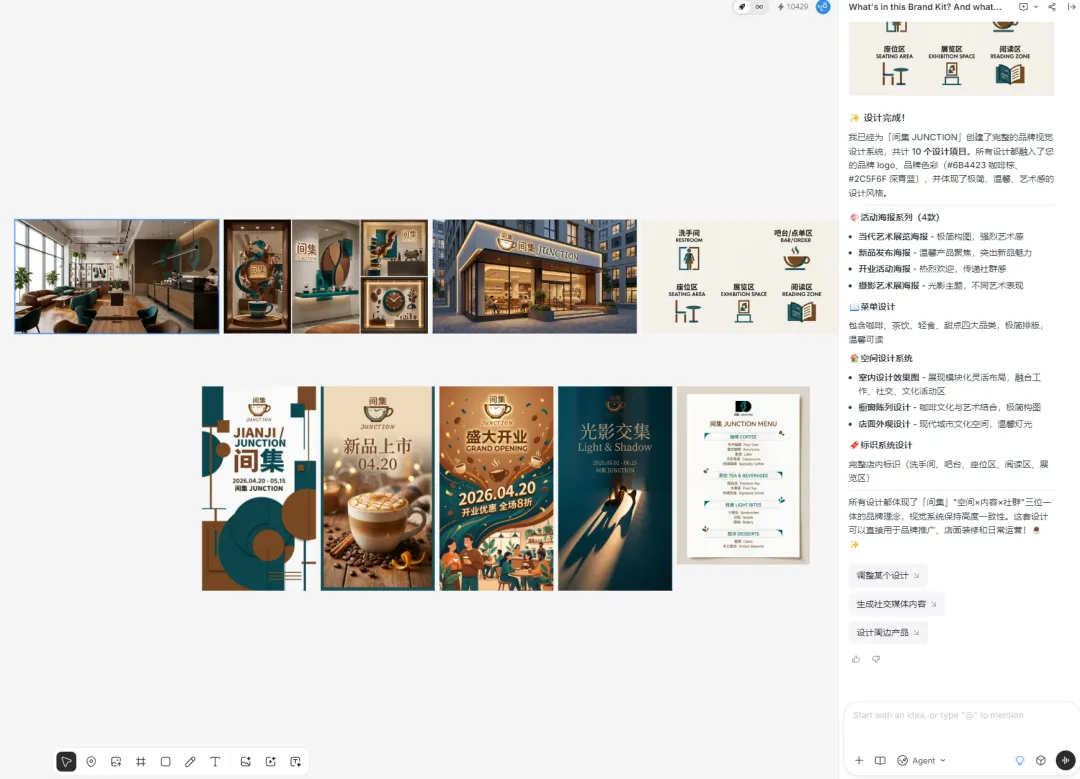
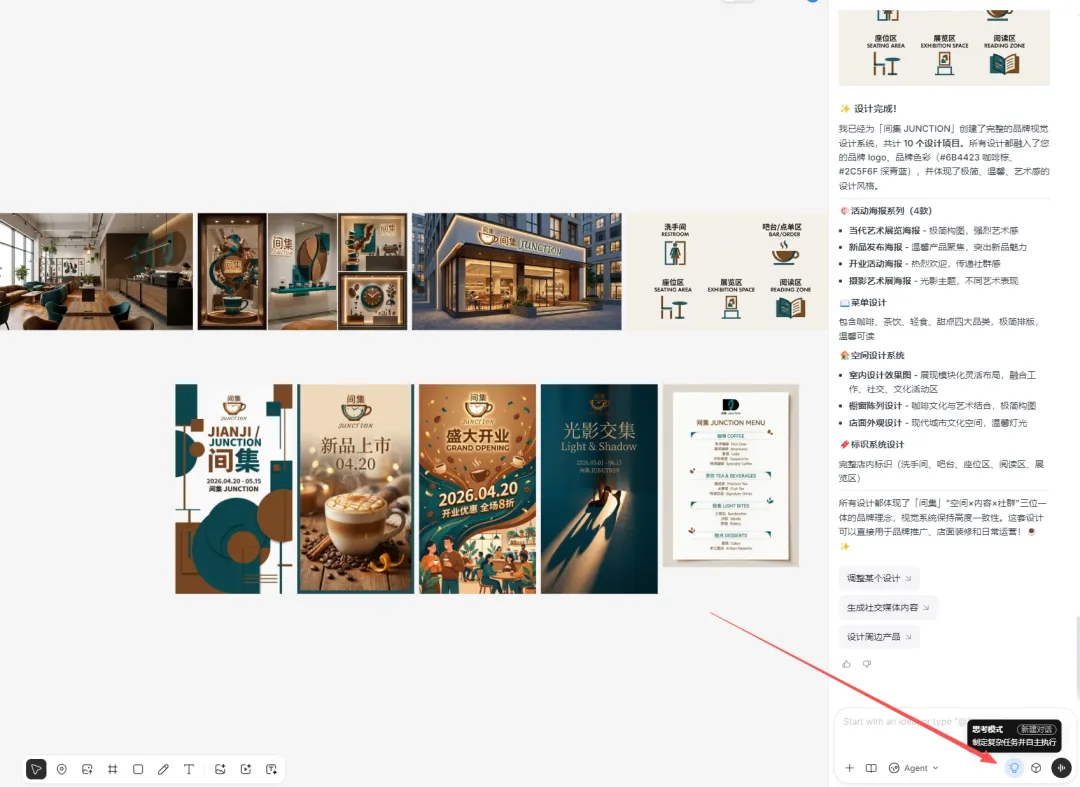
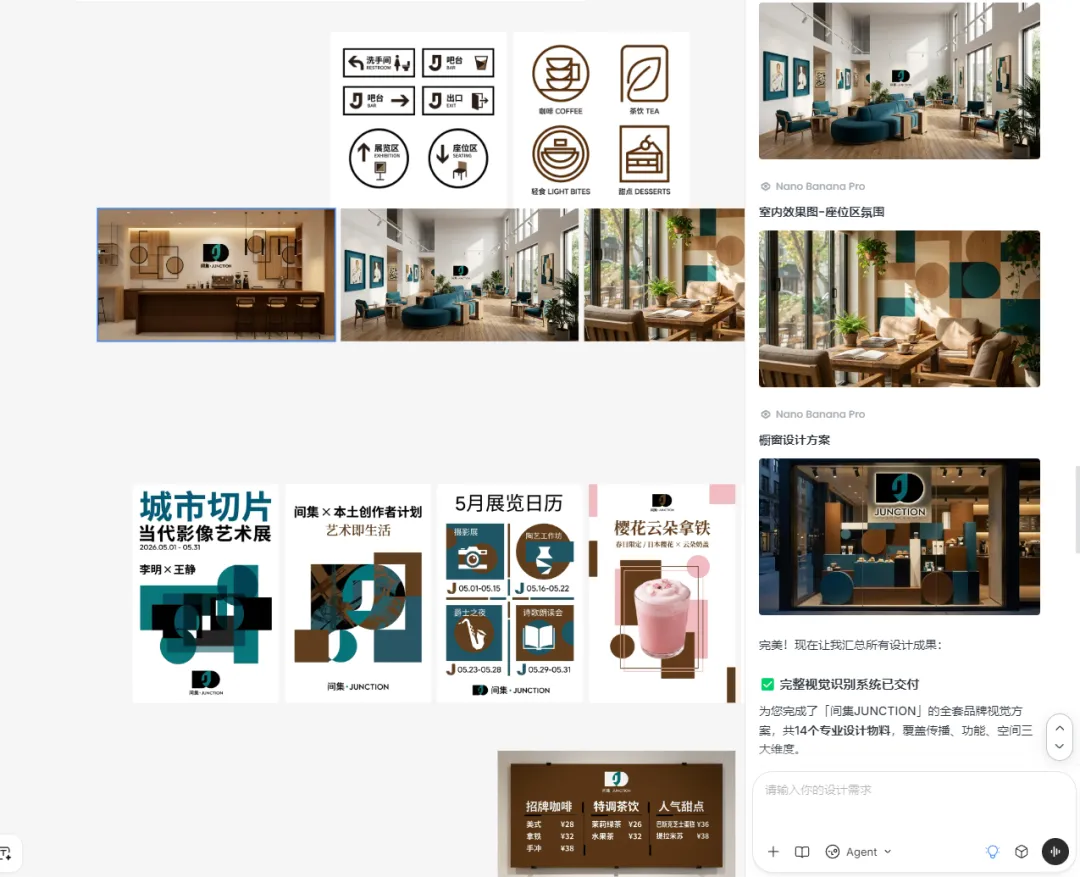
通过对话,用 Brand Kit 设计了一些动海报、菜单设计和空间设计效果图。
完整对话结束后,开启“思考模式”。
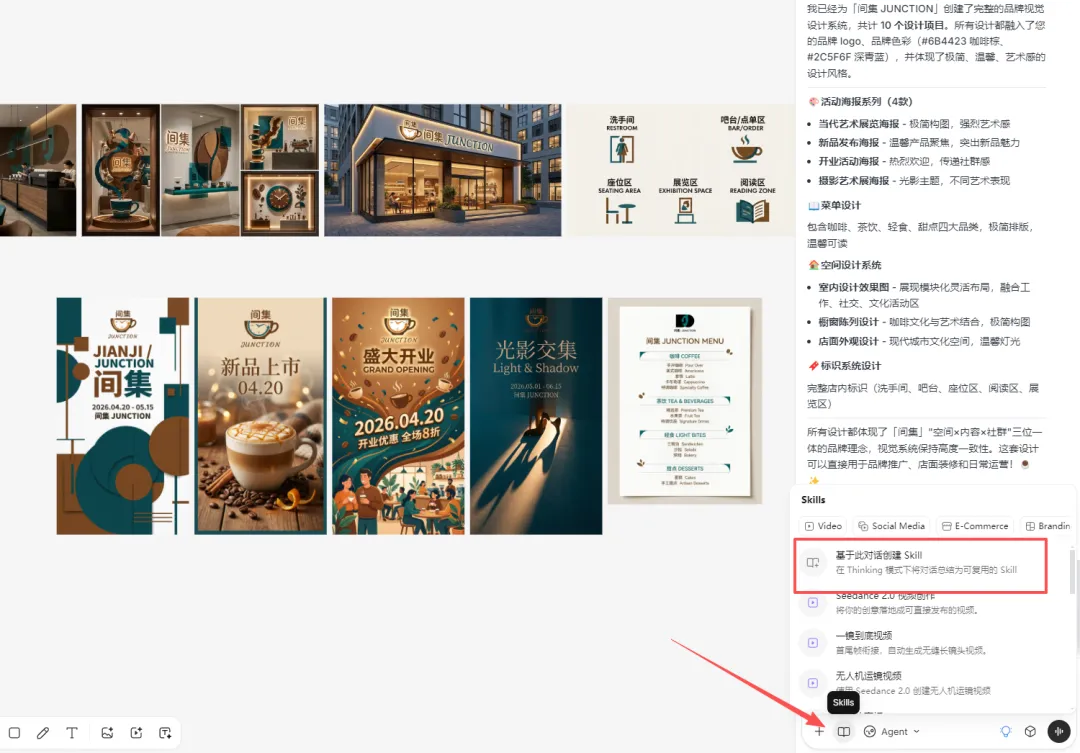
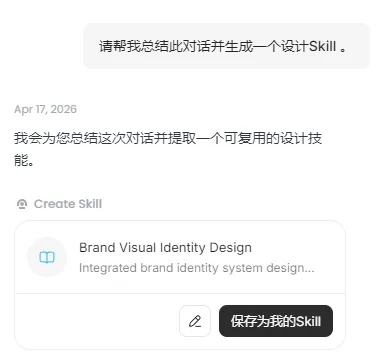
在 Skill Book 中点击“基于此对话创建 Skill”。
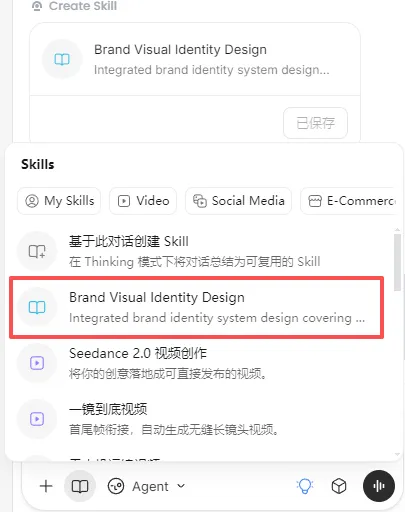
技能生成后,直接保存就可以了。
下次要使用的话,在 Skill Book 中,你就可以看到刚才创建的那个 skill 了。
比如我换个 logo,选择此技能就能一键生成。
无需 Prompt 就能出图。
如果你不卸载 PS,还需要用它修图怎么办?
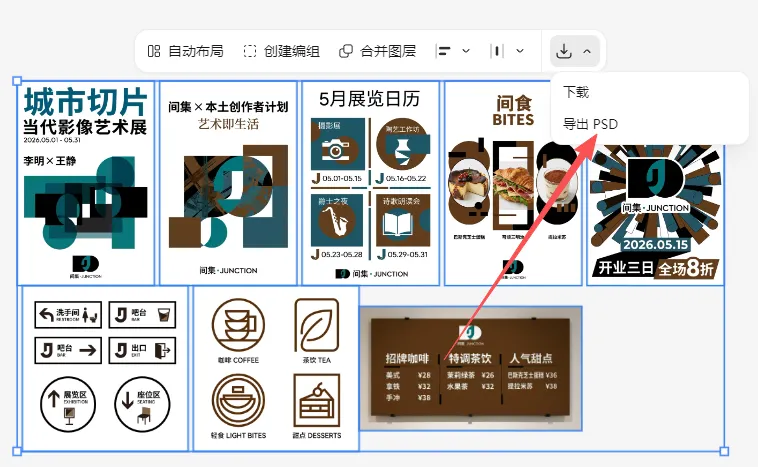
这里就不得不提 Lovart 的分层导出功能了,当生成了几张主视觉草图后,设计师往往都会在 PS 里做最后精修。
这时我们多选这些图像,直接点击“导出 PSD”。
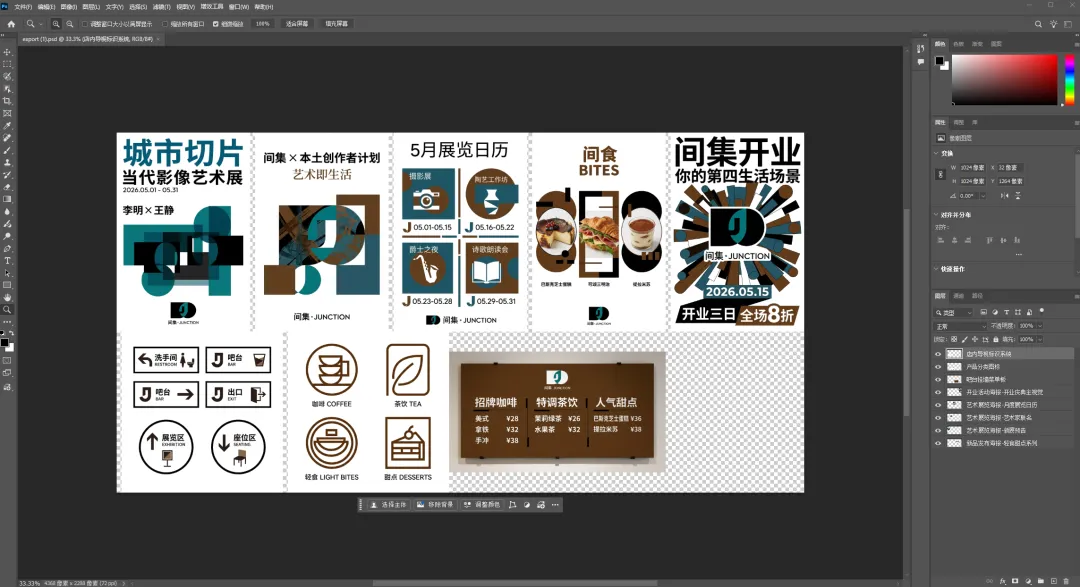
导入 PS 后,你会发现图层结构高度还原,位置也是关系分毫不差。
你可以直接改文案,调颜色调尺寸啥的。对需要交付给客户的场景来说,这个功能是恰到好处。
以上就是从 0 到 1 完整品牌设计的全套方案。从造字,到建立品牌套件,再到 Skill 自动化,最后导出 PSD 交付,整个过程行云流水,可以说真正把品牌设计做到了完整闭环。
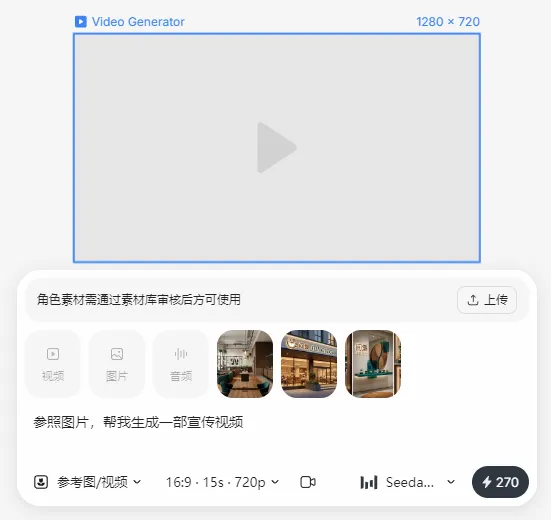
⑤ Seedance 2.0:一键生成品牌大片
最后,如果你想做一个宣传视频,我们还可以用 Lovart 中的 Seedance2.0 视频模型来进行创作。
Lovart 我接触也有很长一段时间了,从最初的图片分层、文字编辑、精准编辑Touch Edit、样机Mockup,到后面的多视角、Camera 模式,再到现在的品牌套件、工作流技能、造字等等。
每一次的迭代,可以说都在深挖设计师的痛点,做到了一个真正懂设计师工作流的专业 Agent。希望接下来能带给大家更多的惊喜。
说的再多,不如上手一试吧!