1. 功能说明
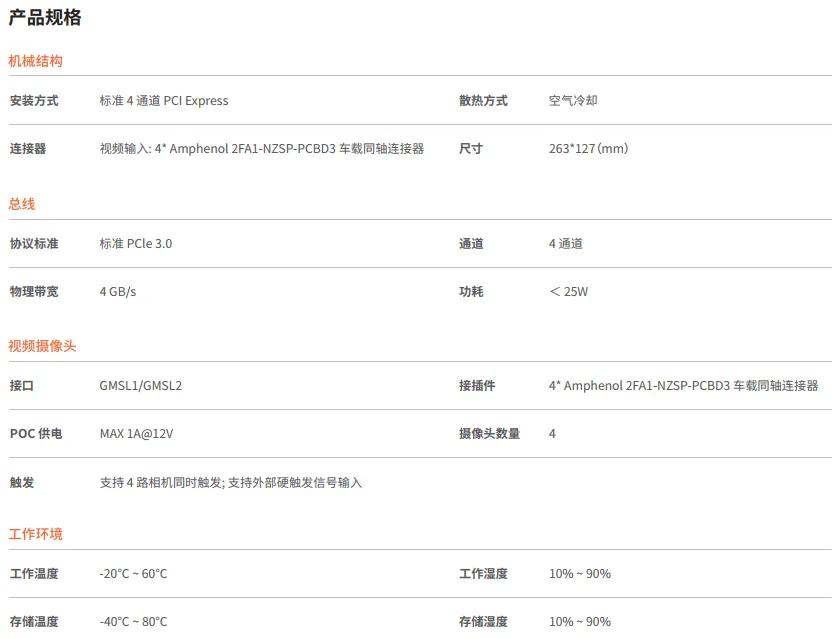
四路 GMSL 1/2 摄像头输入
PCIe 3.0 x4 总线带宽
支持 PPS 信号同步
1 路 TTL 输出, 支持多个板卡级联
高传输带宽, 满足 RAW/YUV 等视频原始数据的落盘支持 V4L2 调用
2. 产品特点
支持 4 路 GMSL1/GMSL2 摄像头输入: 能同时支持采集 4 路 GMSL1/2 摄像头PCIe x4 总线: 传输速率可达 8GT/s
支持连接高分辨率的相机采集, 超高数据采集速率
高可靠的连接器: 2FA1-NZSP-PCBD3 使用 Amphenol 车载同轴连接器
支持 4 路相机的外同步模式: 1路外同步信号输出, 触发高电平支持 1.8V-3.3V 输入
3. 产品规格
4. 应用场景
无人驾驶: 用于无人驾驶系统摄像头接入
数据采集车: 用于数据采集车辆的摄像头接入
测试系统: 用于ADAS自动驾驶测试系统摄像头接入
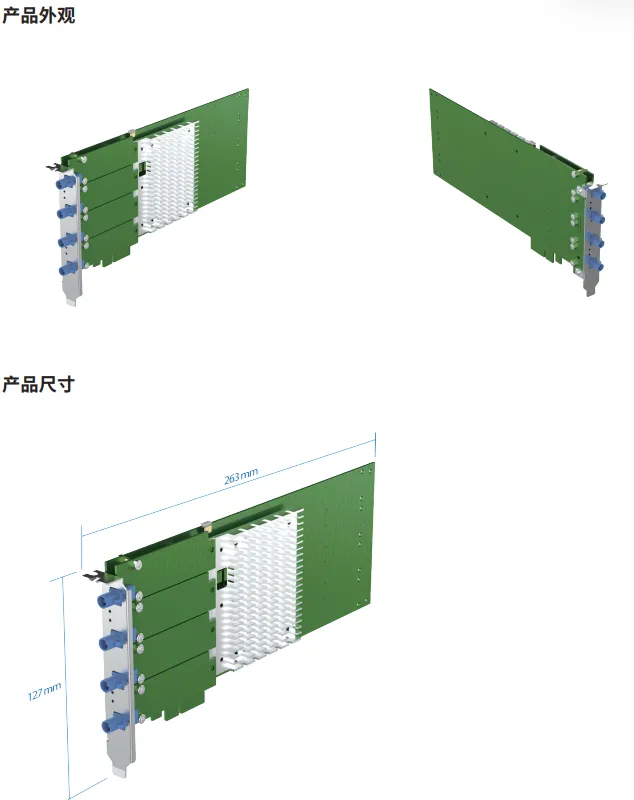
5. 产品外观和尺寸
6. 驱动部署
⽂件说明:pcie_release_v1.1.2 pcie卡部署基础固件 ├── bin 部署⼆进制⽂件,⽤于调试和初始化,dump数据等 ├── camera_cfg 相机点亮配置⽂件(针对不同相机进⾏部署) ├── cfg 通⽤⼆进制依赖的配置⽂件 ├── drivers PCIE卡驱动程序源码(初次部署成功,会⾃动删除) ├── install.sh ⼆进制,驱动以及配置⽂件部署脚本 └── pcie_camera_chl_init.sh PCIE卡部署初始化脚本,针对不同客⼾需要修改
7. 可以支持标准v4l2的驱动
8. 部署方法
8.1 驱动安装
#1.进⼊管理员权限sudo su#2. 安装编译驱动必要的软件apt install build-essential#3. 解压提供最新的发布软件tar xf pcie_release_xxx.tar.gz#4. 进⼊解压⽬录,并安装驱动以及部署⼯具cd pcie_release_vxxx./install.sh#5. 检测驱动是否安装成功,以及是否检测到视频卡ls /dev/video*#注意:以上应该可以显⽰video节点#6. 运⾏pcie⼯具,进⾏配置部署调试pcie_tool
8.2 视频预览工具配置操作步骤
运⾏ pcie_tool指令后会打开“PCIE视频卡⼯具”上位机软件界⾯ 点击⼯具-->“PCIE卡部署” 分别选择配置通道配置⽂件、PCIe卡1的FPGA配置⽂件、PCIe卡1的相机I2C配置⽂件.
配置⽂件选择好以后,选择⼀键初始化,开始以下步骤 添加客⼾信息
设置开机⾃启(点击该选项,不⽤每次上电都需要配置了)
点击⼀键部署(只需要点击⼀次,不能多次点击,会有状态信息反馈)
PCIe视频卡配置完成后,点击⼯具-->PCIe主界⾯
点击“状态刷新”刷新PCIe卡状态,当出现如图中视频卡帧率信息后,说明配置成功
8.3 视频预览,⽤于查看PCIe卡出图状态
选择设备,⼀般都是/dev/video1,
选择格式,UYVY
点击视频预览,即可插卡实时视频数据
8.4 视频数据采集
选择视频数据记录的⽂件夹
选择需要记录的数据格式
点击视频录制(点击第⼀次开始,点击第⼆次结束)