开会需要大量名牌?用 Excel 批量出,省时又整齐
- 更新时间 2026-09-22 15:10:25
开会需要大量名牌?用 Excel 批量出,省时又整齐会议名牌,也常叫会议桌牌、会议席位牌、会议姓名牌等,它具体是指,在会议(或集会)情景下,摆在参会人桌面上,主要用来展示【人物姓名】(或职务等重要信息)的牌子,方便大家,快速进行身份识别 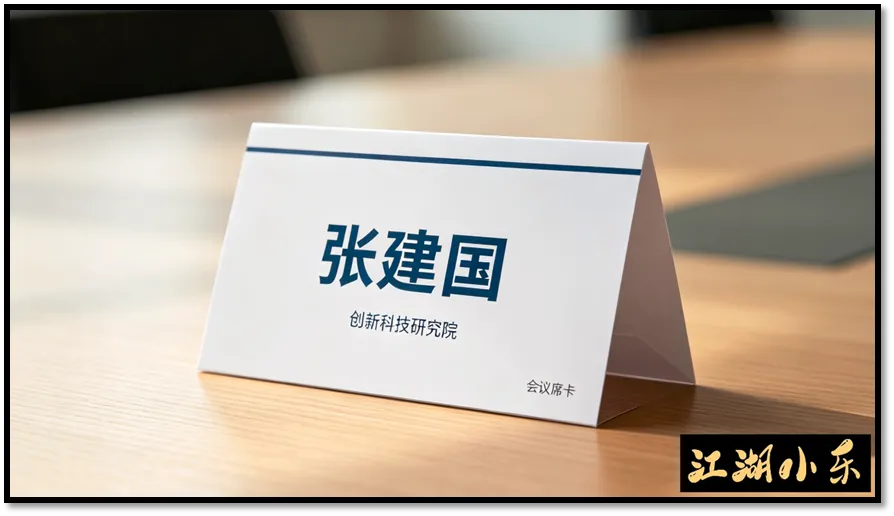
具体流程如下: (1)整理所有参会人员姓名,将其做成简单二维表(后称此表为:主表),请注意,若有重名者,应适当增加区分标识 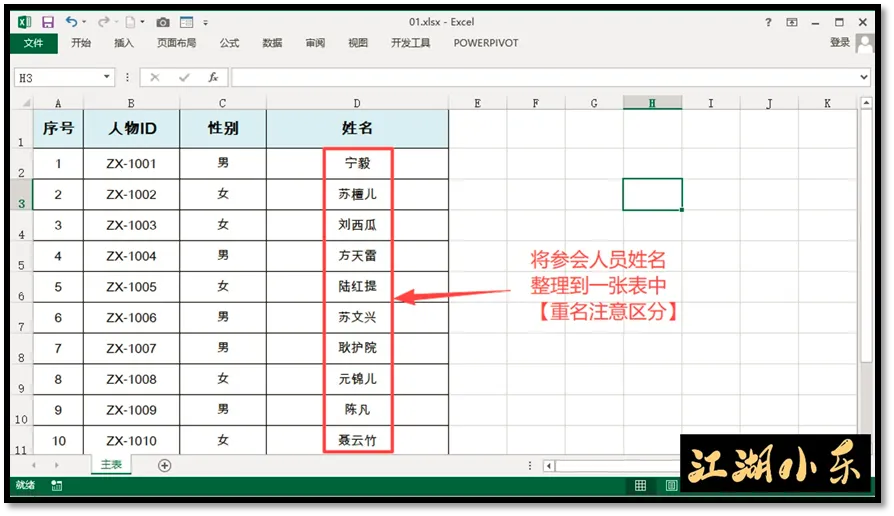
(2)在此工作薄中,点击下方加号,新建空白附表,并将其命名为【会议名牌】(后称此表为:附表),返回主表,选中【人员姓名列】,CTRL+C进行复制 (3)去往附表,在适当位置,CTRL+V并列粘贴两次,请注意,粘贴两列须对齐放置,不要错行 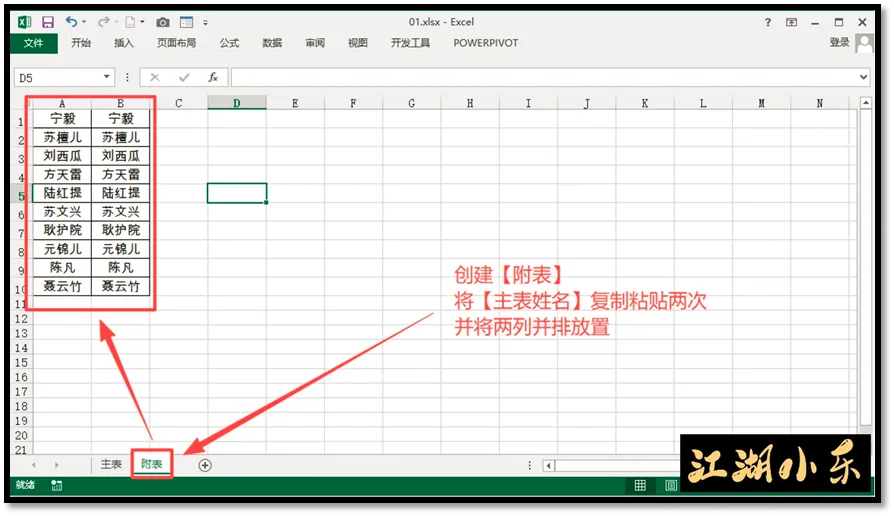
(4)选中附表所有列,在列项处,右键,将列宽设定为【55】 
(5)选中附表所有行,在行项处,右键,将行高设定为【409】 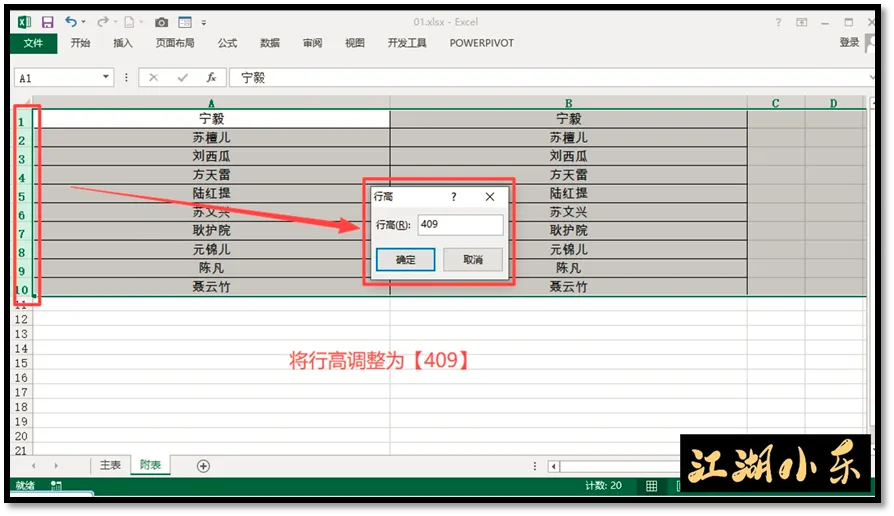
(6)选择想要的字体样式,并将大小,设定为【115】,对齐方式,设定为【居中与垂直居中】 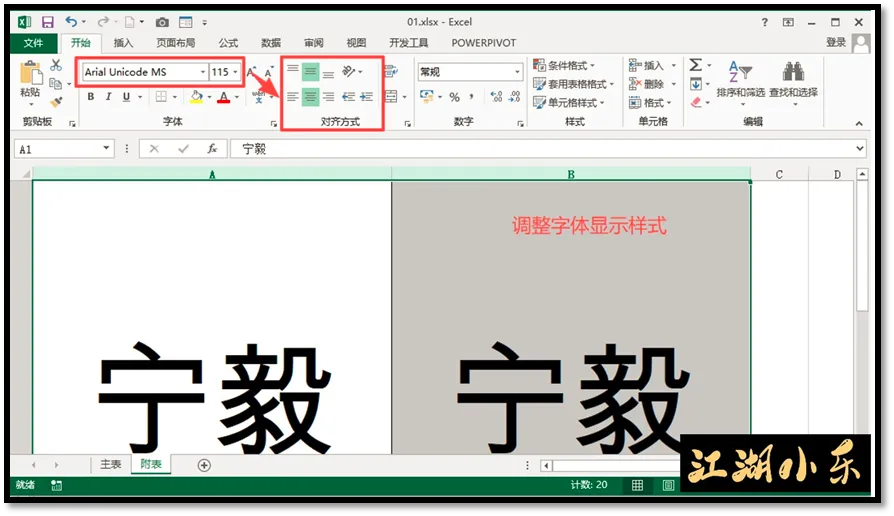
(7)如果,想要姓名,更加靠近名牌底部,可将水平对齐方式,分别设定为【左对齐与右对齐】 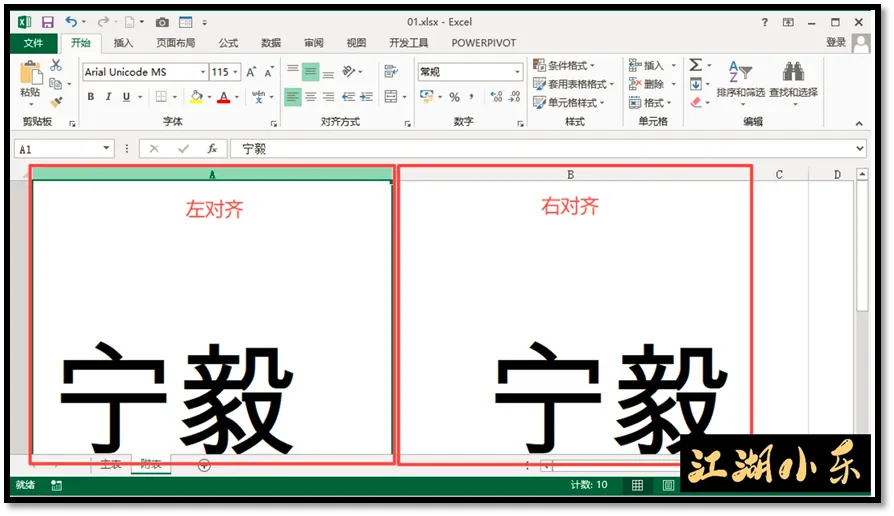
(8)选中【左侧姓名】,CTRL+1设置格式,在对齐处,将文字方向,设定为【负90度】 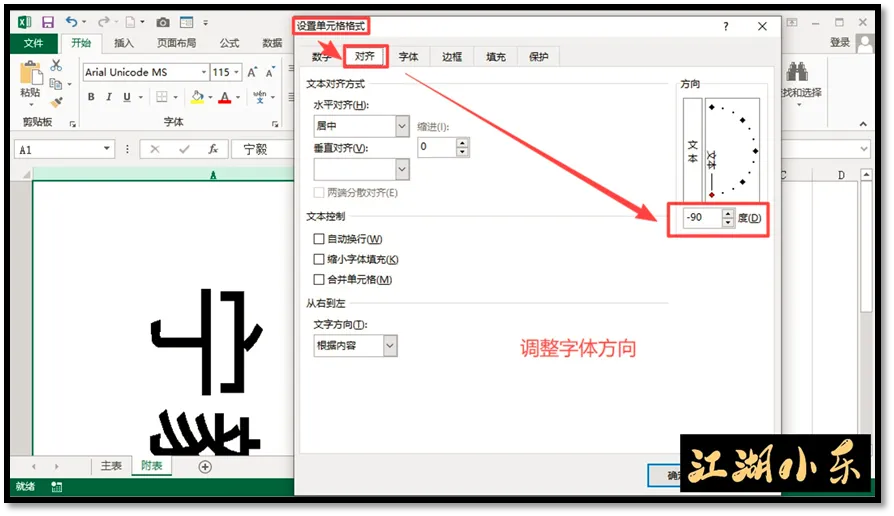
(9)再选中【右侧姓名】,将文字方向,设定为【正90度】 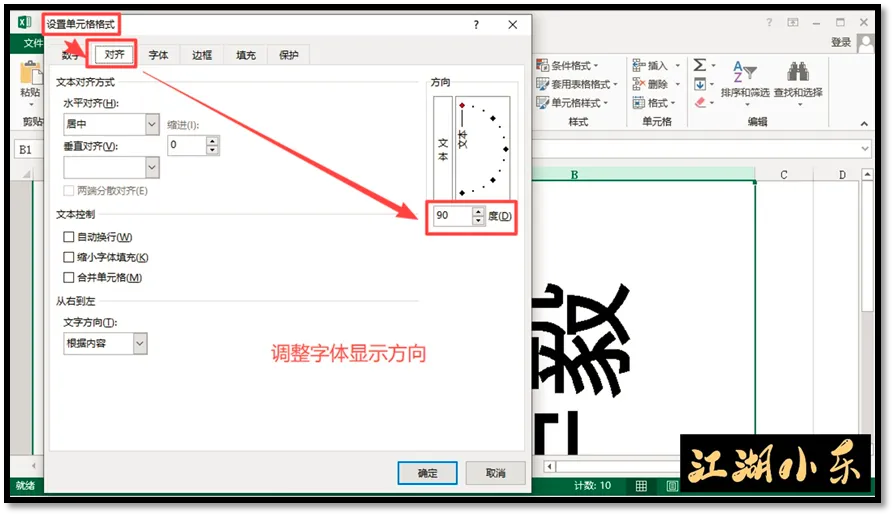
(10)前往【页面布局】,将【纸张方向】选择为【横向】,再将【纸张大小】,选择为常用的【A4】 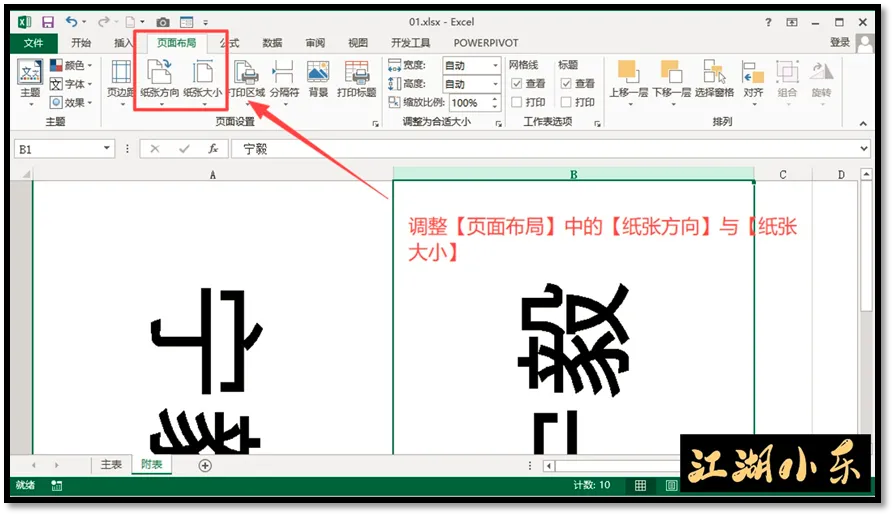
(11)点击【页边距】,在下方选择【自定义边距】 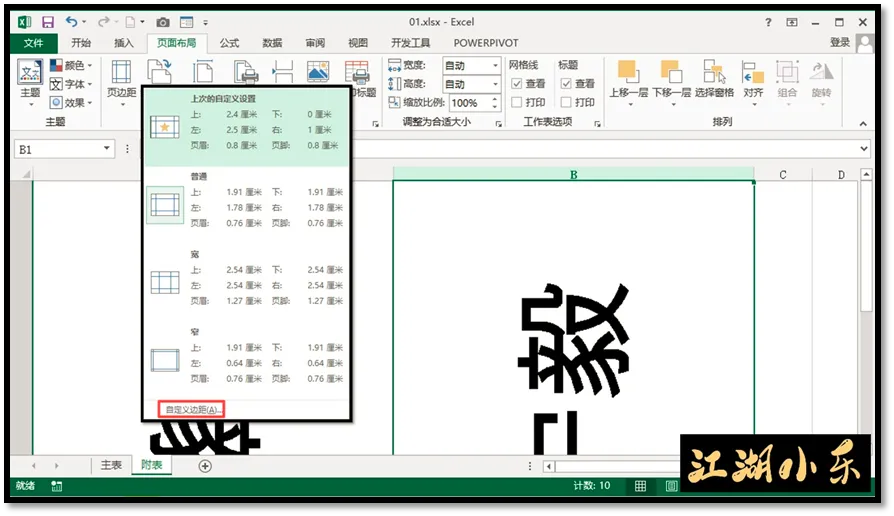
(12)在弹出的对话框里,先将【居中方式】中的【水平+垂直】进行勾选 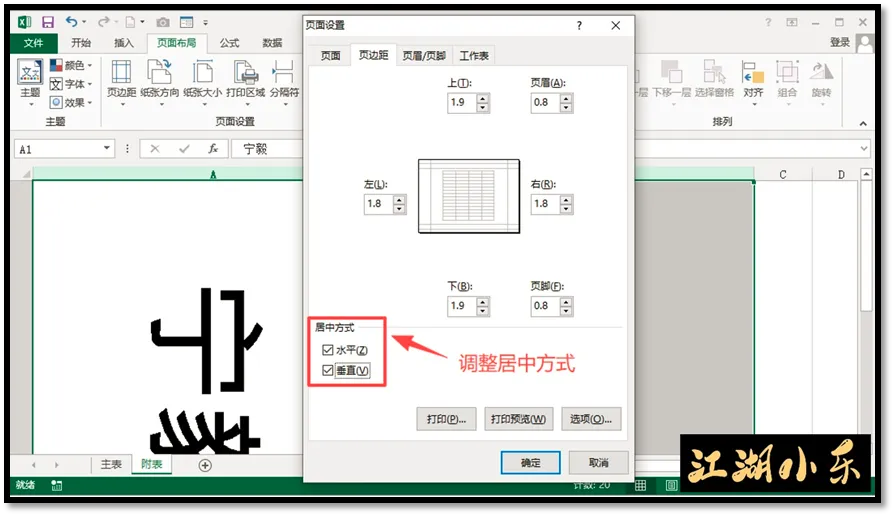
(13)再将左、右边界值,均设定为【3】 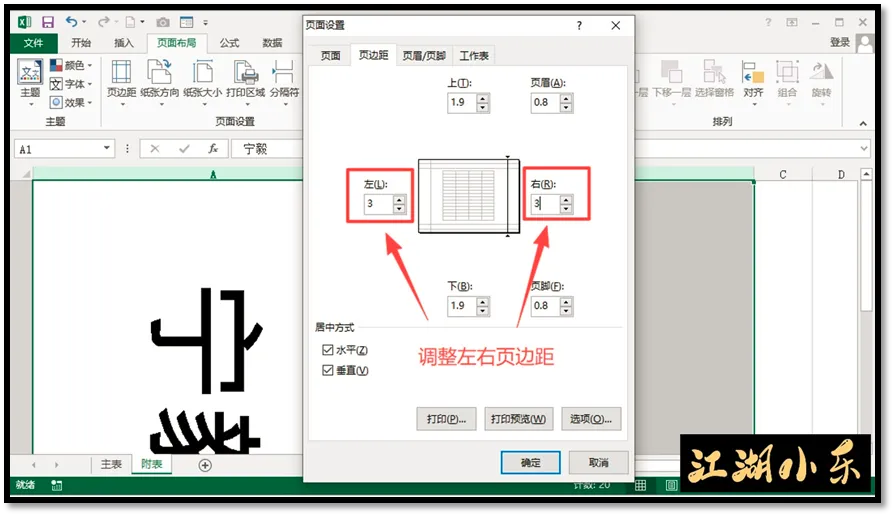
(14)点击下方【打印预览】,即可查看【各项名牌的显示效果】,最好,打印出来即可! 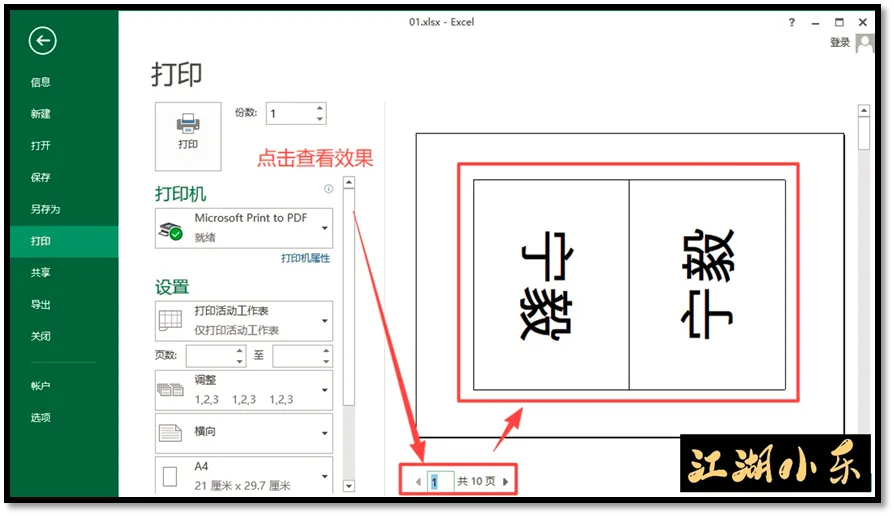
什么是会议名牌?
如何使用EXCEL批量的制作会议名牌?
本文来自网友投稿或网络内容,
如有侵犯您的权益请联系我们删除,
联系邮箱:wyl860211@qq.com 。