花了一万块配的电脑,玩《赛博朋克2077》只有40帧?室友五千块的笔记本反而能跑60帧?别急着骂硬件不行——绝大多数情况下,不是你的PC不够强,而是设置没调好。这篇攻略,从系统、显卡、游戏内设置到网络优化,手把手教你把PC的性能全部榨出来。
先说一个反常识的事实:根据Steam硬件调查,超过60%的PC玩家从未调整过显卡控制面板设置,超过40%的玩家还在用Windows默认的"平衡"电源计划。这意味着你的显卡可能一直在"节能模式"下运行——它不是跑不动,是被系统限制了。下面这五步优化,做完至少能提升20%帧率。
◆ ◆ ◆
一、系统层面:先把Windows的限制解开
很多人忽略了Windows本身对游戏性能的影响。以下几个设置,是每台游戏PC都必须改的:
1. 开启游戏模式。设置→游戏→游戏模式,打开开关。游戏模式会让Windows在游戏运行时优先分配CPU和GPU资源,暂停后台更新和非必要服务。这个功能从Windows 10就有,但很多人不知道它默认可能是关的。
2. 开启硬件加速GPU调度。设置→系统→显示→图形→更改默认图形设置,打开"硬件加速GPU调度"。这个功能让显卡直接管理自己的显存,减少CPU瓶颈,在中低端CPU上效果尤其明显。需要注意的是,部分老游戏可能会出现兼容性问题,如果遇到闪退可以关掉。
3. 电源计划改成"高性能"。控制面板→电源选项,选择"高性能"。默认的"平衡"计划会在CPU负载低时降频节能,但游戏中频繁的负载波动会导致帧率不稳定。高性能计划让CPU始终保持高频率,帧率更稳。笔记本用户注意:高性能会增加耗电和发热,插电玩游戏时再开。
4. 关闭全屏优化。右键游戏exe→属性→兼容性,勾选"禁用全屏优化"。Windows的全屏优化会在全屏游戏和桌面之间加一层合成器,增加输入延迟。禁用后游戏以真正的独占全屏运行,延迟更低、帧率更稳。
◆ ◆ ◆
二、显卡驱动:N卡和A卡各自的关键设置
系统设置改完,接下来是显卡控制面板。这是提升帧率最直接的一步,但也是最多人忽略的一步。
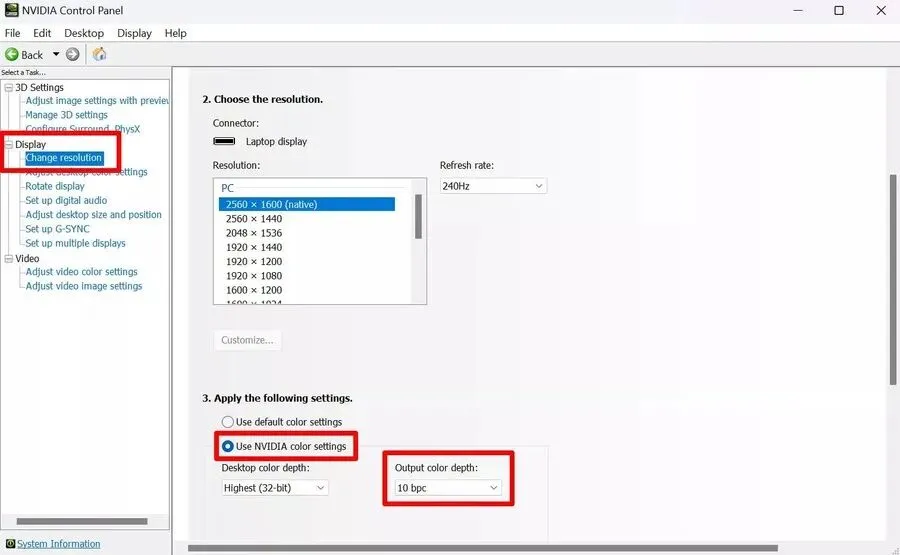
N卡用户(NVIDIA控制面板):右键桌面→NVIDIA控制面板→管理3D设置→全局设置,重点改这几项:
• 低延迟模式:设为"超高"。这个功能会减少渲染队列的帧数,降低输入延迟,对竞技游戏(CS2、Valorant、Apex)效果明显。• 电源管理模式:设为"最高性能优先"。让显卡始终保持最高频率运行,不会因为负载波动而降频。• 纹理过滤-质量:设为"高性能"。牺牲一点纹理质量换取帧率,实际视觉差异很小。• 垂直同步:关闭。垂直同步会限制帧率并增加输入延迟,除非你遇到严重画面撕裂,否则建议关掉,用游戏内的帧率限制代替。
A卡用户(AMD肾上腺素):打开AMD Software→游戏→图形,开启"Radeon Anti-Lag"(抗延迟)、"Radeon Boost"(动态分辨率提升帧率),将"纹理过滤质量"设为"性能"。A卡的FSR(超分辨率)是免费提升帧率的大杀器,支持的游戏一定要开。
另外,保持驱动更新很重要。NVIDIA和AMD每个月都会发布Game Ready驱动,针对新发售的游戏做优化。玩新游戏前先更新驱动,往往能直接解决帧率低的问题。游戏充值、买大作想省点钱的,可以看看文末的服务号优惠,长期玩能省下不少。
◆ ◆ ◆
三、游戏内设置:哪些选项最吃帧率?
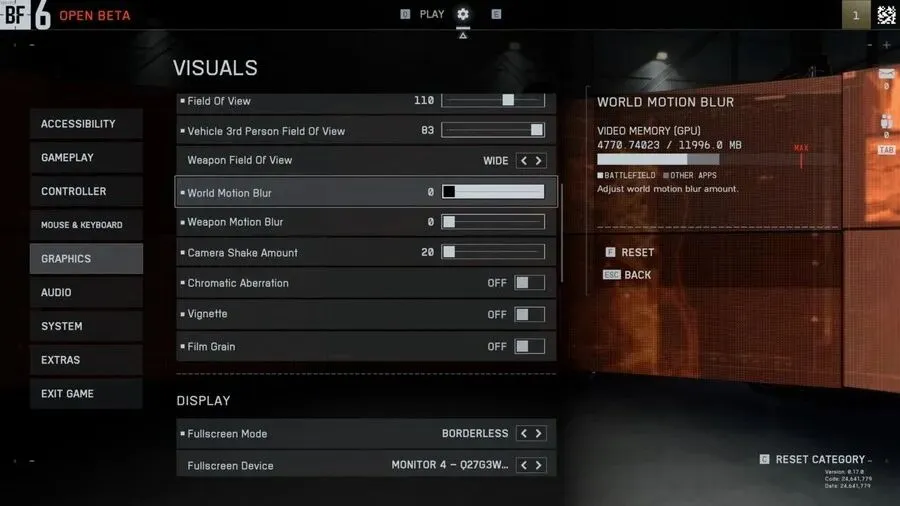
系统和显卡设置是基础,但真正决定帧率的,还是游戏内的画质设置。很多人一进游戏就全拉"超高",然后抱怨帧率低——这是典型的不会设置。以下是各画质选项对帧率的影响排名,从高到低:
最吃帧率(优先降低):光线追踪(光追一开帧率直接砍半,非RTX 40系以上不建议开)、阴影质量(尤其是级联阴影分辨率)、体积雾/体积云、环境光遮蔽(SSAO/HBAO)、后期处理(景深、运动模糊、镜头光晕)。
中等影响(按需调整):纹理质量(显存够的话可以拉高,8GB以上显存基本无压力)、抗锯齿(TAA比MSAA省性能,建议用TAA)、视野距离(开放世界游戏影响大,线性游戏影响小)、粒子效果。
影响很小(可以拉高):各向异性过滤(16x和4x帧率差异几乎为零,但画质差异明显,直接拉16x)、纹理过滤(三线性和各向异性差异极小)、镜面质量。
还有一个大杀器:超分辨率技术。N卡用DLSS、A卡用FSR、Intel用XeSS——原理都是以较低分辨率渲染再放大到原生分辨率,用极小的画质损失换取巨大的帧率提升。以DLSS质量模式为例,通常能提升30%-50%帧率,而画质差异在正常观看距离下几乎看不出来。2026年的新游戏基本都支持DLSS/FSR,一定要开。
◆ ◆ ◆
四、网络优化:延迟比帧率更影响体验
帧率高但打游戏还是觉得"卡"?问题可能出在网络延迟上。对于竞技游戏来说,20ms的延迟差异比20帧的帧率差异影响更大。
1. 用有线网络。Wi-Fi再快也不如网线稳定。竞技游戏请务必用网线直连路由器,这是降低延迟最有效的方法,没有之一。如果只能用Wi-Fi,尽量靠近路由器,避免隔墙和干扰。
2. 改DNS。默认的运营商DNS可能解析慢、污染多。推荐用阿里DNS(223.5.5.5)或腾讯DNS(119.29.29.29),解析速度更快、更稳定。改完后在命令行输入"ipconfig /flushdns"刷新DNS缓存。
3. 关闭后台占用带宽的程序。玩游戏前关掉迅雷、百度云、Steam下载、Windows更新等占用带宽的程序。可以在任务管理器→性能→打开资源监视器→网络,查看哪些程序在占用带宽。
◆ ◆ ◆
五、硬件升级:什么时候该换什么?
软件优化做到位后,如果帧率还是不够,那就是硬件瓶颈了。但升级硬件不是越贵越好,要找准瓶颈在哪。教你一个简单的判断方法:玩游戏时打开任务管理器→性能,看CPU和GPU的占用率。
• GPU占用99%、CPU占用低于80%:显卡瓶颈,该换显卡了。这是最常见的情况,游戏性能主要看显卡。• CPU占用90%以上、GPU占用低于80%:CPU瓶颈,该换CPU了。常见于老CPU配新显卡,或者玩《城市:天际线》这类吃CPU的游戏。• 两者都高但帧率不稳:可能是内存不足或硬盘太慢。16GB内存是2026年的底线,3A大作建议32GB;游戏一定要装在SSD上,机械硬盘会导致加载慢、贴图卡顿。
花十分钟设置一下,比花两千块升级硬件更划算。
关注「飞飞数卡」服务号,更多游戏优惠等你。