刚开始做公众号时,我也到处搜过“公众号编辑器哪个好用”。看了一圈功能介绍,反而更纠结:模板多就一定好用吗?带 AI 就能省事吗?
真正按周更新后,我才发现这件事没有统一答案。编辑器好不好用,主要看它能不能接住你最常做的任务。
偶尔发简单通知,和每周做几篇图文、反复调模板、导入 HTML、给读者发资料,显然不是同一种需求。
先用这三句话判断
只发文字、图片和简单分隔:先用公众号原生编辑器。
经常排版、换模板、做配图:再加一个公众号编辑插件。
常做 HTML 导入、资料分发或数据复盘:重点看增强工具有没有对应入口。
只发基础图文,原生编辑器其实就够用
公众号原生编辑器的好处很直接:不用额外安装,写完就能保存、预览,再进入发布流程。
对刚起步的新手、低频个人号或格式固定的通知类文章来说,这条路径最短。
它不是“不够用”,只是文章变多、样式变复杂后,调字号间距、重做标题样式、来回处理图片这些动作会不断重复。这时再考虑增强工具就行。
高频运营,关键是少切页面、少做重复动作
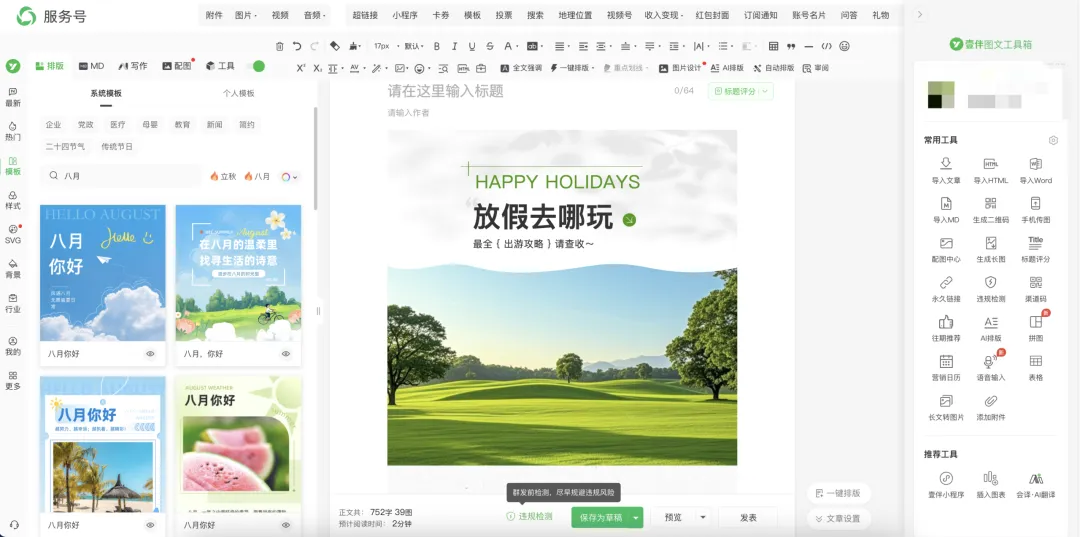
我现在更常用的是公众号编辑插件壹伴助手。它安装后嵌在公众号网页后台里,左边找模板和样式,中间仍是文章编辑区,右边是图文工具箱。
顺手的地方不是功能花哨,而是做公众号排版时不用频繁搬稿。
图:模板区、文章编辑区和壹伴图文工具箱位于同一工作台。
文章已经写完时,可以用自动排版识别标题和正文,再预览、切换模板。它更像是搭一个排版初稿,最后仍要检查重点、图片和段落节奏。
AI 排版和自动排版别混在一起。前者更适合从主题或描述出发生成、整理内容,后者更适合已有完整稿件。无论用哪一种,都不能省掉事实核对和手机预览。
经常用模板,重点看能不能稳定复用
模板多不等于每次都省时间。真正实用的是常用字体、标题、段落间距和配色能不能留下来复用。
壹伴里可以从样式中心选素材,也可以把常用版式保存成自己的模板。做周报、活动预告时,替换内容即可。
当然,模板权限和免费范围会随着版本调整。正式使用前最好打开当日界面确认会员标识、可用范围和商用授权,不要只看以前的推荐文章。
有 HTML 稿件,要看导入之后能不能预览
技术内容、品牌活动稿有时会先整理成 HTML。重点不只是“能导入”,还要看代码和预览能否对着检查。
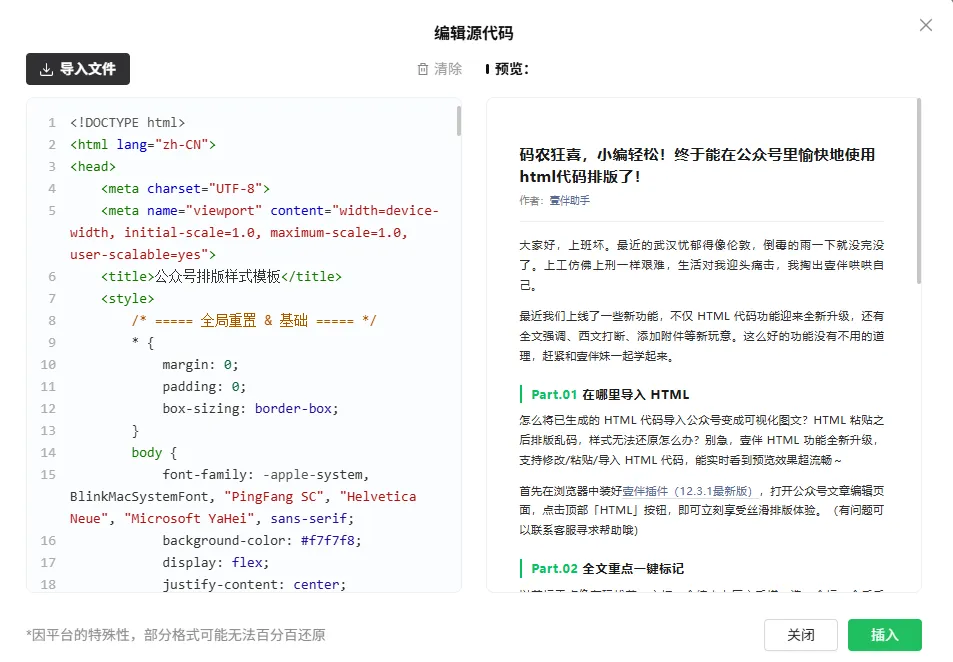
壹伴目前支持打开 HTML 或源代码入口,修改、粘贴或导入准备好的 HTML,并在同一窗口看预览。
图:HTML 代码与文章预览并排,方便导入后继续检查。
我的习惯是先定好内容、标题层级和图片位置,再生成干净的 HTML;导入后检查字号、行距、颜色、图片、链接和留白。
复杂脚本、外链样式和花哨定位尽量少用。最后回到手机预览,不能默认电脑上好看,手机上就没问题。
经常发资料,可以留意添加附件
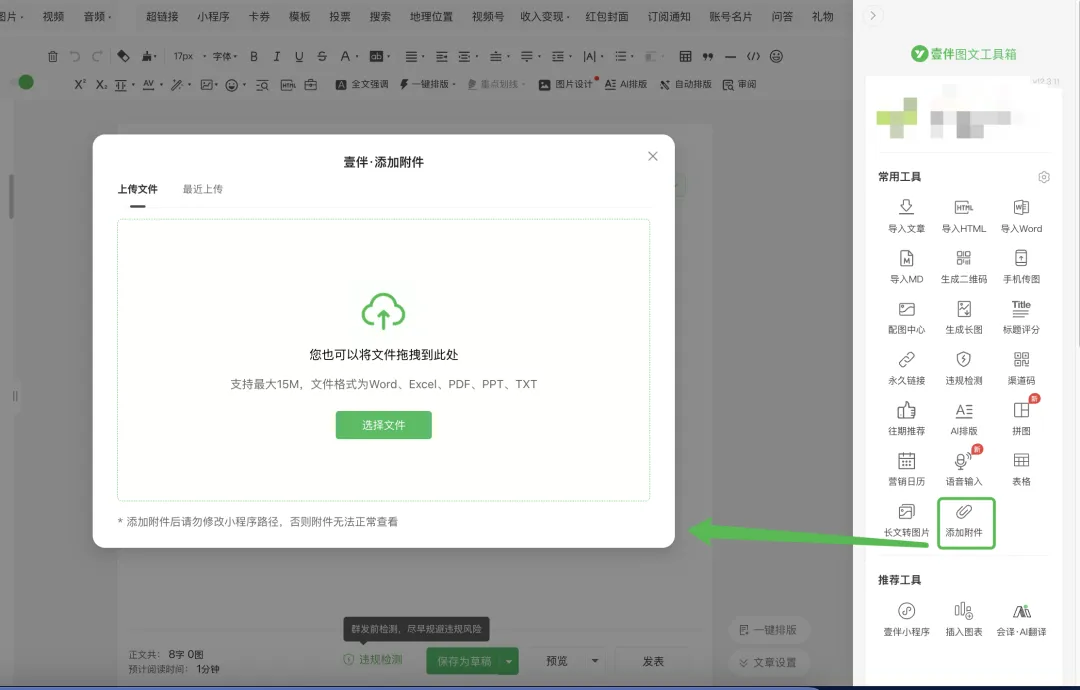
做课程报名、活动通知、产品资料或内部培训时,文章里经常要放 PDF、表格和文档。这类场景下,壹伴的“添加附件”会比较实用。装
好插件后,可以在公众号后台的顶部或右侧工具栏找到入口,上传单个最大 15M 的 Word、Excel、PDF、PPT 或 TXT 文件。
图:添加附件入口、上传区域、文件大小和格式提示。
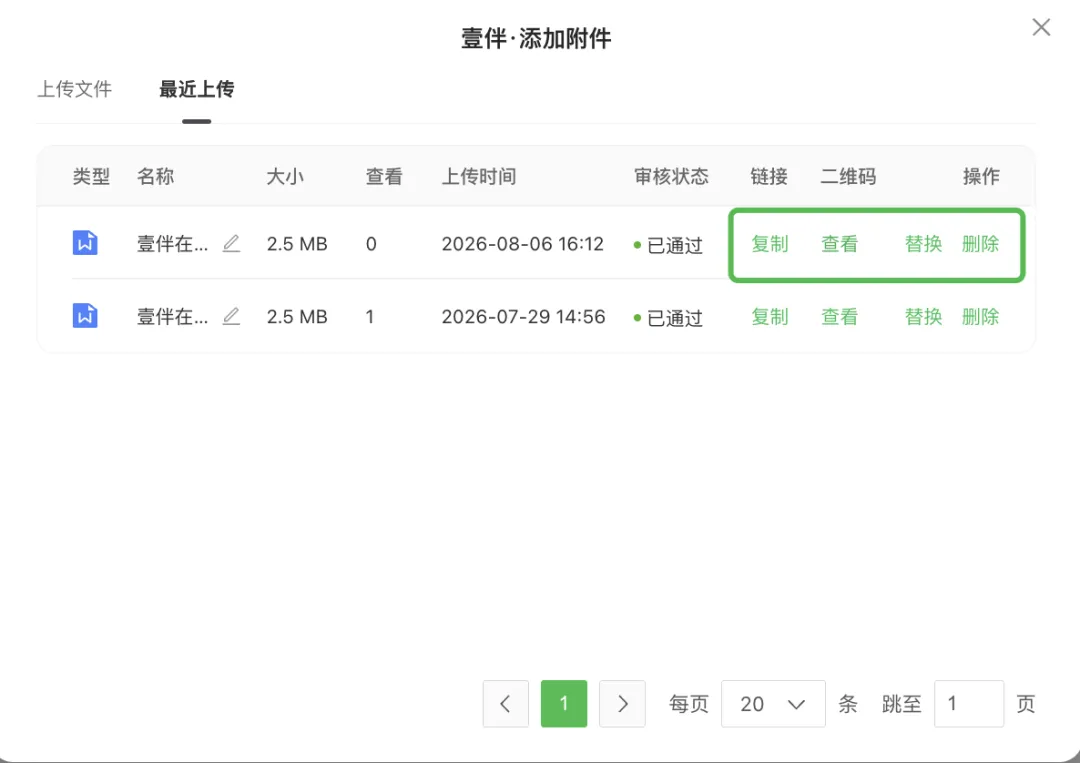
文件上传后要先等审核。通过后可复制小程序链接或使用二维码,让读者点击或扫码在线浏览,不必先下载。它是方便的文件承载入口,不是永久网盘。
图:审核通过后可复制链接、查看二维码,也能替换或删除文件。
这里有个容易忽略的细节:附件添加后不要修改小程序路径,否则文件可能无法正常查看。
需要更新内容时,用界面里的“替换”操作,并在发布前用手机重新点一次链接、扫一次二维码。
放到真实运营场景里,选择会更简单
比如每周发一篇干货、一篇活动通知。干货稿先写清事实和结构,再用自动排版做初稿、套固定模板;报名手册用添加附件放 PDF;品牌 HTML 走导入和预览。
最后都回到公众号后台检查标题、封面、图片、链接和手机效果。
原生编辑器负责基础编辑、预览和发布确认;壹伴把高频排版和额外任务接进同一个后台。两者更像基础层和增强层,不必硬分输赢。
试用公众号编辑器时,拿一篇真实旧稿做这 5 个动作
所以,公众号编辑器哪个好用?
如果你只是偶尔发基础图文,先把原生编辑器用熟就行;
如果已经进入高频更新,常做模板复用、自动排版、HTML 导入和文件资料分发,公众号编辑插件壹伴助手会更顺手一些。
别急着被功能列表带着走。拿一篇自己真的要发的稿子试一遍,从写稿到手机预览完整走完,哪个工具让你少返工、少切换,同时还能保留人工检查,答案基本就出来了。
#公众号排版 #公众号编辑器