打游戏总延迟高?试试这4个降延迟的方法!
- 更新时间 2026-07-26 04:57:26


**关键词**
网络延迟 Ping值优化 游戏加速 路由器设置 网络抖动 降低延迟


读完本文你能带走:
网络延迟“高”的4个真实原因和对应解决方案、2条命令测试延迟和丢包的方法、路由器QoS和5GHz频段的优化设置步骤、以及DNS加速和背景应用清理的实操建议。
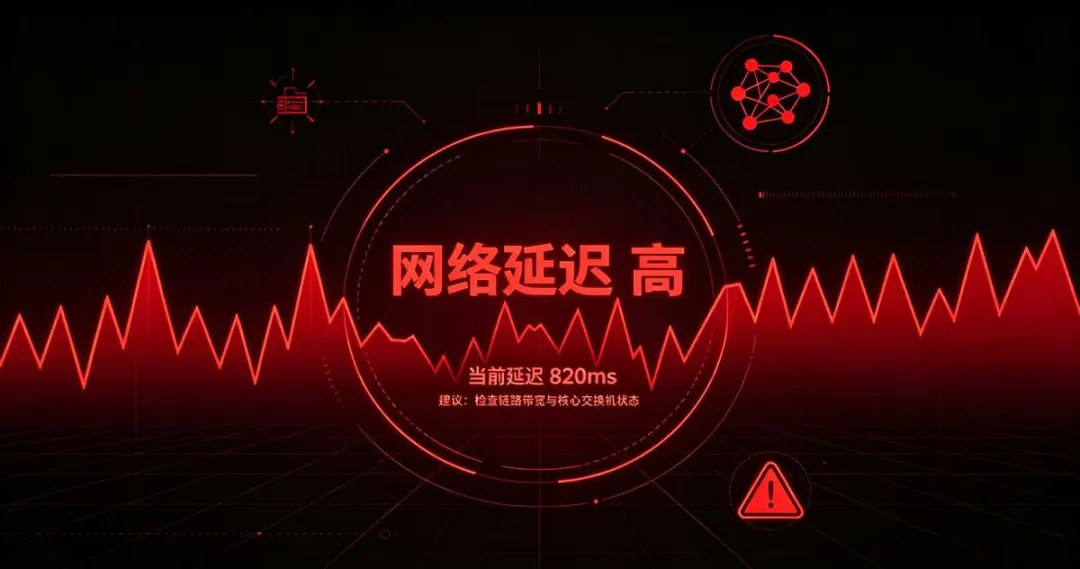


周五晚上开黑,团战正要开打,屏幕右上角延迟突然飙到460ms——画面卡住,等恢复过来,人已经在泉水里了。队友问“网卡了?”我只能回一句“嗯”。
后来查了一圈发现,真正的原因不是我家宽带不行,是后台有个系统更新正在偷偷下载,把带宽吃满了。关掉之后,延迟回到16ms。

延迟不只是"慢",还有两个隐形杀手

很多人以为网速快就不卡,但游戏延迟高不高,其实和下载速度没直接关系。游戏看重的是响应速度,不是下载速度。延迟高主要来自三个问题:
Ping值高:数据从你家到游戏服务器来回的时间太长,操作半天才反应。
丢包:数据包在路上“掉了”,游戏就会卡顿、瞬移、吞子弹。Intel官方资料显示,即使网速很快,也可能因为网线故障、WiFi干扰、路由器固件过时、网络拥堵等问题导致丢包。
抖动:延迟忽高忽低,一会儿30ms一会儿150ms,游戏体验比稳定100ms还差。IPTP Networks的专业分析指出,影响玩家体验的往往不是平均延迟,而是尾延迟(高延迟尖峰)和抖动。

先测一下:延迟高是"你的问题"还是"服务器问题"

先别急着改设置,花两分钟判断一下问题出在哪。
用Ping命令测试延迟:按Win+R,输入cmd回车,输入:
ping baidu.com -t 跑几十秒,看三样东西:
延迟稳定在30-80ms → 网络基本正常 延迟忽高忽低(30跳到200)→ 有抖动问题 出现“请求超时” → 有丢包
如果ping公共网站没问题,但打某个游戏卡,问题大概率在游戏服务器那边,你这边怎么折腾都没用。如果ping都飘,继续往下看。

关掉后台"偷网"的程序

最简单也最容易忽略的一步。打开任务管理器,切到“网络”列排序,看看哪些程序在偷偷跑网速。常见偷网贼:Windows系统更新、Steam/Epic后台自动更新游戏、云盘同步、浏览器后台视频。
先看看任务管理器里谁在跑,把占用高的关掉,再用ping命令测一测,看看延迟和丢包率有没有降下来。

WiFi改有线,或优5GHz频段

WiFi是延迟最大的不稳定因素。Intel的官方文档明确建议:如果正在用WiFi玩游戏,换有线网线是降低丢包最直接的方法。实在拉不了网线,至少做到两点:
切到5GHz频段:在设备管理器的无线网卡属性里,找到“首选频带”,改成“3.首选5GHz频带”。5GHz频段干扰少,延迟更稳定。实测显示,在密集公寓环境中,2.4GHz频段平均信道占用率超过75%,而5GHz可用信道达25个以上,延迟稳定性提升明显。
关掉省电模式:同样在网卡属性里,切到“电源管理”,取消勾选“允许计算机关闭此设备以节约电源”。系统默认会为了省电让网卡“睡觉”,游戏能不卡吗?

路由器开QoS,给游戏"开绿灯"

如果家里有人看视频、下载,游戏延迟就会飙升。原因是带宽被抢光了。
登录路由器后台(地址通常是192.168.1.1),找到QoS(服务质量)设置。华硕等电竞路由器通常有“游戏优先”或“三段电竞加速”功能,可以让游戏数据包优先通过,把视频和下载往后排。如果路由器支持,直接把游戏模式打开就好。

换个DNS,可能会快一点

有用户实测使用Google DNS后,网络响应速度有明显改善。DNS虽然不影响下载速度,但会影响网页打开和游戏连接的响应时间。在路由器或系统网络设置里,把DNS改成114.114.114.114或8.8.8.8试试。
相关文章推荐:

写在最后

游戏延迟高,先按这个顺序查:
- 关后台占网程序
(系统更新最坑人) - WiFi改有线,或切5GHz频段
- 路由器开QoS/游戏加速
- 换DNS试试
如果以上都试了还是卡,大概率是游戏服务器或者运营商骨干网的问题——那只能等它自己好,或者换个加速器试试。



以上就是降低网络延迟的完整指南。如果觉得有用,欢迎关注我,后续会带来更多硬核IT选型干货和避坑指南。
你遇到过打游戏突然延迟飙升的情况吗?后来怎么解决的?评论区聊聊~


大家好!我是水牛王,深耕企业IT技术运维10余年,持有IT运维工程师(高级)、信息安全工程师(中级)、山西省专业技术电子信息专业中级职称(工程师)等多项资质,主导研发多款软件并斩获多项软件著作权。
我的公众号「职场IT干货笔记」,聚焦IT故障排除、办公技巧等硬核干货,助力职场白领与小白提升核心竞争技能。每周不定时更新,陪你技术进阶不迷路~





喜欢就点个 赞 和 红心 吧 ~