角色是游戏美术资源的核心组成 ,SOON支持生成2D侧颜游戏角色(含多套通用动作),并提供角色编辑、导出等全流程功能,最终可将角色以Spine格式导出。
核心提供两种生成方法:
一是上传图片生成,在对应游戏项目中完成风格选择,骨骼选择后,上传角色形象图片,平台自动生成角色;
二是文字生成,同样完成骨骼选择后,在输入框清晰描述角色形象需求,平台据此生成角色,生成后的角色均可在项目 【角色】板块查看。
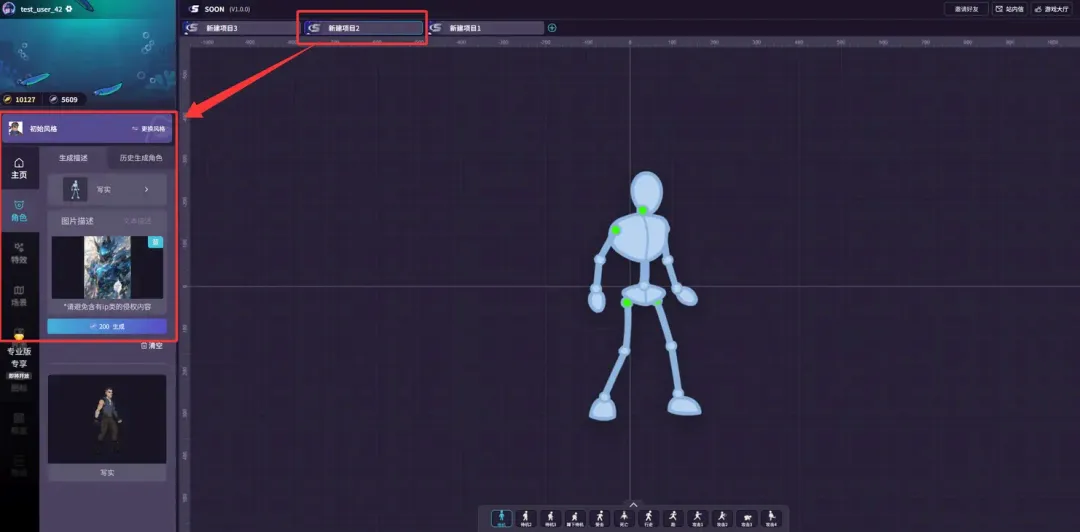 进入对应游戏项目 ,完成风格选择,骨骼选择后,上传目标角色形象的图片。
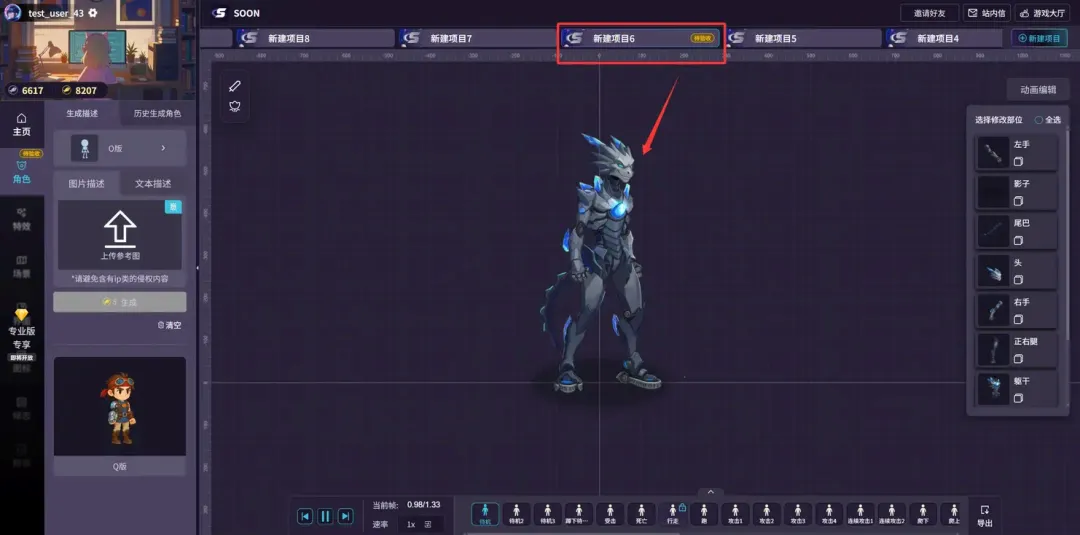 点击生成按钮,平台将自动生成角色,生成后的角色可在项目下的【角色】 板块查看。
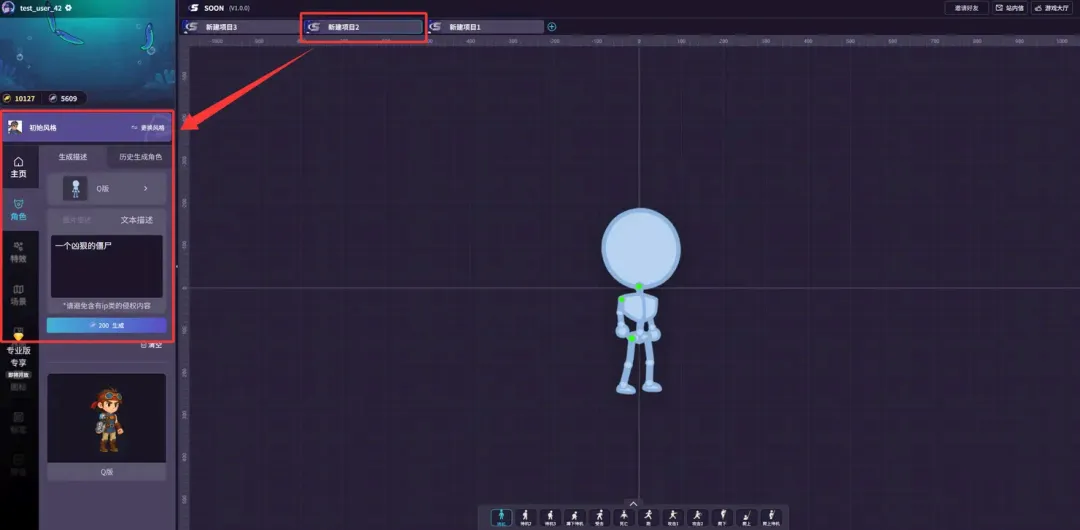 进入对应游戏项目,完成风格选择,骨骼选择后,在输入框清晰描述角色形象需求。
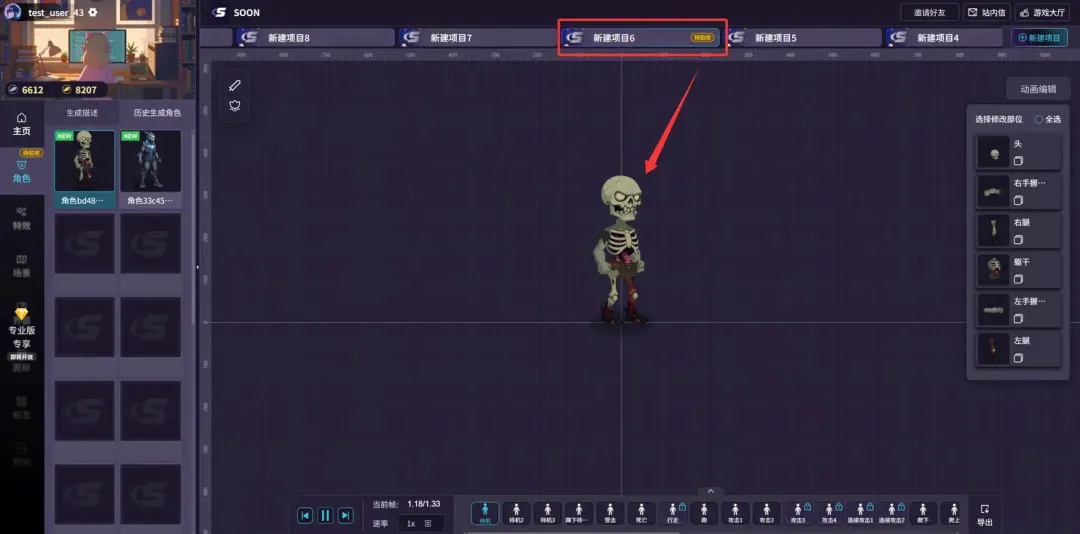 点击生成按钮,平台将自动生成角色,生成后的角色可在项目下的【角色】板块查看。
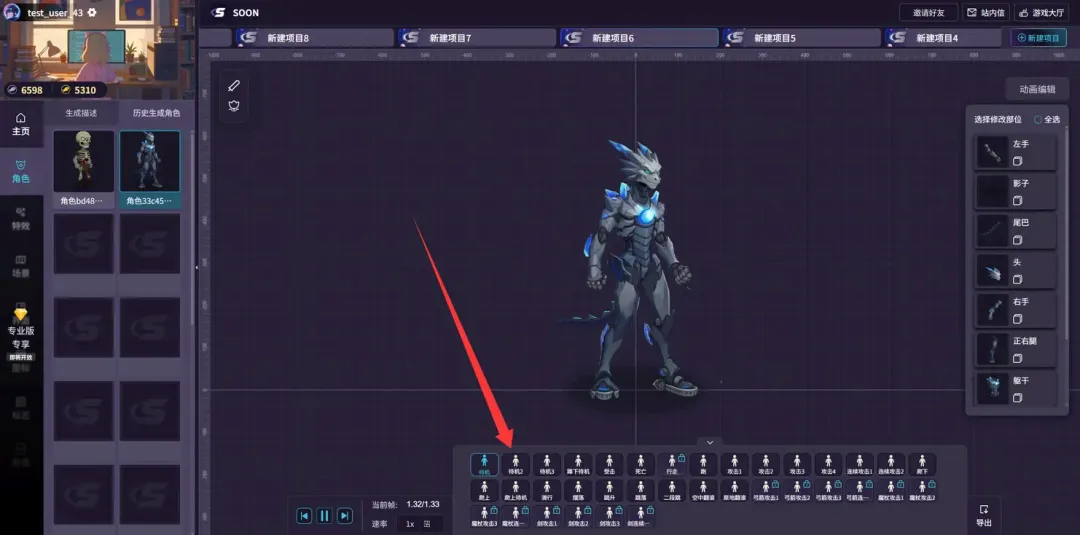 生成的角色通用动作可在界面下方直接查看部分动作需消耗货币解锁,解锁单个动作后,同骨骼的所有角色均可使用该动作。
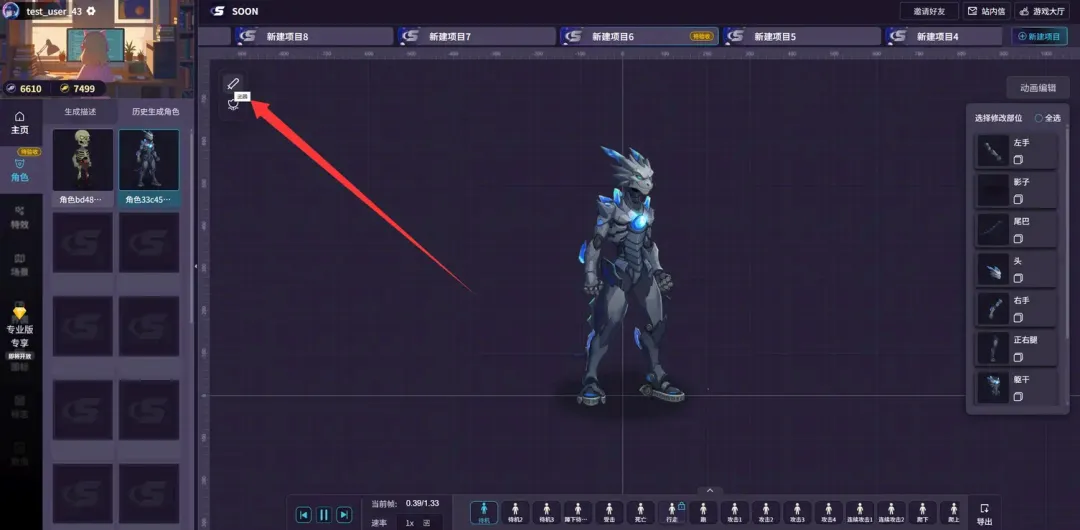
生成的角色动画支持手动自定义编辑,包含部位编辑和骨骼/ 帧动画编辑两大核心功能。
可对角色动画的各个部位进行替换、调整,支持跨角色替换部位及外部图片修改部件。
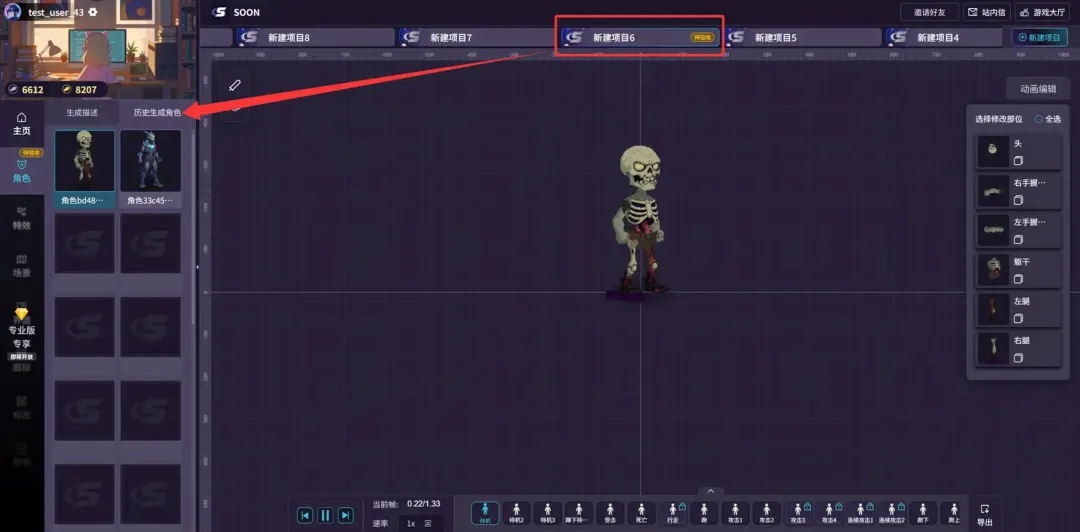 历史生成角色板块可查看项目下所有生成的角色。
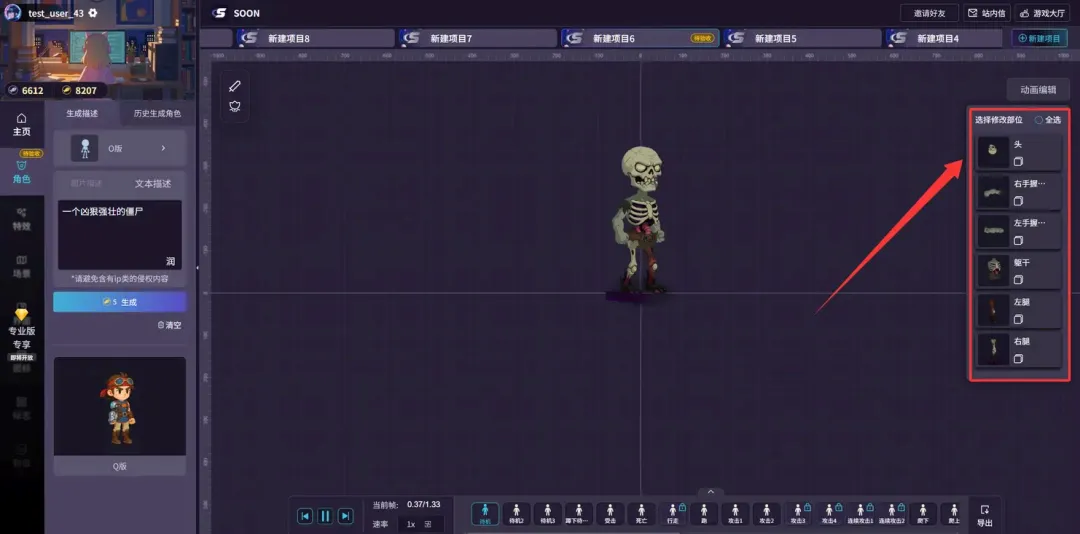 界面右侧可查看角色的拆分部位。
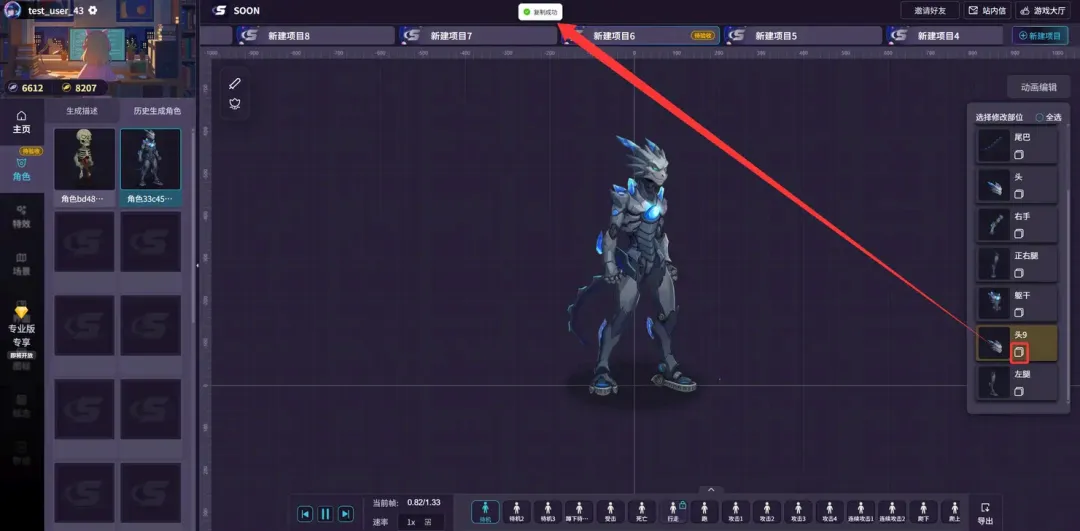 点击目标角色的部位上的按钮,可复制该部位(复制成功将有弹窗提示)。
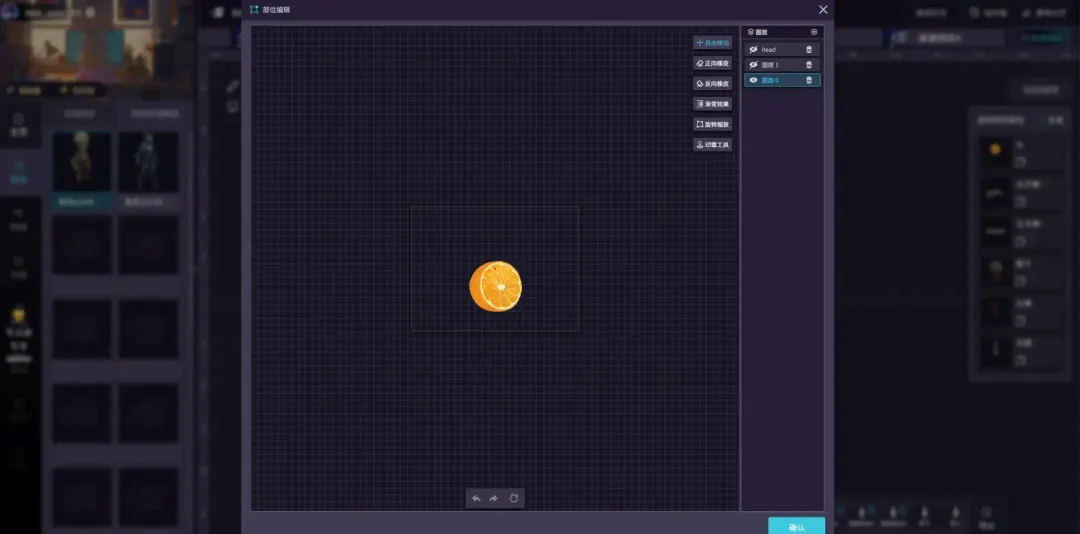
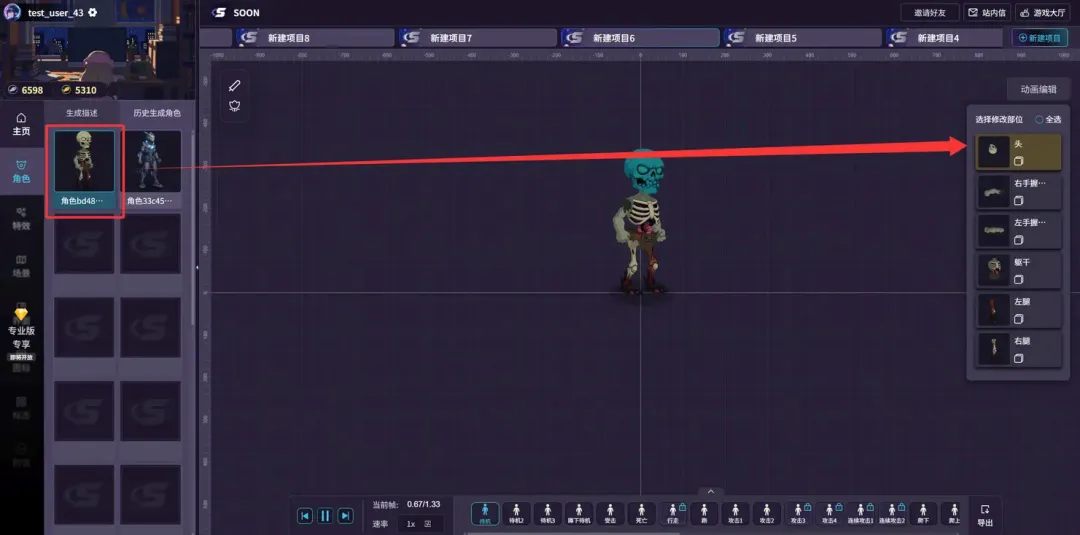 选中需要修改的角色,双击或右键打开部位编辑界面。
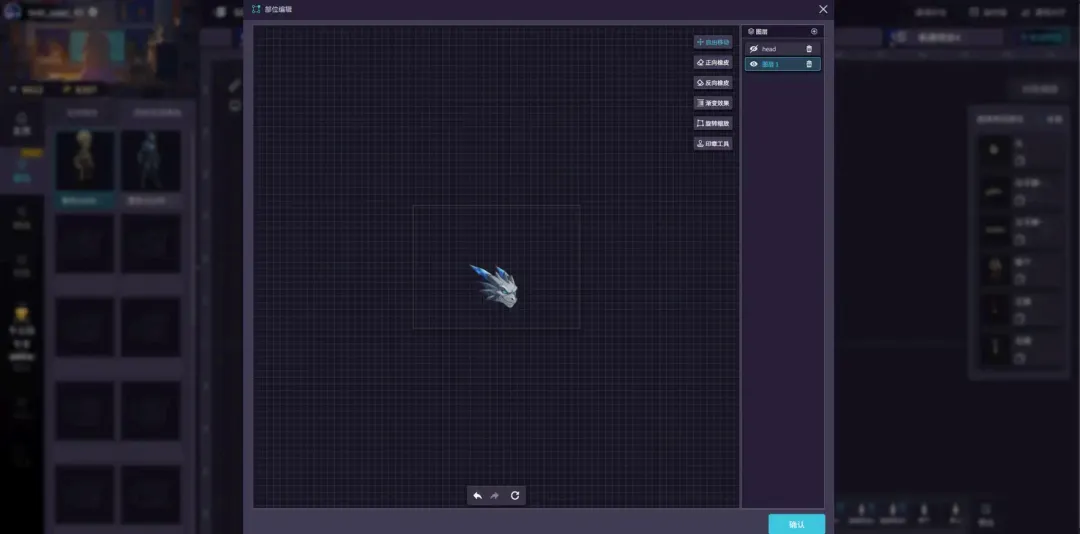 在白色部位框内,右键粘贴/ 快捷键 Ctrl+V 粘贴复制的部位,按需调整部位位置、图层是否可见。
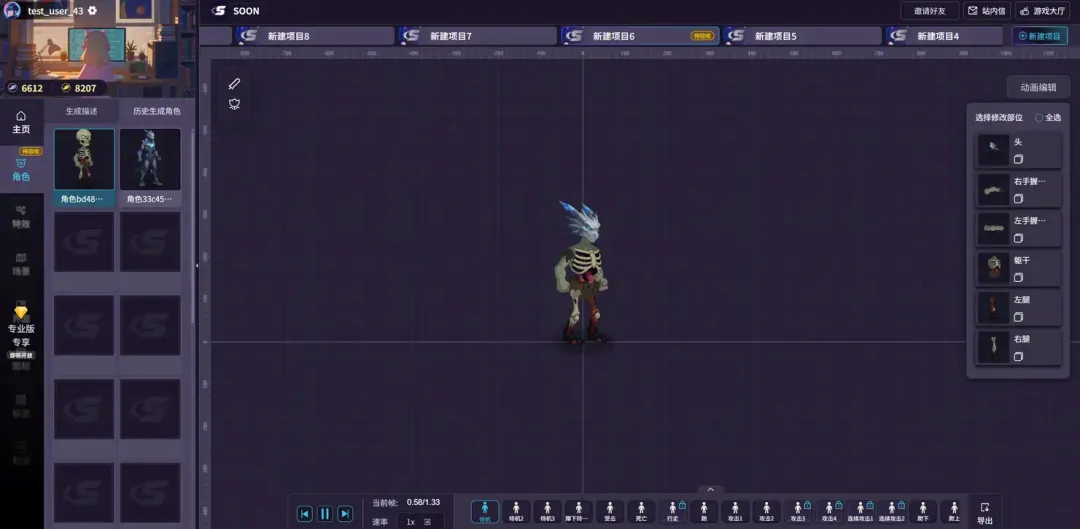 点击右下角确认,完成部位替换,生成新角色。
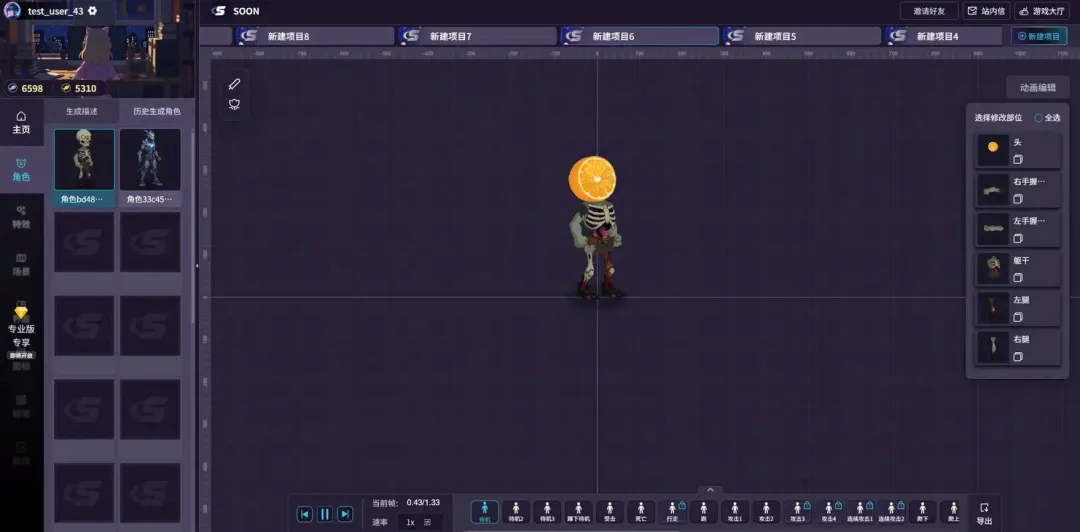 也可在软件外部编辑图片,将修改后的图片复制至部位框完成部件修改。
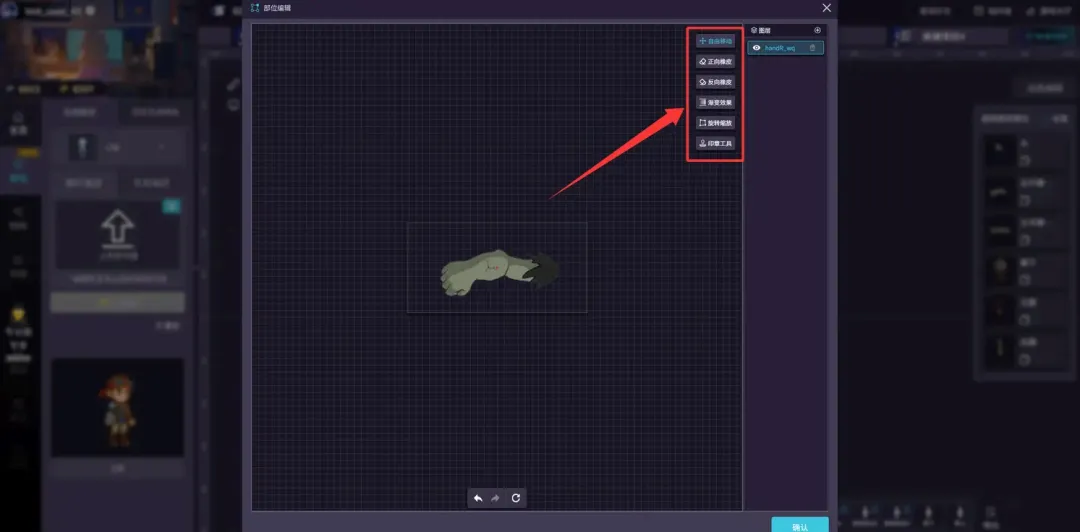 界面提供多款部位编辑工具,可进行精细化调整。
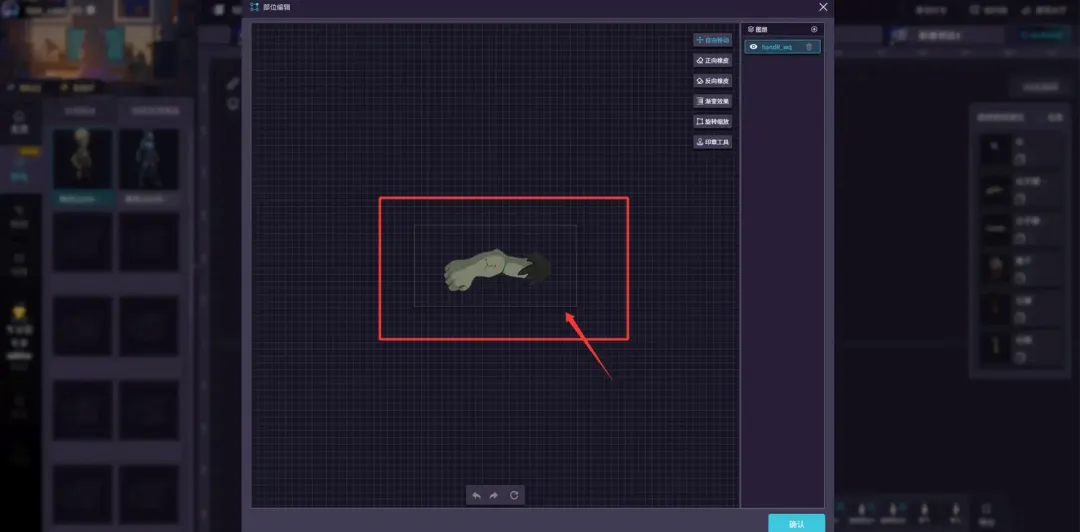 注意:仅在白色部位框内的内容,才能在角色动画中正常显示。
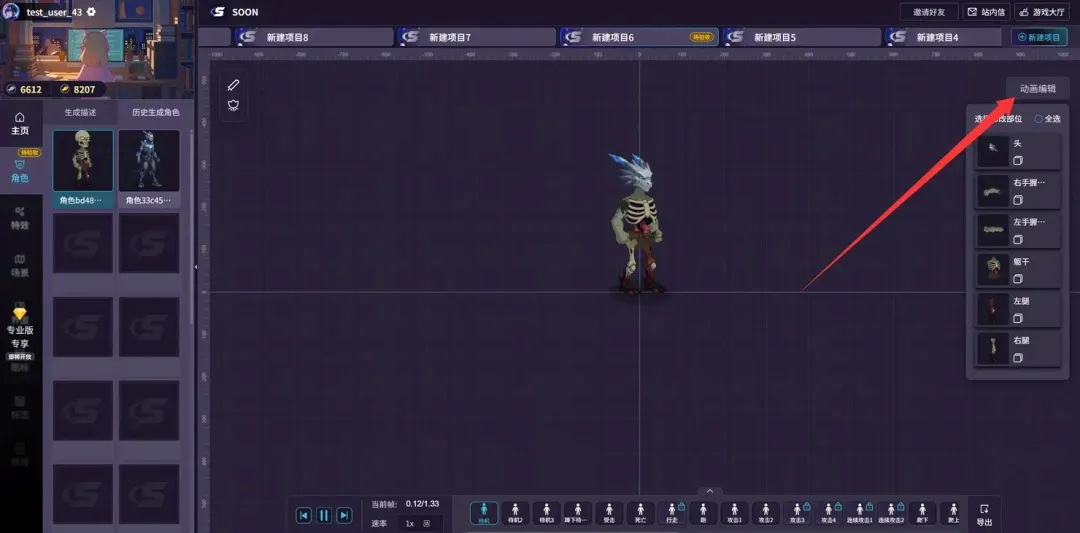 支持手动修改角色的Spine动画骨骼结构,分为初始动作编辑和逐帧动作编辑。
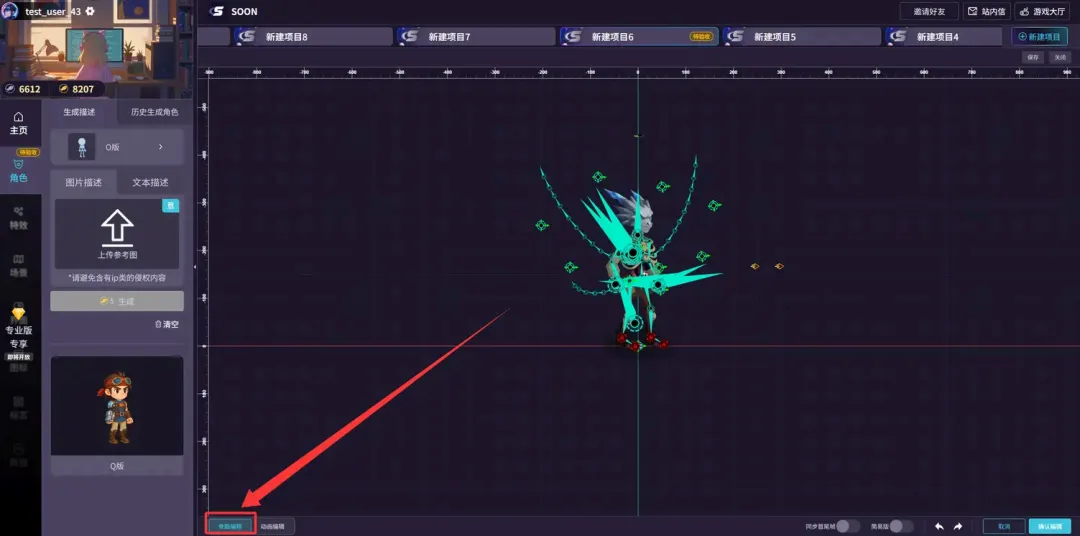 骨骼编辑:调整角色动画的初始动作,可对各部位进行移动、旋转、缩放等操作。
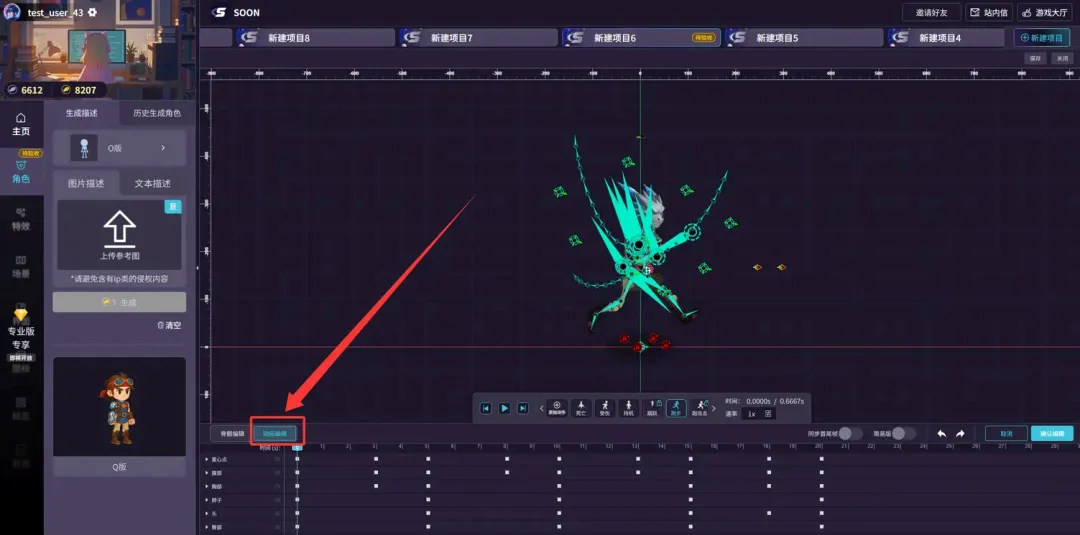 动画编辑:对角色动画的每一帧动作进行精细化调整、编辑。
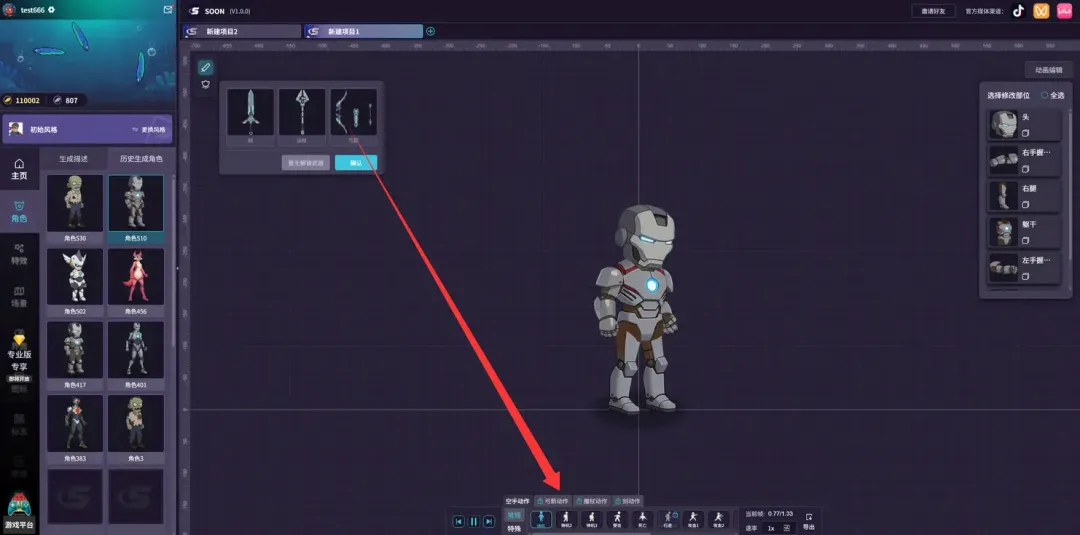 解锁角色下方带有武器的动作后,该动作对应的武器将自动解锁。
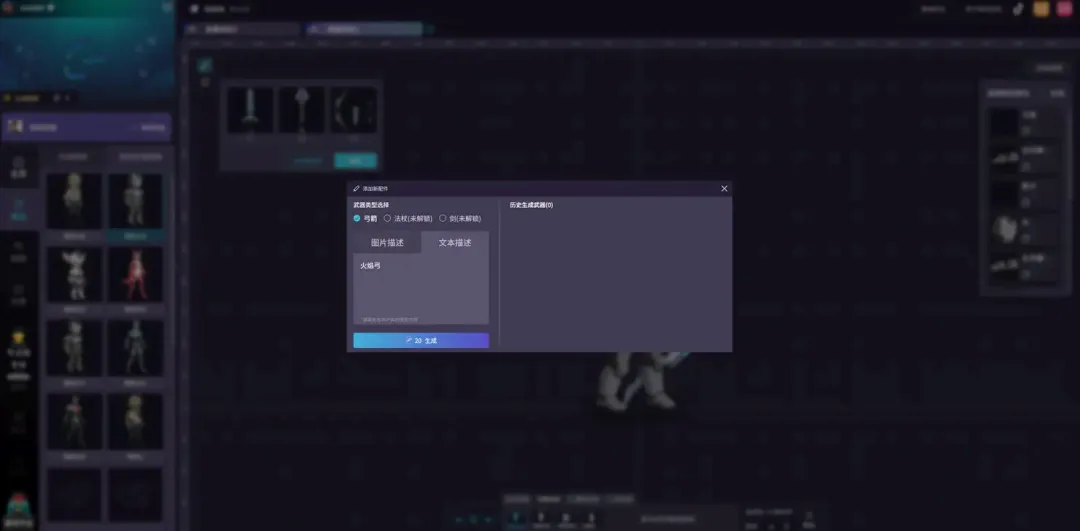 点击添加新配件,选择武器类型,填写武器描述文字或上传武器参考图片,点击生成即可获得定制武器。
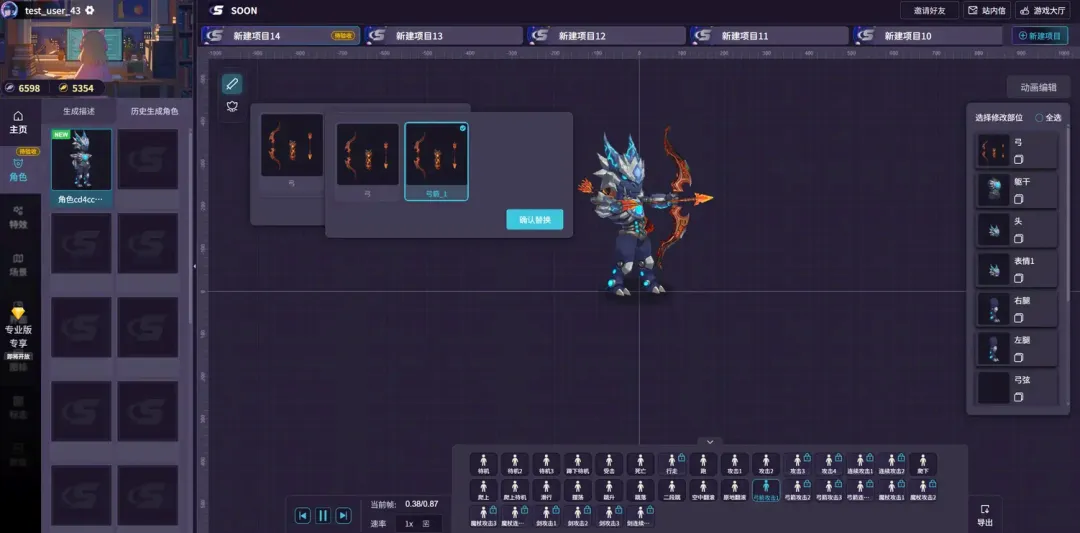 返回【武器界面】,选中目标武器为角色佩戴,点击确认完成佩戴操作。
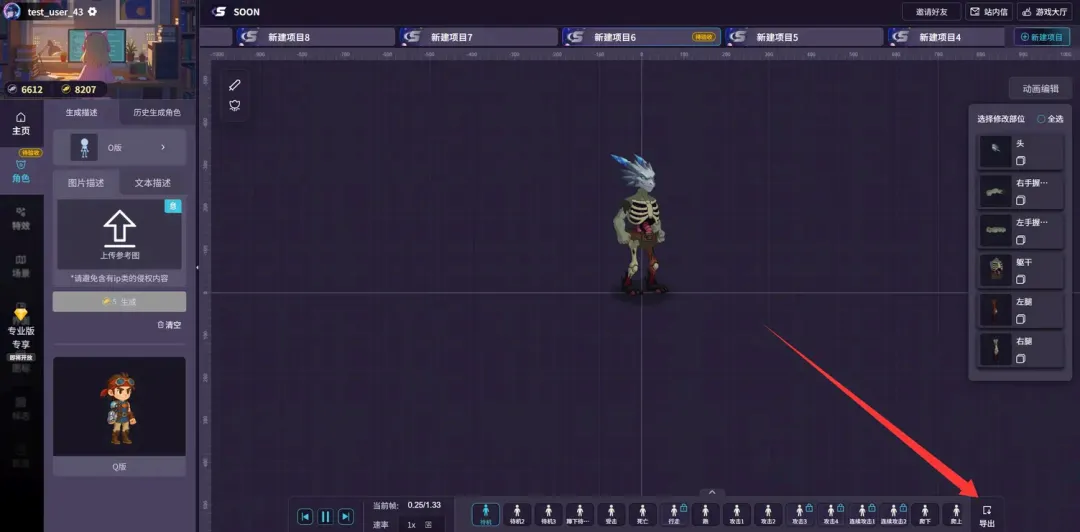 角色完成生成与编辑后,直接点击界面右下角导出按钮,即可将角色以 Spine 格式导出文件。