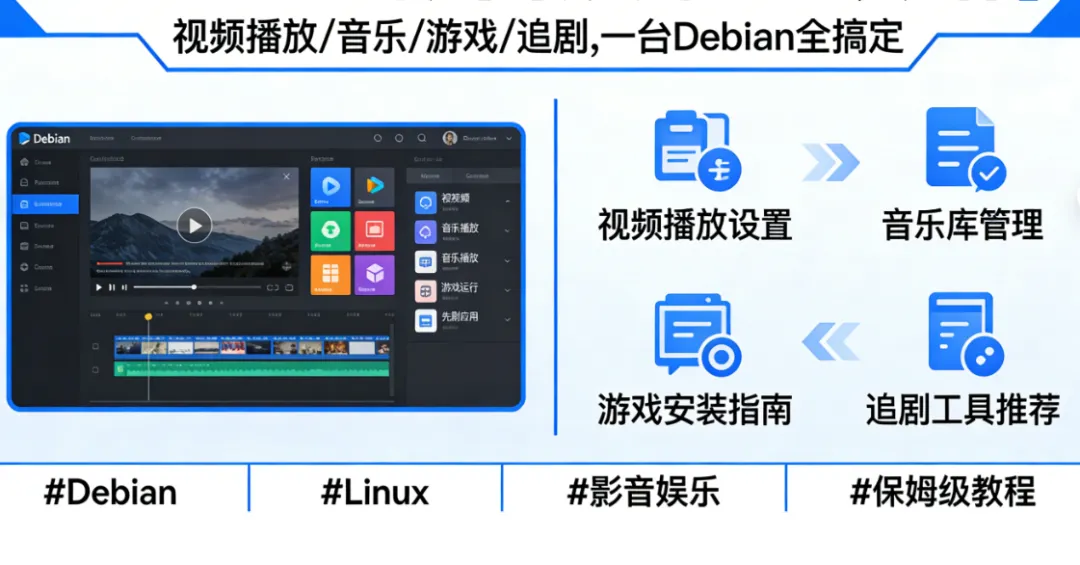
装完Debian后,打开浏览器看视频黑屏、本地播放器格式不支持、想玩游戏找不到Steam……这些尴尬场景是不是很熟悉?
别担心,今天这篇保姆级教程,手把手教你把Debian打造成家用娱乐主力机,视频播放、音乐管理、游戏娱乐、在线追剧,一台Debian全搞定!
一键启用多媒体源,告别解码器缺失烦恼
Debian 12/13引入了全新的non-free-firmware归档区,让多媒体解码器安装变得前所未有的简单。这一改变彻底解决了新手最头疼的解码器缺失问题。
第一步:启用non-free组件
打开终端,编辑软件源配置文件:
sudo nano /etc/apt/sources.list
在每一行源地址后面添加contrib non-free non-free-firmware,Debian 12示例:
deb http://deb.debian.org/debian bookworm main contrib non-free non-free-firmware
deb http://security.debian.org/debian-security bookworm-security main contrib non-free non-free-firmware
保存后更新软件源:
sudo apt update
新手提示:编辑文件时按Ctrl+O保存,按Ctrl+X退出。如果使用国内源,将deb.debian.org替换为清华、阿里等镜像地址即可。
第二步:安装多媒体编解码器包
一条命令搞定所有常用解码器:
sudo apt install gstreamer1.0-plugins-base gstreamer1.0-plugins-good gstreamer1.0-plugins-bad gstreamer1.0-plugins-ugly gstreamer1.0-libav libavcodec-extra
这一步会安装MP3、AAC、H.264、H.265等主流音视频格式的解码器,覆盖90%以上的日常使用场景。
独家避坑提示:如果安装过程中提示依赖冲突,先执行sudo apt --fix-broken install修复依赖,再重新运行安装命令。
本地视频播放器配置,VLC/MPV任你选
解码器安装完成后,接下来就是选择合适的本地播放器。VLC和MPV是Debian上最优秀的两款播放器,各有千秋。
VLC播放器:新手首选,功能全面
VLC是Linux世界最知名的开源播放器,支持几乎所有音视频格式,界面友好,新手零门槛上手。
安装命令:
sudo apt install vlc
核心配置技巧:
启用硬件加速解码:打开VLC,进入工具→首选项→输入/编解码器,将"硬件加速解码"设置为"自动"或"VAAPI"(Intel/AMD显卡)或"NVDEC"(NVIDIA显卡)。
优化字幕显示:在工具→首选项→字幕/OSD中,设置合适的字体大小和编码格式,中文字幕推荐使用"UTF-8"编码。
适用场景:日常视频播放、网络流媒体、DVD/蓝光光盘播放
适配版本:Debian 10及以上全版本
MPV播放器:轻量高效,发烧友之选
MPV是基于MPlayer和MPlayer2的轻量级播放器,资源占用极低,画质表现优秀,适合追求极致体验的用户。
安装命令:
sudo apt install mpv
核心配置技巧:
- 创建配置文件:在用户目录下创建
.config/mpv/mpv.conf文件:
mkdir-p ~/.config/mpv
nano ~/.config/mpv/mpv.conf
- 添加硬件加速配置
hwdec=auto-safe
vo=gpu
NVIDIA显卡用户改为:
hwdec=nvdec
vo=gpu
适用场景:高清视频播放、4K/8K视频、发烧友日常使用
适配版本:Debian 10及以上全版本
独家避坑提示:MPV默认没有图形界面,所有操作通过键盘快捷键完成。空格键暂停/播放,左右方向键快进/快退,上下方向键调节音量。
音乐播放器安装,打造私人音乐库
视频搞定后,音乐管理也不能少。Audacious和Clementine是Debian上最优秀的两款音乐播放器,满足不同用户需求。
Audacious:轻量级首选,资源占用极低
Audacious是一款专注于音乐播放的轻量级播放器,界面简洁,启动速度快,适合追求效率的用户。
安装命令:
sudo apt install audacious audacious-plugins
核心配置技巧:
启用均衡器:在播放器界面按Ctrl+E打开均衡器,根据个人喜好调整音效。
添加音乐库:点击文件→添加文件/文件夹,将本地音乐文件夹添加到播放列表。
适用场景:日常音乐播放、后台音乐、低配置机器
适配版本:Debian 10及以上全版本
Clementine:功能全面,音乐管理神器
Clementine是一款现代化的音乐播放器,支持音乐库管理、在线电台、云音乐同步等功能,适合重度音乐用户。
安装命令:
sudo apt install clementine
核心配置技巧:
导入音乐库:首次启动时,选择"设置→音乐库",添加本地音乐文件夹,自动扫描并整理音乐文件。
启用在线电台:在"互联网"标签页中,可以收听全球各地的在线电台,无需额外安装插件。
适用场景:音乐库管理、在线电台、云音乐同步
适配版本:Debian 10及以上全版本
独家避坑提示:Clementine依赖Qt库,首次安装可能需要下载较多依赖包,请耐心等待安装完成。
Steam游戏平台安装,Debian也能畅玩Windows游戏
游戏是娱乐体验的重要组成部分,Debian通过Steam+Proton方案,可以畅玩数千款Windows游戏。
第一步:安装Steam客户端
安装命令:
sudo apt install steam
新手提示:安装过程中会提示安装32位兼容库,这是Steam运行必需的,请务必选择"是"。
第二步:配置显卡驱动(关键步骤!)
Steam游戏需要显卡驱动支持,不同显卡配置方法不同。
NVIDIA显卡用户:
sudo apt install nvidia-driver firmware-misc-nonfree
Intel/AMD显卡用户:
sudo apt install mesa-vulkan-drivers vulkan-tools
独家避坑提示:安装NVIDIA驱动后必须重启系统才能生效,否则Steam无法识别显卡。
第三步:启用Steam Play(Proton)
- 选择"运行其他标题"为"Proton Experimental"或"Proton 8.0"
Proton让Debian游戏体验不再妥协,数千款Windows游戏一键畅玩,这才是Linux该有的样子!
第四步:安装Proton增强版(可选)
官方Proton兼容性有限,推荐安装增强版GE-Proton,适配更多老游戏和小众游戏。
安装ProtonUp-Qt工具:
sudo apt install protonup-qt
使用方法:
适用场景:Steam游戏、Windows游戏兼容、游戏玩家
适配版本:Debian 10及以上全版本,推荐Debian 12/13
浏览器视频解码优化,告别黑屏卡顿
在线视频是日常娱乐的重要场景,浏览器视频解码优化至关重要。
Chrome/Chromium硬件加速配置
第一步:安装Chrome浏览器
wget https://dl.google.com/linux/direct/google-chrome-stable_current_amd64.deb
sudo apt install ./google-chrome-stable_current_amd64.deb
第二步:启用硬件加速
- 打开Chrome,在地址栏输入
chrome://flags - 将"Hardware-accelerated video decode"设置为"Enabled"
Firefox硬件加速配置
Firefox默认已启用硬件加速,但可以进一步优化:
- 搜索
media.ffmpeg.vaapi.enabled - NVIDIA显卡用户搜索
media.hardware-video-decoding.force-enabled,设置为true
独家避坑提示:如果启用硬件加速后视频出现花屏或黑屏,关闭硬件加速即可恢复正常。这是显卡驱动兼容性问题,更新驱动后可重新尝试。
适用场景:在线视频播放、流媒体网站、视频会议
适配版本:Debian 10及以上全版本
常见问题排查与避坑指南
问题1:视频播放卡顿,占用CPU过高
解决方案:检查硬件加速是否启用,更新显卡驱动,降低视频分辨率。
硬件加速是视频播放的灵魂,没有它,再强的CPU也带不动4K视频。
问题2:Steam游戏无法启动,提示缺少库文件
解决方案:安装32位兼容库
sudo dpkg --add-architecture i386
sudo apt update
sudo apt install libgl1-mesa-dri:i386
问题3:浏览器视频黑屏,只有声音
解决方案:检查解码器安装,重新安装gstreamer1.0-libav,关闭硬件加速测试。
问题4:音乐播放器无法播放某些格式
解决方案:安装额外的解码器插件
sudo apt install audacious-plugins-extra ffmpeg
独家避坑提示:遇到问题时,优先检查解码器是否完整安装,90%的播放问题都是解码器缺失导致的。
总结:Debian娱乐体验,从入门到精通
今天这篇攻略,从多媒体源配置到播放器选择,从Steam游戏到浏览器优化,覆盖了Debian影音娱乐的完整场景。
核心要点回顾:
- Steam+Proton让Debian游戏体验不再妥协
进阶学习方向:
- 想深入了解视频编码技术,研究FFmpeg命令行工具
- 想打造家庭媒体中心,探索Kodi、Plex等媒体服务器
- 想优化游戏性能,学习Proton参数调优和游戏兼容性配置
Debian不是只能用来写代码,它同样可以是你的娱乐主力机。只要配置得当,Windows能做的,Debian也能做得更好!
互动:
这个Debian影音娱乐全攻略对你有帮助吗?你还有哪些日常使用中的痛点?评论区聊聊你的需求,我来帮你出解决方案!
觉得内容有价值的,别忘了点个在看,收藏起来,分享给身边用Debian的朋友!
关注我,下期带你解锁Debian更多实用技巧,让你的Linux体验更上一层楼!
常见问题补充:
Q: 安装完VLC还是无法播放某些视频?
A: 检查是否完整安装了gstreamer1.0-libav,某些特殊格式可能需要额外解码器,执行sudo apt install ffmpeg补充安装。
Q: Steam安装后无法启动,提示缺少库文件?
A: 这是32位兼容库问题,执行sudo dpkg --add-architecture i386 && sudo apt update && sudo apt install libgl1-mesa-dri:i386解决。
Q: 浏览器启用硬件加速后视频花屏?
A: 这是显卡驱动兼容性问题,先关闭硬件加速测试,更新显卡驱动后再重新启用。
独家避坑提示:
- 安装NVIDIA驱动后必须重启系统,否则Steam无法识别显卡
- MPV默认无图形界面,通过键盘快捷键操作(空格暂停,方向键快进/音量)
- Clementine首次安装需要下载较多Qt依赖,请耐心等待
- Proton增强版GE-Proton兼容性更好,推荐安装
进阶延伸:
- 想打造家庭媒体中心,探索Kodi、Plex等媒体服务器
互动引导:
你还有哪些Debian日常使用的痛点?评论区聊聊你的需求,我来帮你出解决方案!觉得内容有价值的,别忘了点个在看,收藏起来,分享给身边用Debian的朋友!