大家好呀,我是鹿野。
最近我又测试了一遍阿里的 AI 电商工具 WaClaw。为什么说“又”?因为一个多月前,我已经体验过一次了。
这次回来,我最想测试的是它的种草视频。
如果是一个不会拍视频、不会剪辑,也没有内容团队的普通商家,只给 WaClaw 一张产品图和一张模特图,它能不能直接做出可以发布的种草视频?
先不说怎么做,直接看效果。
这两组视频都没有实拍,也不需要自己研究一大段复杂的提示词。接下来,我先把这些视频是怎么做出来的讲一遍。
先从换装视频开始。准备一张模特图和几套穿搭图,就能生成一条连续换装的种草视频。
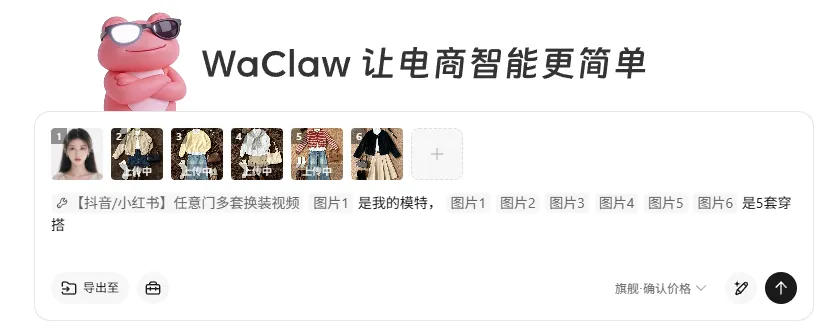
我先在技能广场安装官方的“任意门多套换装视频”Skill。安装后直接在对话里调用,它会自动带出提示词模板,我们只需要换成自己的模特图和穿搭图就行。
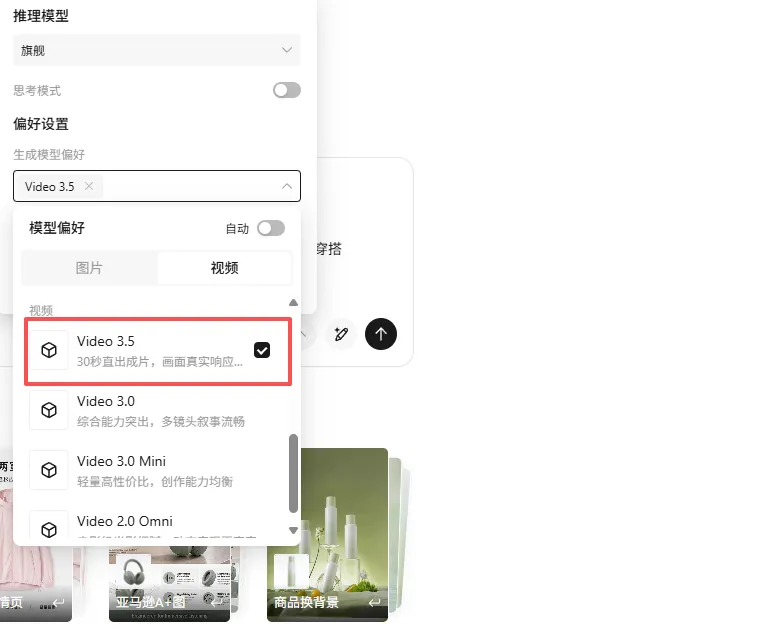
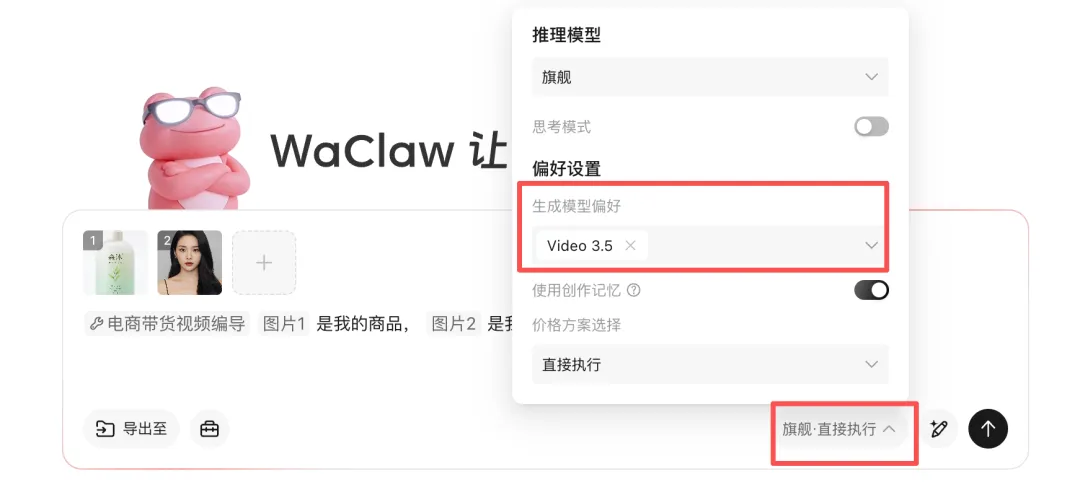
这里需要说一下,模型最好选择Video 3.5,这个效果最好。
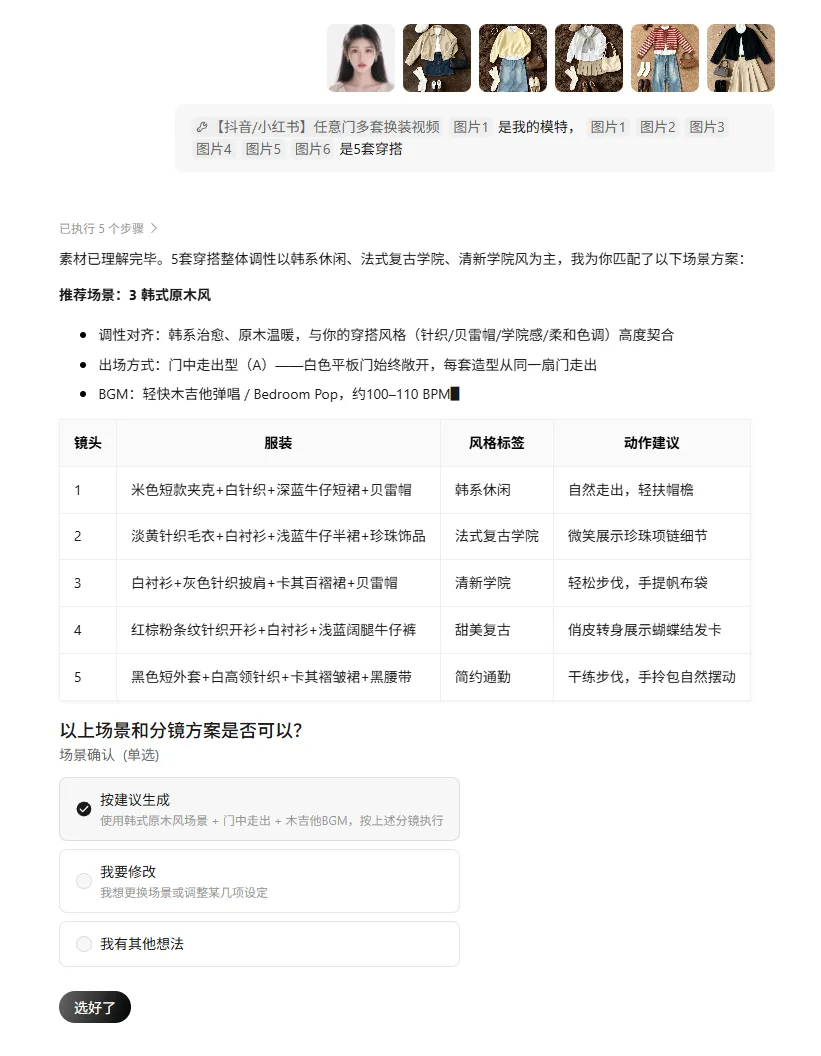
发送后,Agent 会先分析每套穿搭,再自动搭配合适的场景和分镜,连人物动作都提前安排好了。我这里直接选择推荐方案。
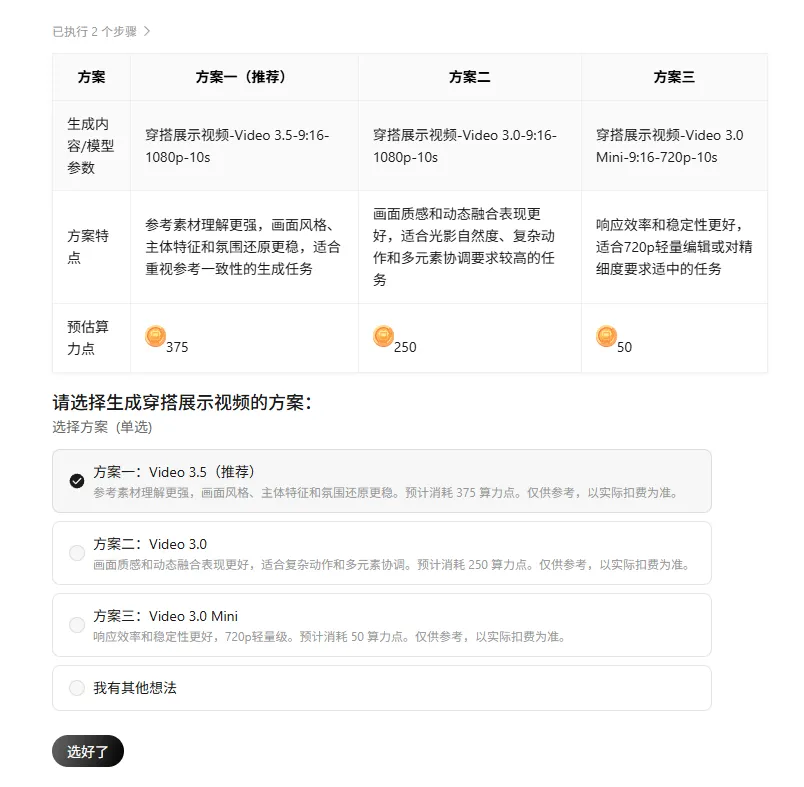
在确定了场景和分镜方案后,并生成,Agent就到了视频生成环节。这里会给出三种视频生成方案,画质特点和算力消耗都写得很清楚。我这里直接选择推荐的 Video 3.5。
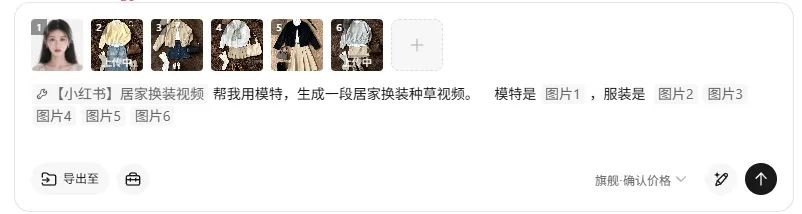
再用同样的方法在做一个居家换装视频,技能选择“居家换装视频”,上传模特和服装,输入下面提示词。
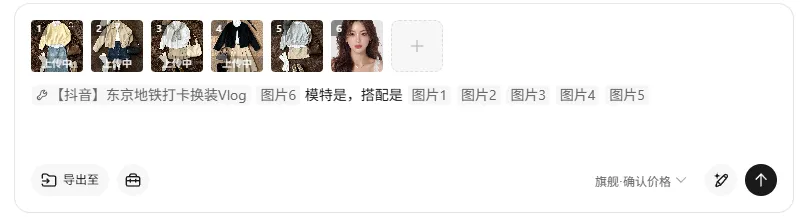
接着再试试地铁打卡换装 Vlog。
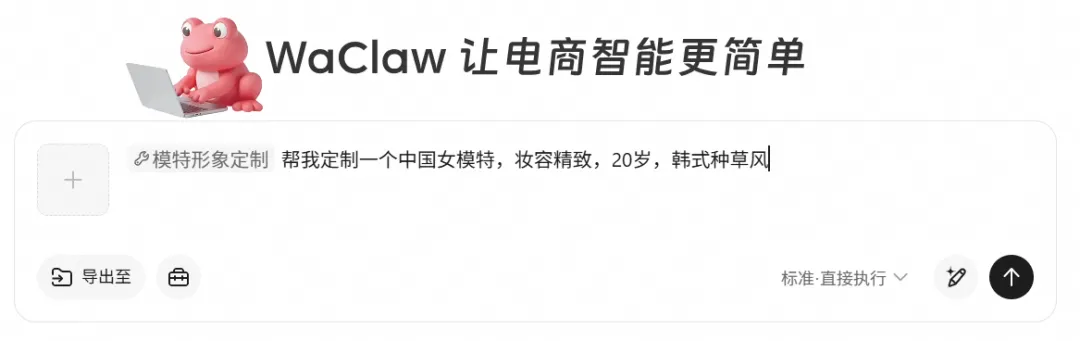
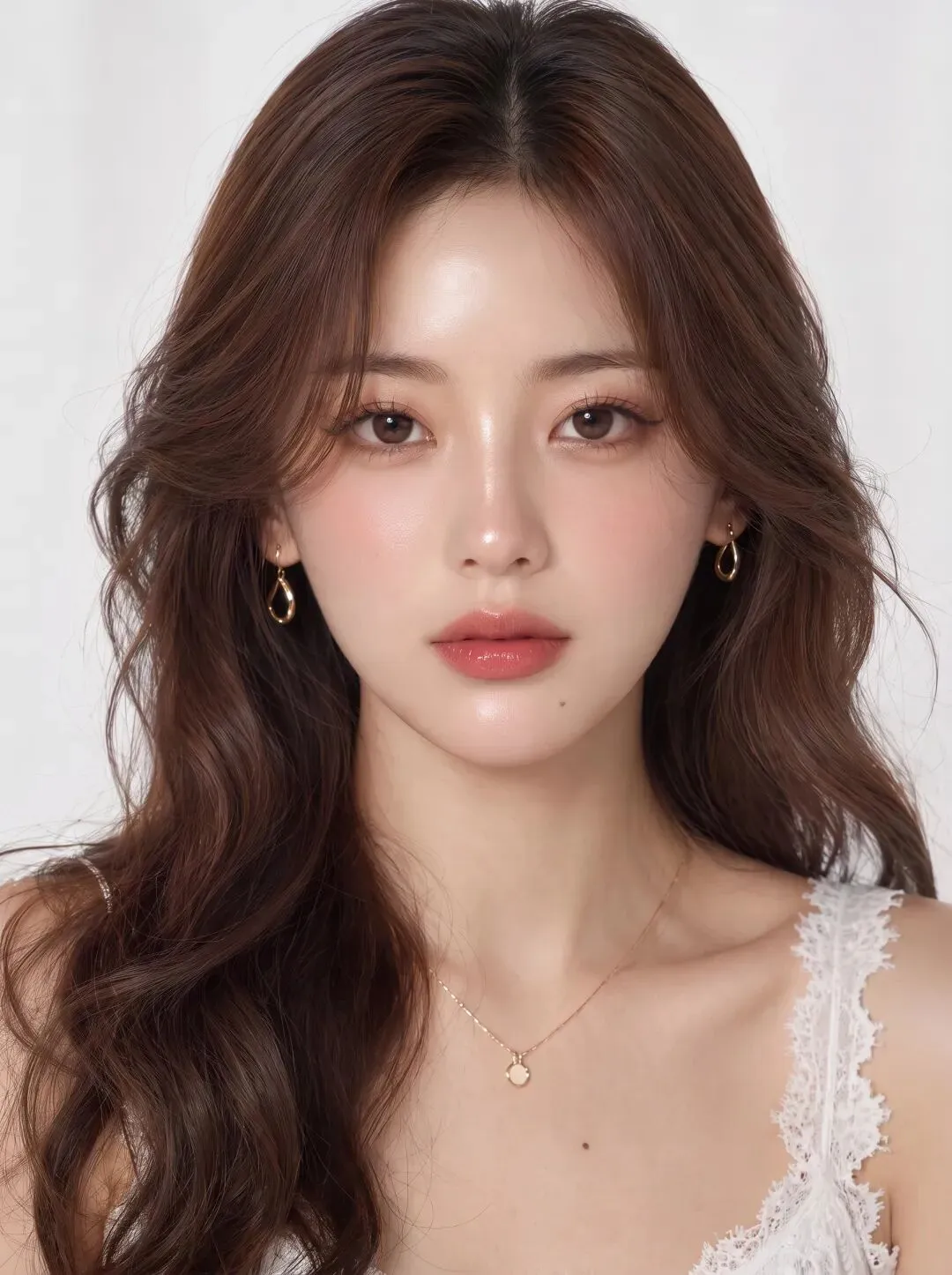
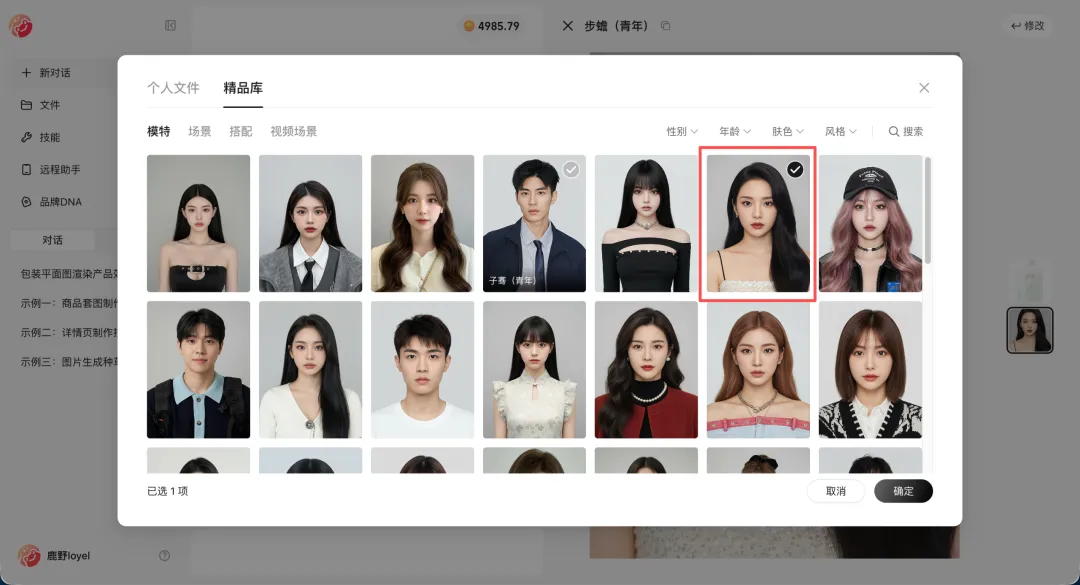
在做换装视频之前,我想首先生成一个定制模特形象,在技能广场,找到“模特形象定制”。
在对话框中输入提示词并发送。
模特和穿搭图准备好后,调用“东京地铁打卡换装 Vlog”Skill,上传图片就可以了。
很快,一条地铁打卡换装 Vlog 就生成好了,场景、运镜和换装节奏都很自然。
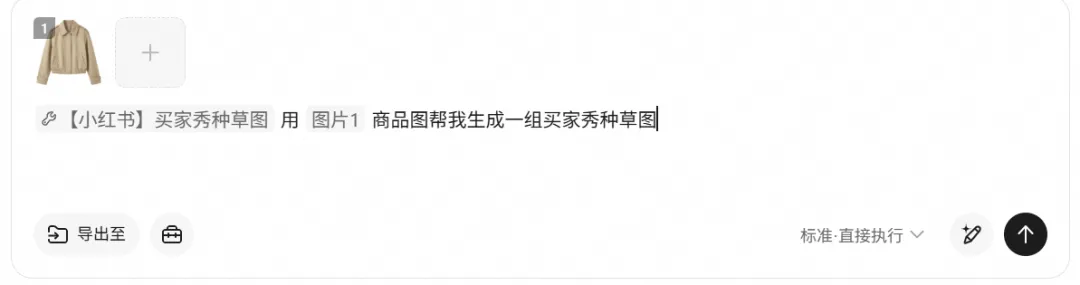
再来生成几张买家秀种草图。
上传刚刚定制的模特形象和衣服图片,输入提示词。
05、 用“电商带货视频编导”Skill做一个带货视频
前面测试了几种换装玩法,接下来再做一条更直接的口播带货视频。
这次只需要准备一张产品图和一张模特图,再调用“电商带货视频编导”Skill,用一句话说清楚需求,它就会继续完成文案、分镜和视频生成。
这里建议把视频模型固定为 Video 3.5,生成效果会更稳定。
这里我想说一些的是,我发现了WaClaw这次更新内置了,好多功能素材,可以一键调取使用。
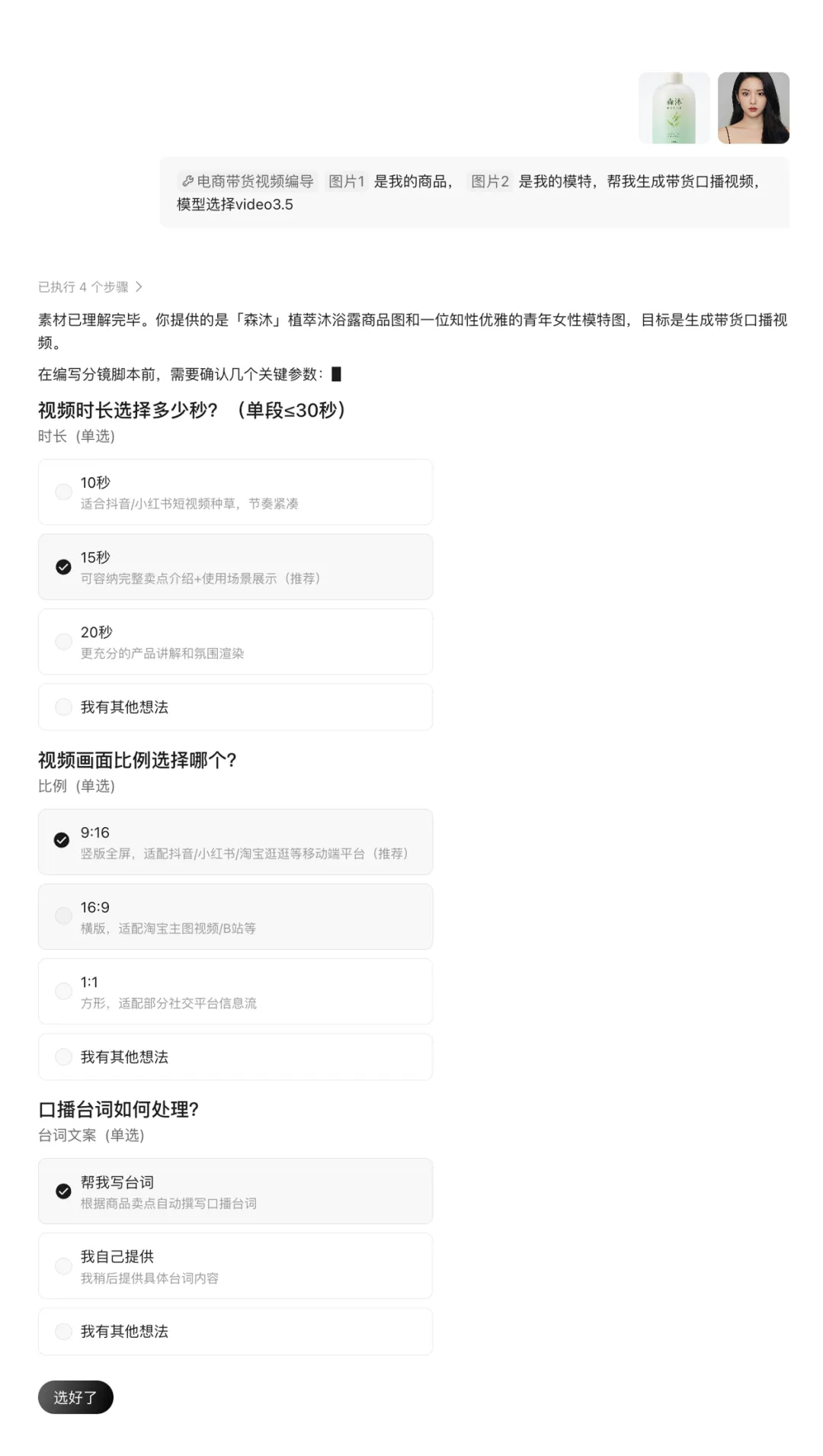
发送后,Agent 会询问视频时长、画面比例、以及口播台词怎么处理等。
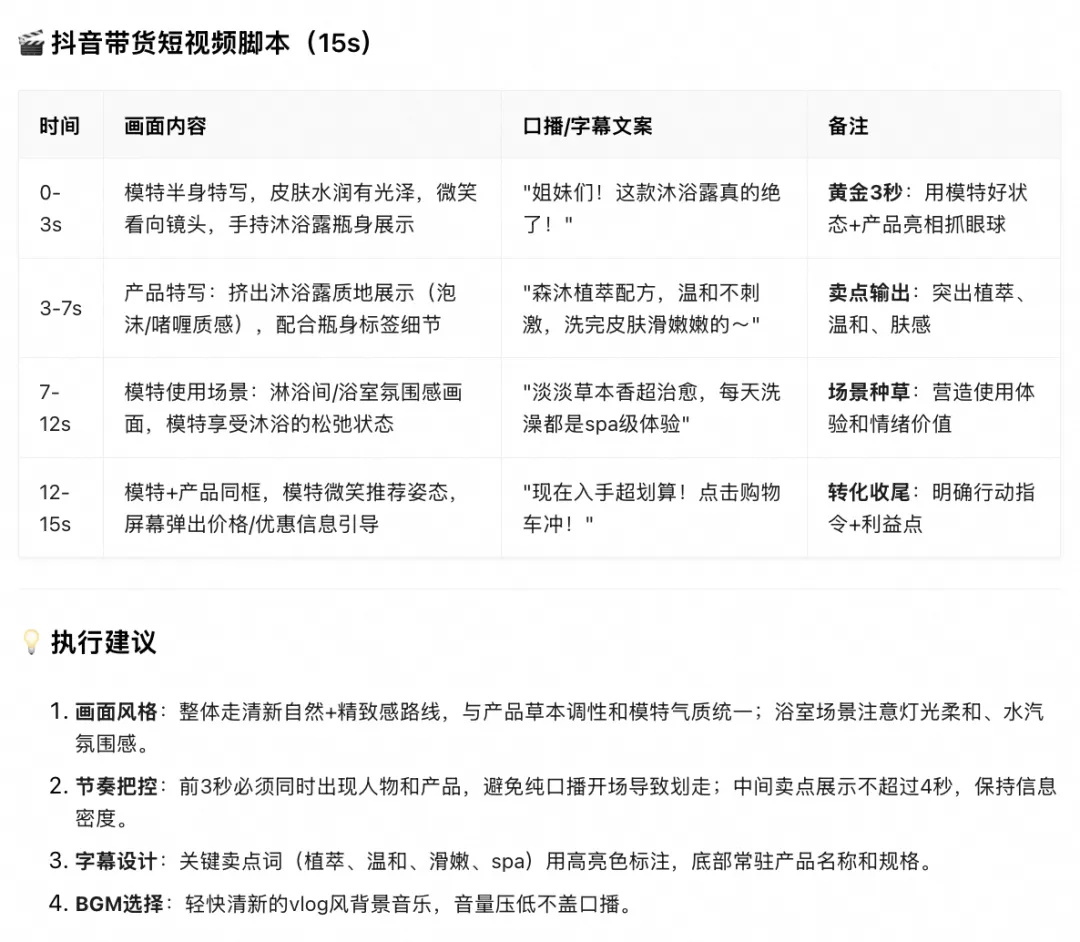
选好后,Agent 就把先把视频的提示词脚本写好了。
视频玩法先说到这里。接下来继续用最初的那张产品图,看看 WaClaw 还能不能把商品上新需要的整套视觉素材一起做出来。
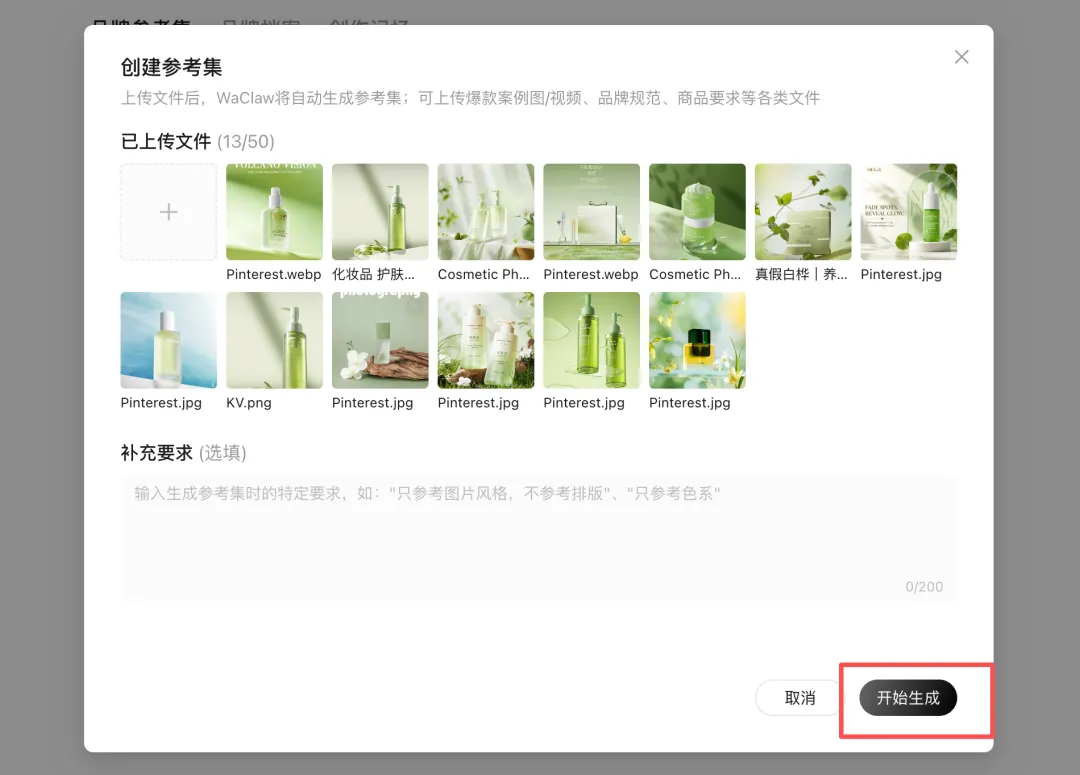
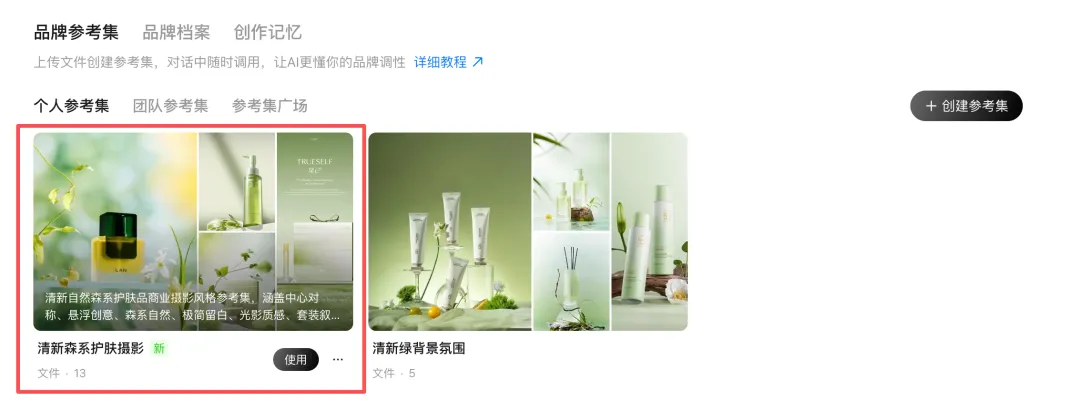
正式做图前,我先把喜欢的风格图整理成品牌参考集。让 WaClaw 先了解想要的色调、光线和画面氛围。这样后面生成场景图、海报和详情页时就能直接调用,不用每次重新描述,整体风格也会更统一。
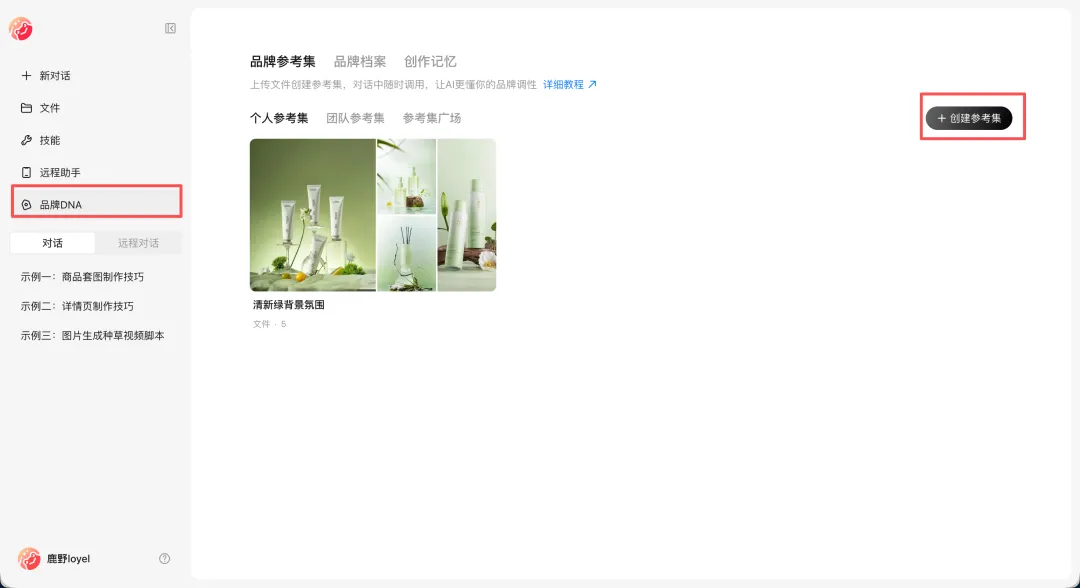
在品牌 DNA 中,点击创建参考集。
创建完成后,就能在“个人参考集”里看到它。以后做同类产品图时,直接点击使用就行,不用每次重新找参考图、描述风格。
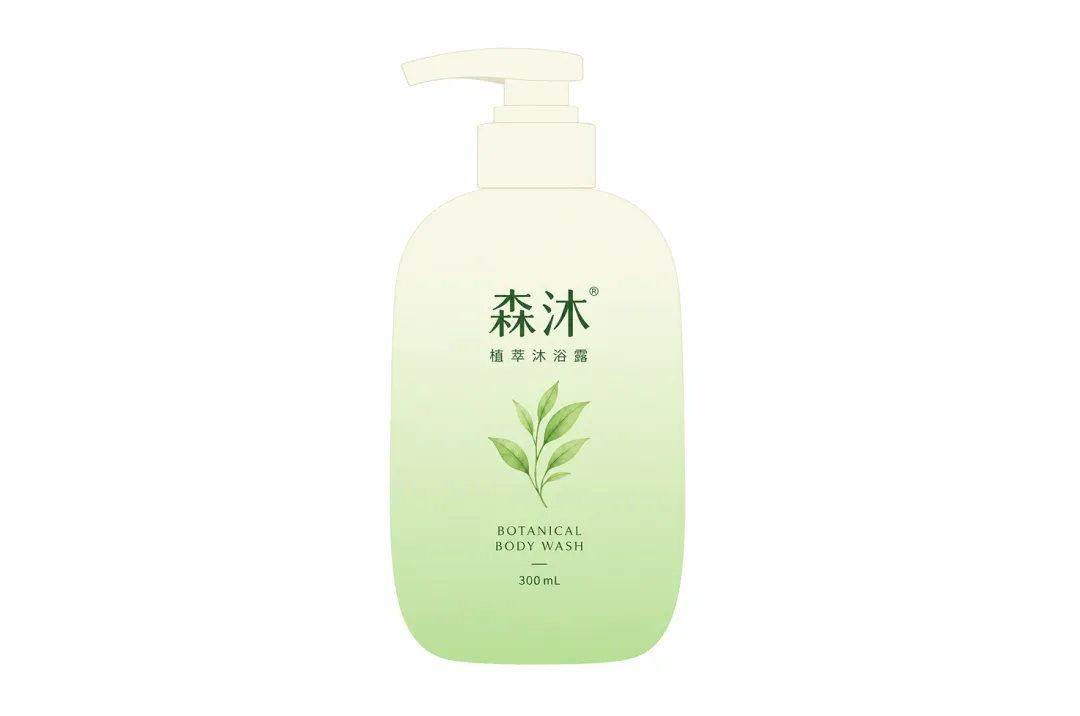
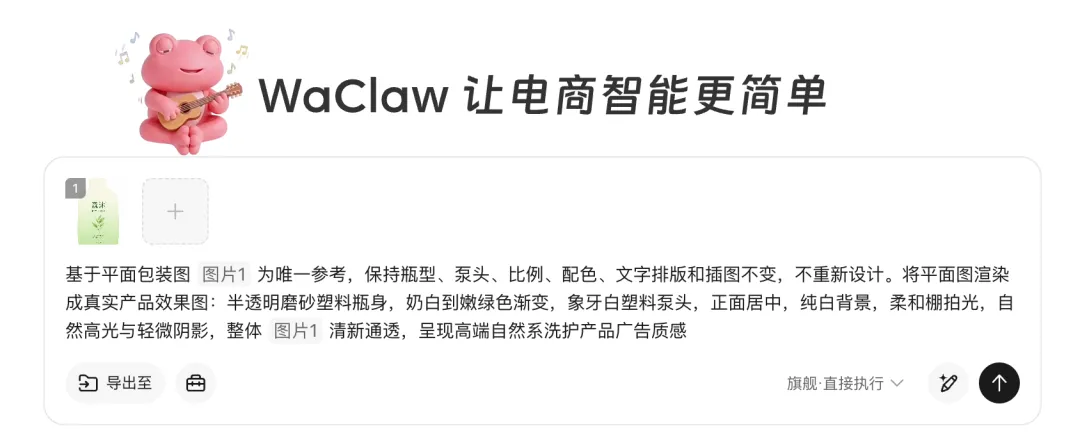
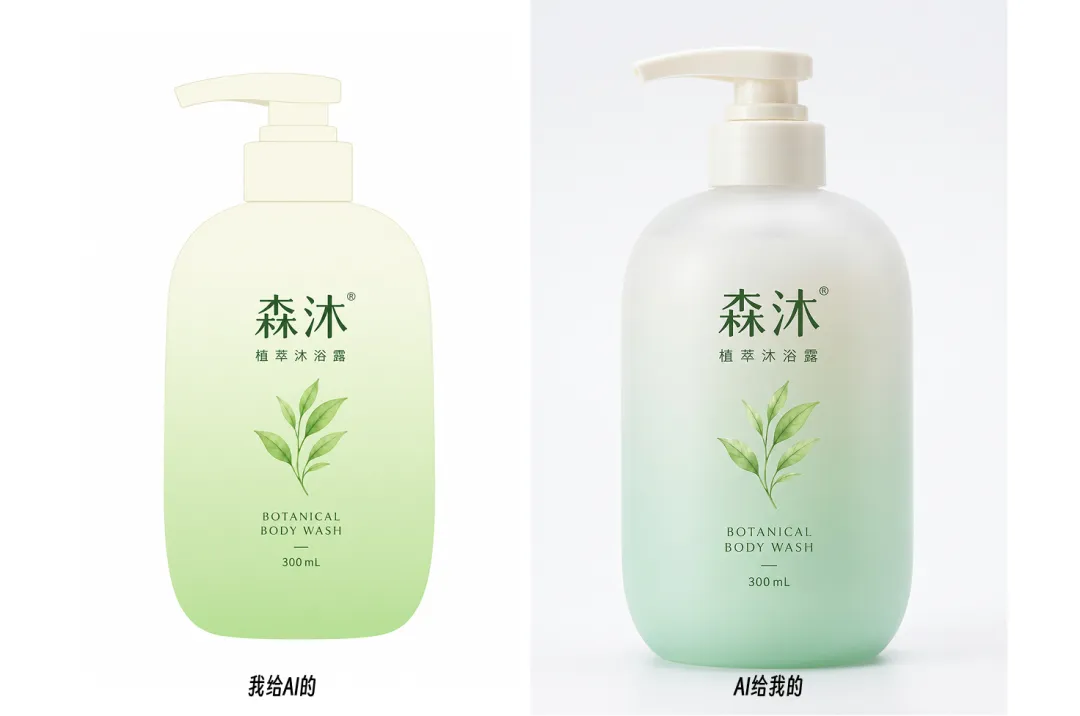
品牌参考集准备好后,就可以正式开始做图了。先从最基础的产品效果图入手,看看一张普通的平面包装图,能不能直接变成更有质感的3D渲染图。
基于平面包装图 @图片1 为唯一参考,保持瓶型、泵头、比例、配色、文字排版和插图不变,不重新设计。将平面图渲染成真实产品效果图:半透明磨砂塑料瓶身,奶白到嫩绿色渐变,象牙白塑料泵头,正面居中,纯白背景,柔和棚拍光,自然高光与轻微阴影,整体清新通透,呈现高端自然系洗护产品广告质感
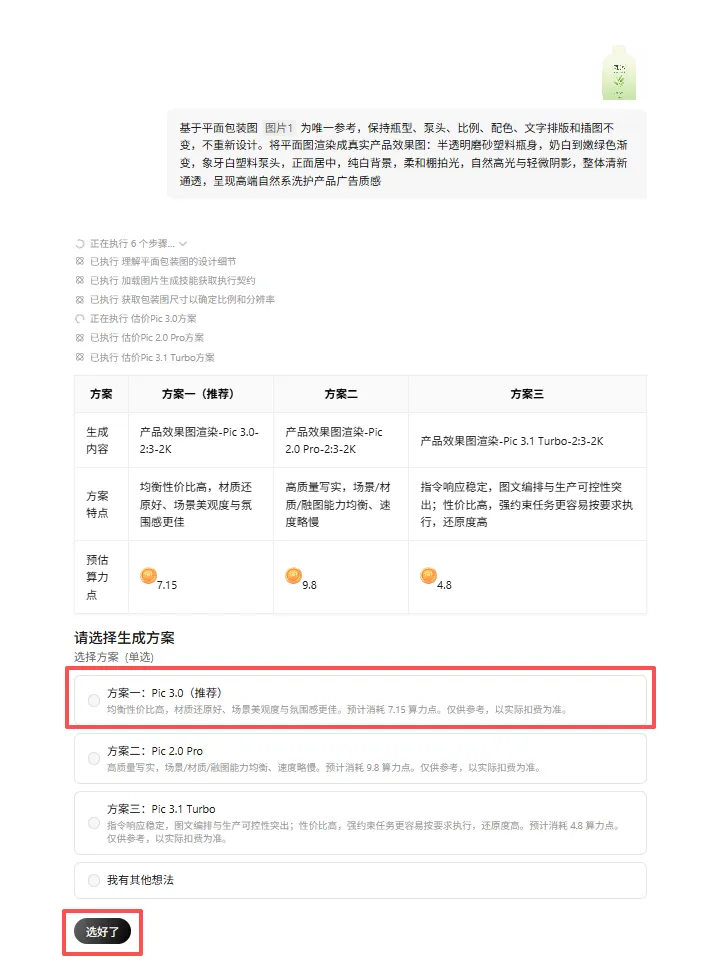
输入提示词后,WaClaw 会先分析需求,再给出几种生成方案。不同方案使用的模型、效果特点和算力消耗都写得很清楚,不用自己来回试,我这里直接选择了它推荐的方案一。
不到一分钟,渲染的效果就做出来了,这里我发现原来平面图太黄了,我提示词优化了下,出来的效果感觉更耐看。
效果如下。
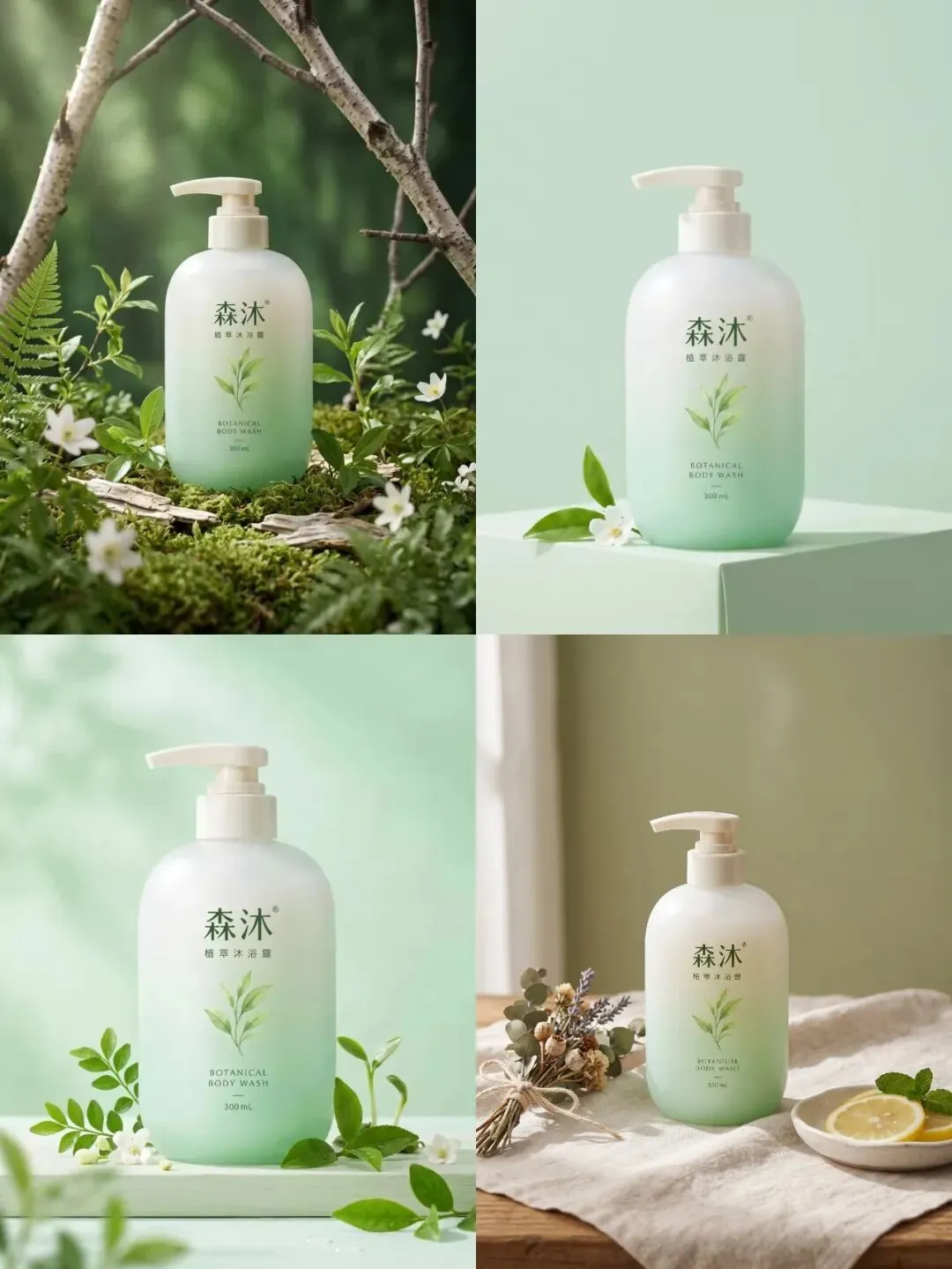
有了产品图和品牌参考集,接下来就简单了。我直接调用刚创建的参考集,再上传产品图,让 WaClaw 按照同一套风格生成商业摄影场景图。
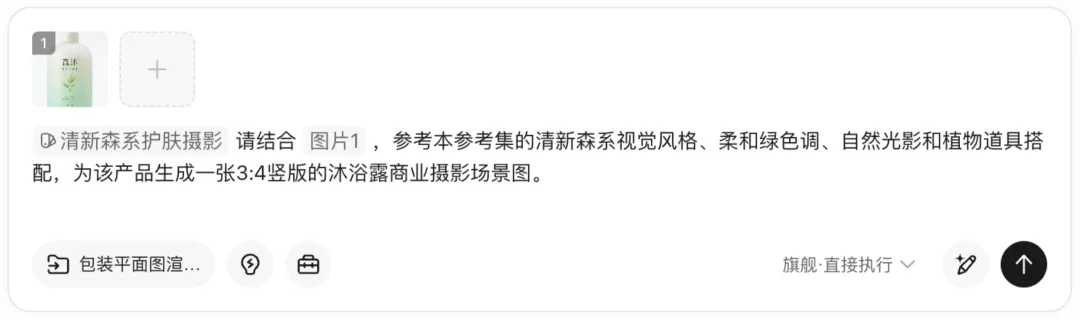
调用参考集后,输入提示词:
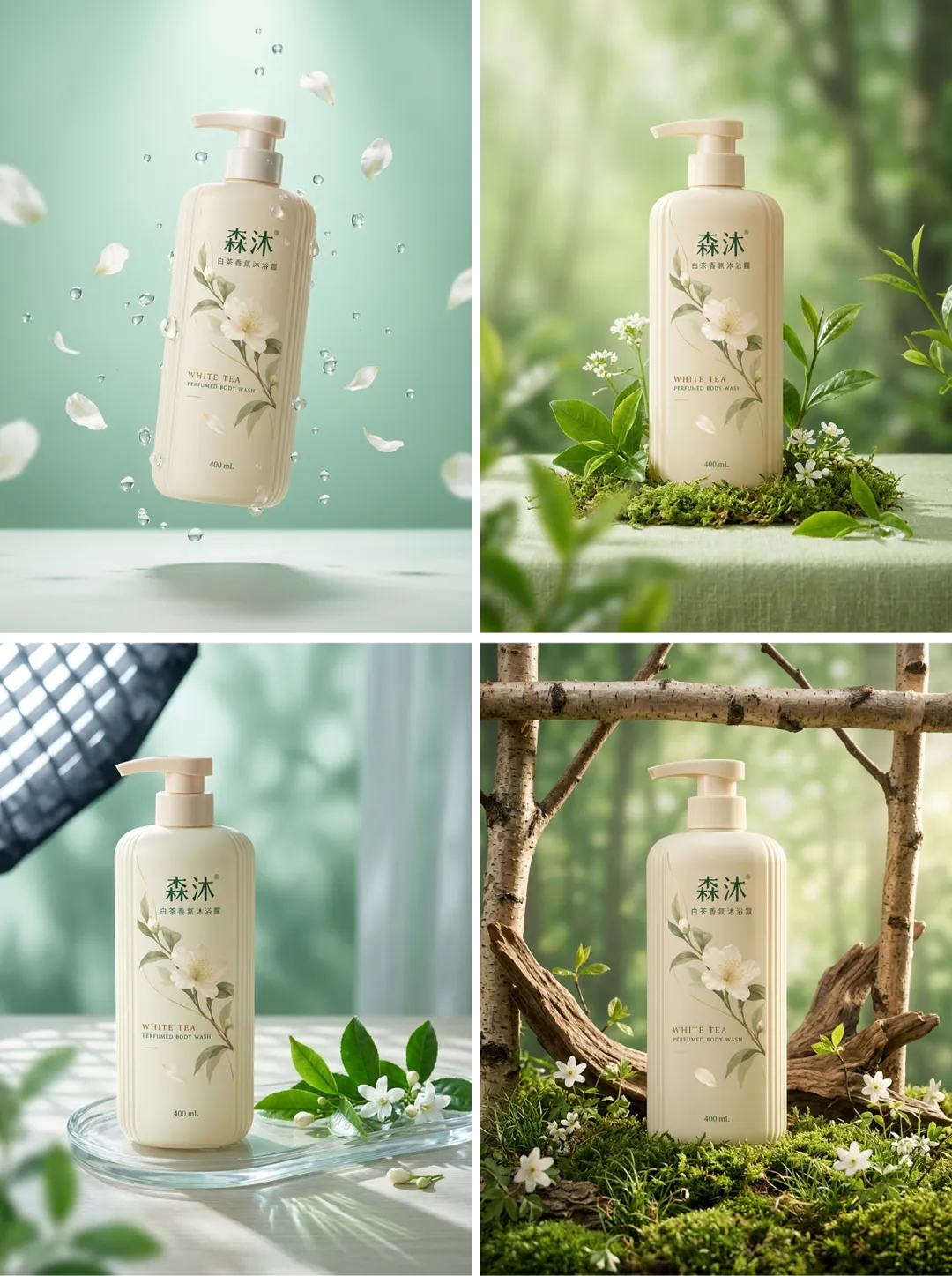
请结合 图片1 ,参考本参考集的清新森系视觉风格、柔和绿色调、自然光影和植物道具搭配,为该产品生成一张3:4竖版的沐浴露商业摄影场景图。
很快,一组产品场景图就出来了。色调、光线和植物元素都比较统一,产品外观也保持得不错,直接用来做海报或详情页都可以。
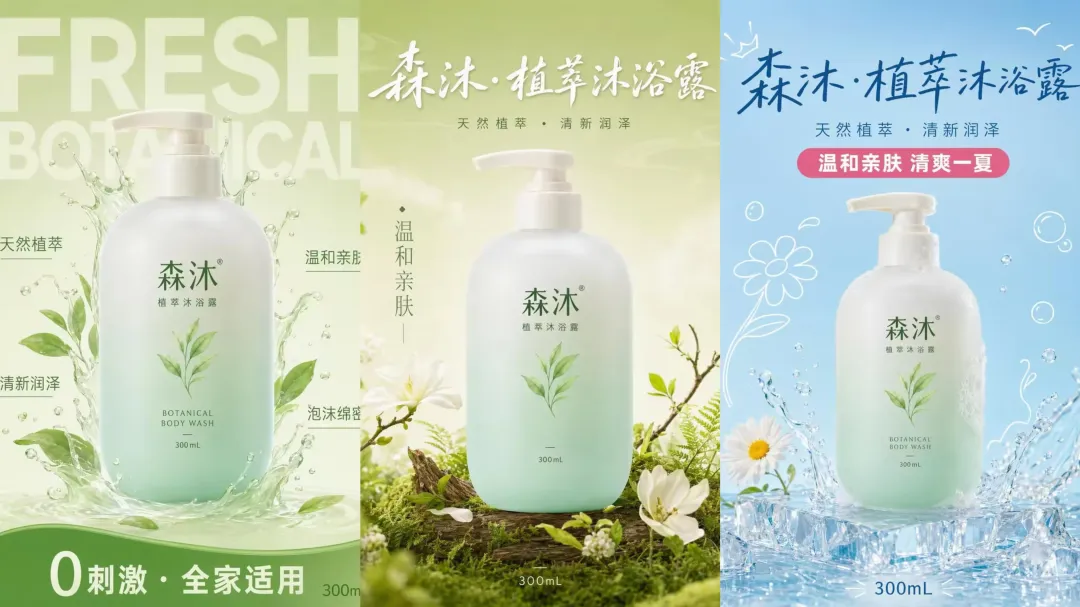
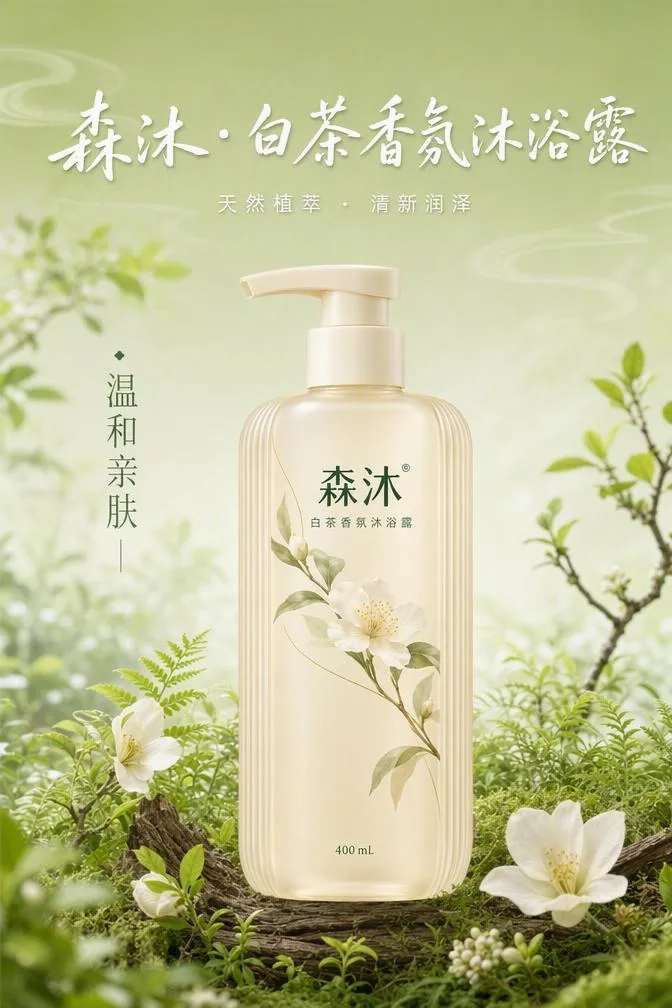
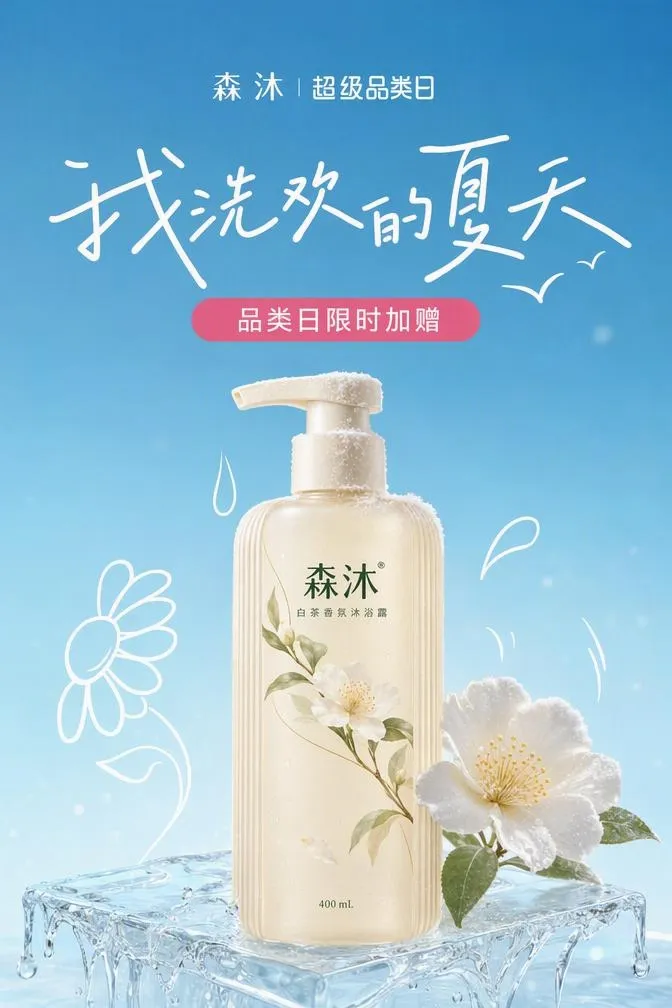
场景图有了,接下来就可以继续做海报。我直接把产品图和喜欢的参考海报一起交给 WaClaw,让它参考原图的版式和氛围重新设计。
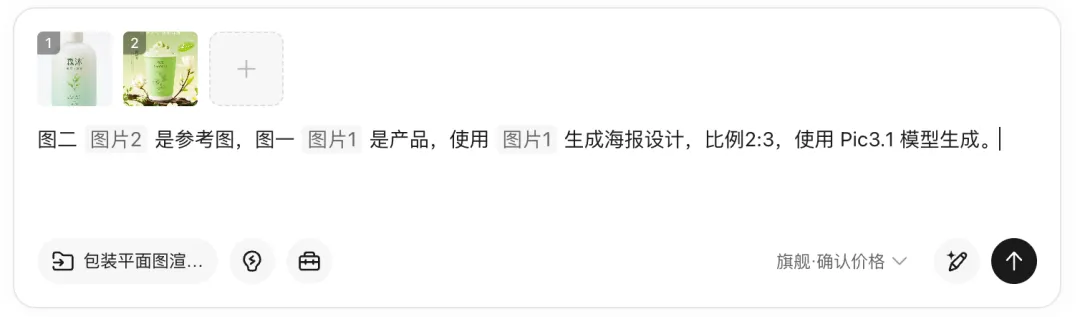
在对话框里上传产品图和参考图,引用对应图片后,输入提示词:
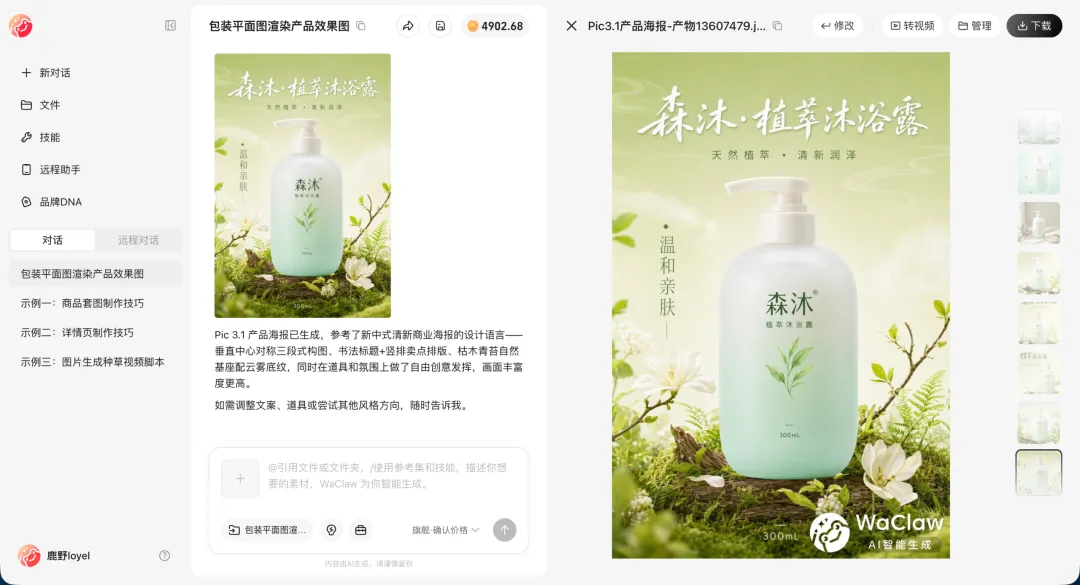
图二 图片2 是参考图,图一 图片1 是产品,使用 图片1 生成海报设计,比例2:3,使用 Pic3.1 模型生成。
生成完成后,右侧会同时给出多张方案。不满意可以继续修改,满意的也能直接下载,或者继续转成视频。
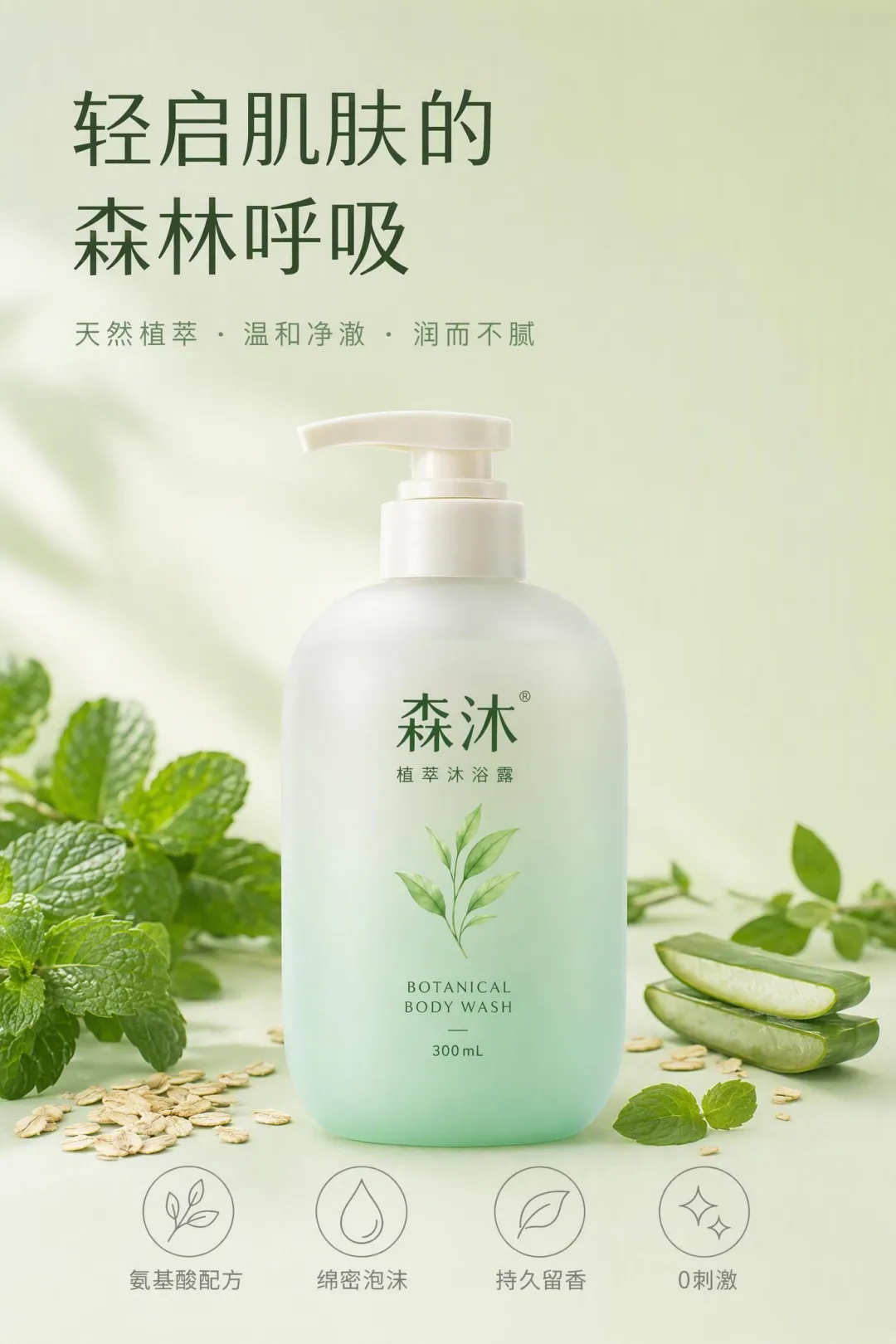
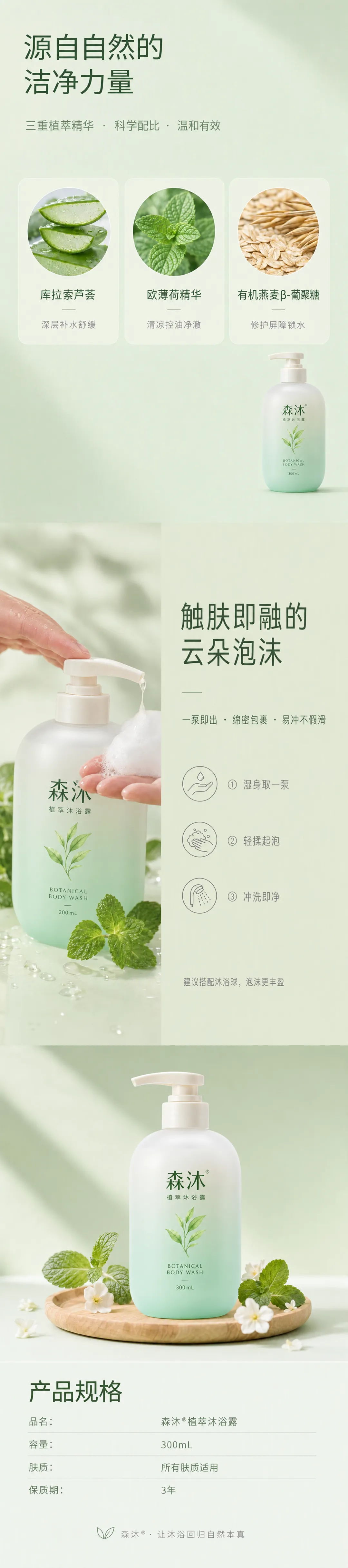
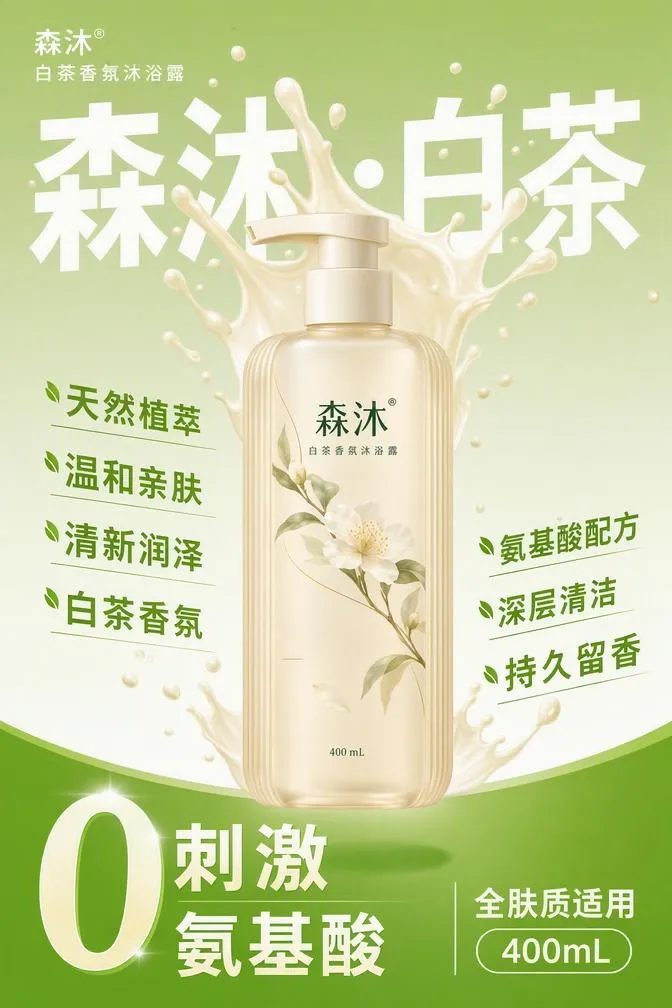
海报做好后,我继续用同一张产品图来生成详情页。这次再加入一张喜欢的详情页参考,让 WaClaw 先从首屏开始设计。
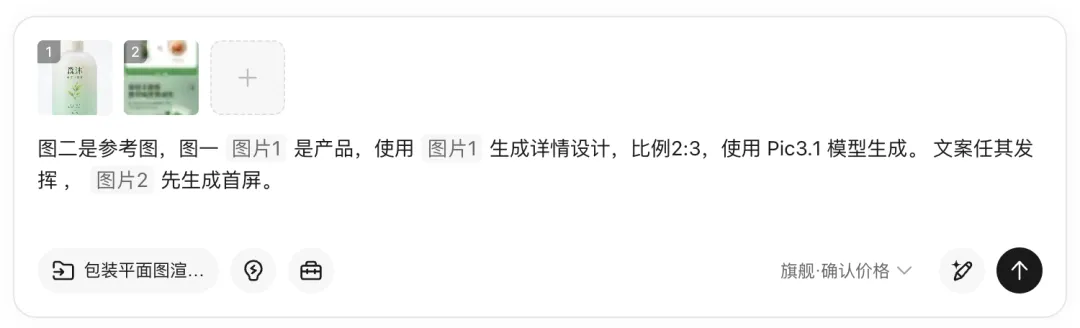
上传产品图和详情页参考后,输入提示词:
图二是参考图,图一 图片1 是产品,使用 图片1 生成详情设计,比例2:3,使用 Pic3.1 模型生成。 文案任其发挥 , 图片2 先生成首屏。
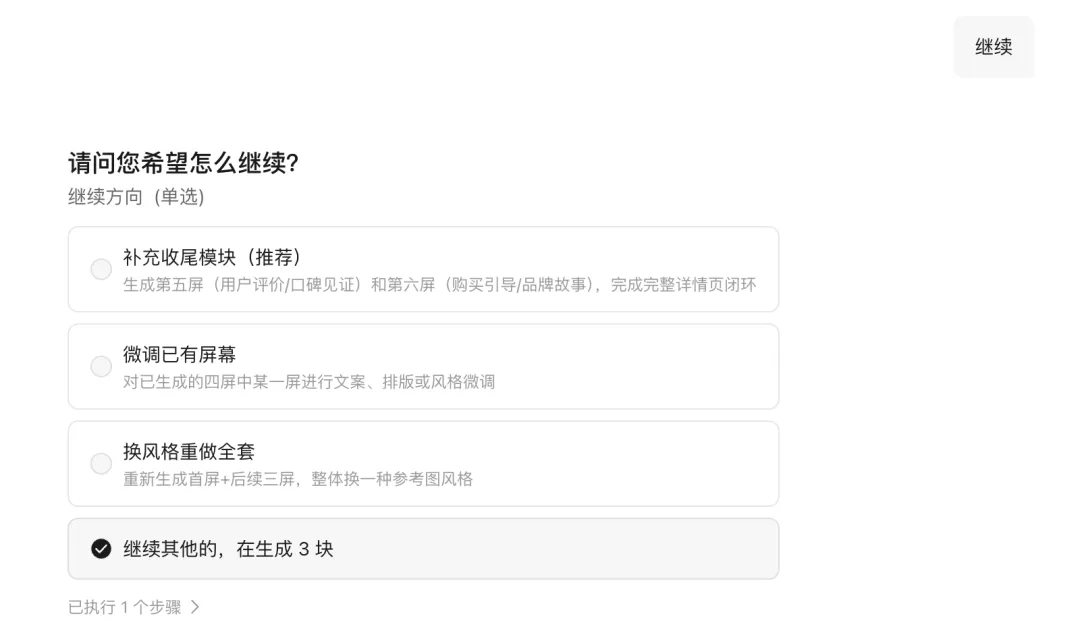
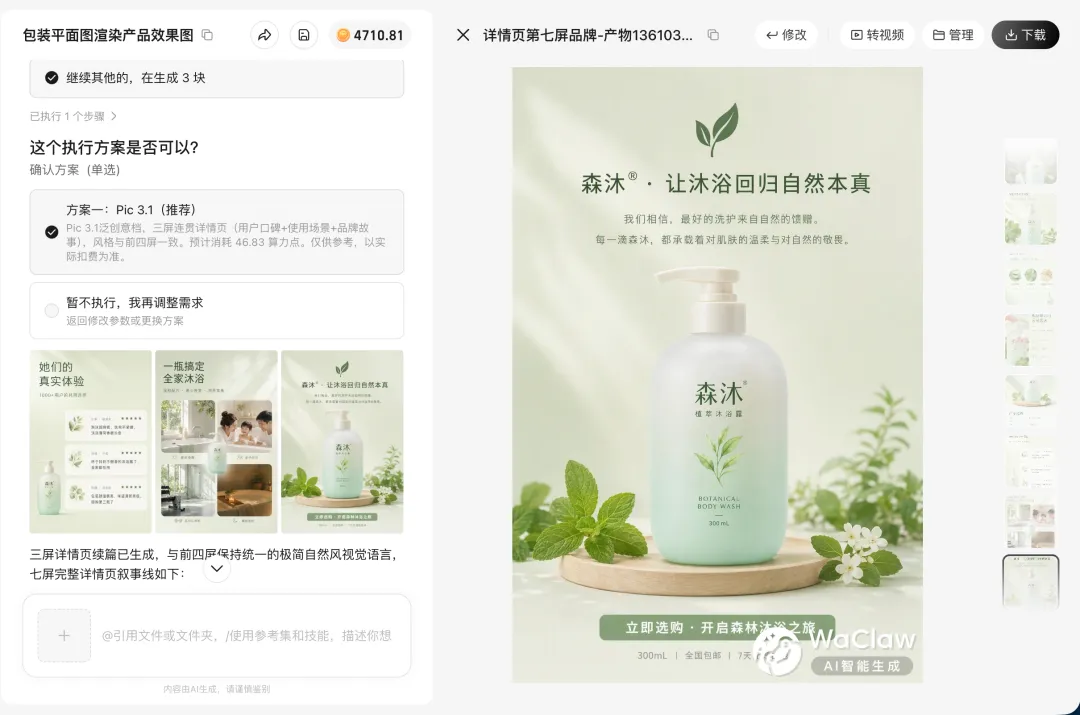
做到这里,我觉得四屏还不太够,就又输入了“继续”。这时 WaClaw 没有直接往下生成,而是先给了几个方向让我选,我选择了“继续其他的,我补充了再生成3块”。
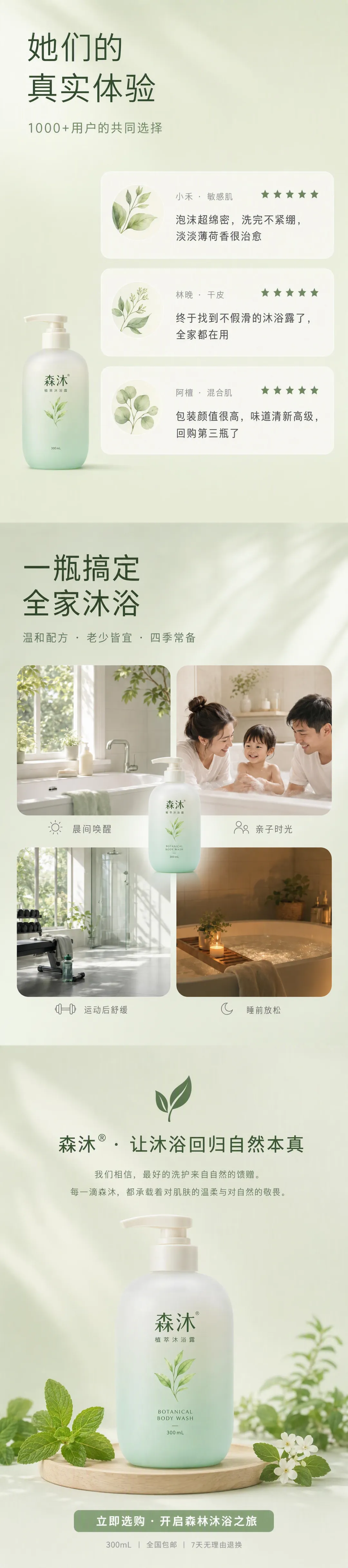
确认方案后,WaClaw 又补齐了后三屏,配色和版式也延续了前面的风格。到这里,一套七屏详情页就基本完成了。
最后的三屏大图我放在这里这里,是不是觉得效果还不错,如果你有准确的文案,也可以直接喂给 AI,他都能给你做出来。
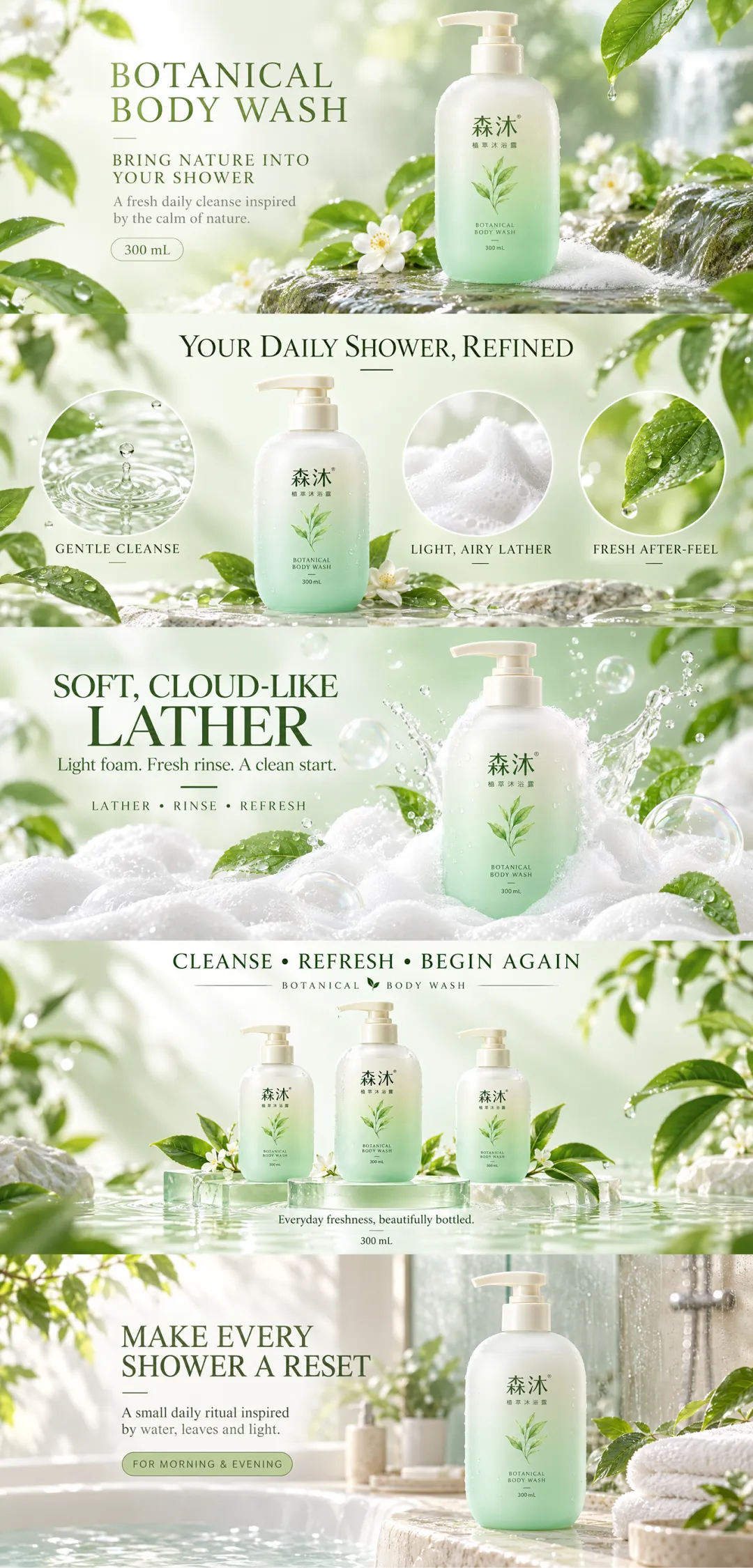
除了常规详情页,WaClaw 也能做亚马逊 A+ 图。我继续用这款沐浴露测试,看看它能不能直接生成一套跨境电商素材。
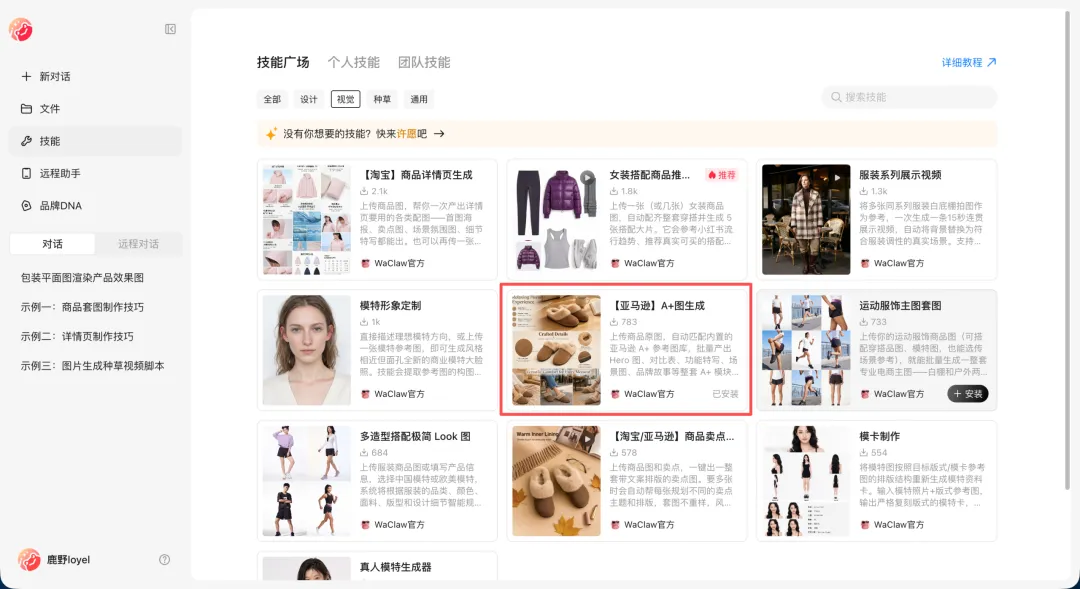
做这个案例前,我先去技能广场安装了官方的「亚马逊 A+ 图生成」技能,之后在对话里直接调用就行。
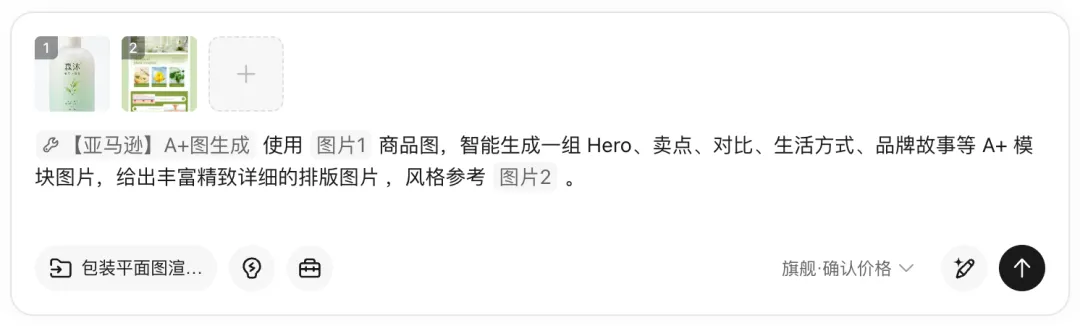
安装完成后,回到对话框,上传产品图和一张喜欢的 A+ 页面参考图,再调用刚刚安装的技能。
接下来输入提示词:
【亚马逊】A+图生成 使用 图片1 商品图,智能生成一组 Hero、卖点、对比、生活方式、品牌故事等 A+ 模块图片,给出丰富精致详细的排版图片 ,风格参考 图片2 。
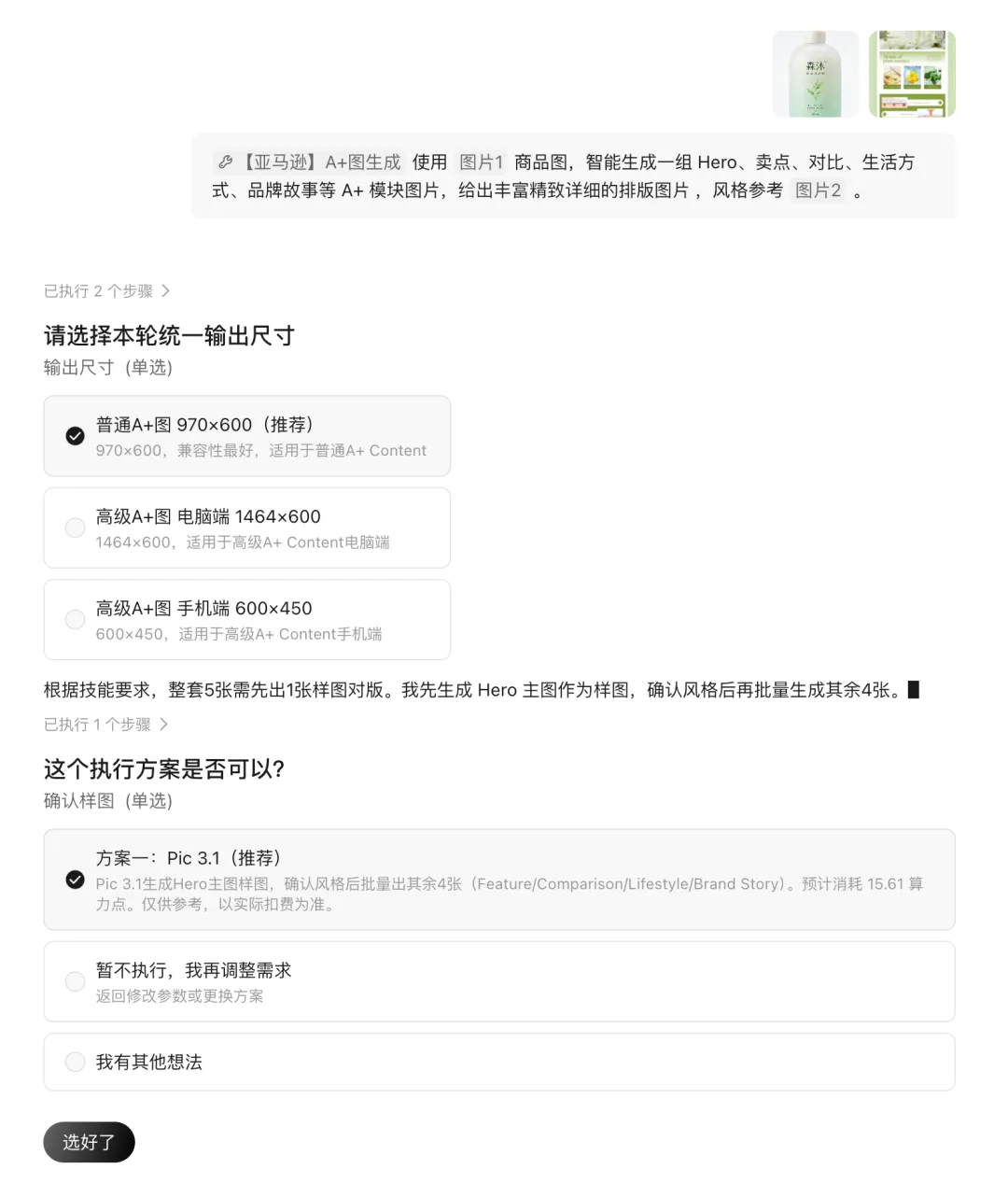
提交后,Agent 会继续询问输出的尺寸和执行方案。
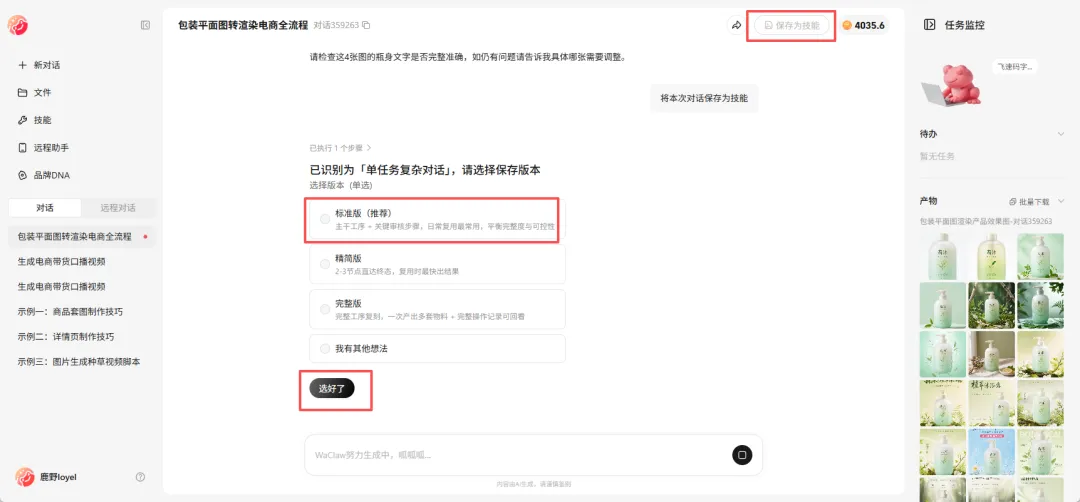
还可以把整个过程保存为Skill,下次同类需求,一键调用,无需重复沟通。
保存完成后,这套流程就会出现在「个人技能」里。以后再做同类商品,不用从头来一遍。
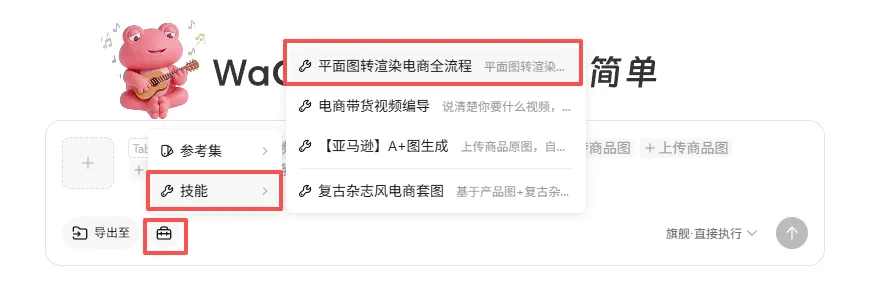
使用也很简单,新建对话后点击输入框下方的「技能」,找到刚保存的流程直接调用,再上传新的产品图就行。
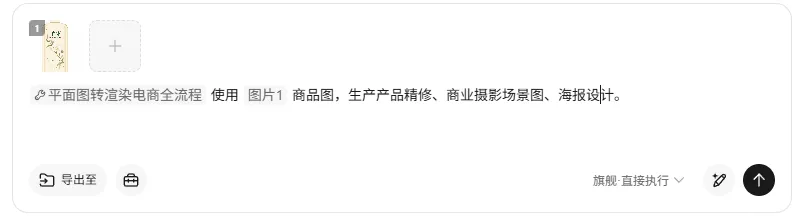
调用 Skill 后,上传一张新的商品平面图,再用一句话告诉它需要生成哪些内容:
使用 图片1 商品图,生产产品精修、商业摄影场景图、海报设计。
接下来不用重新沟通,Skill 会直接按照之前保存的流程往下执行。
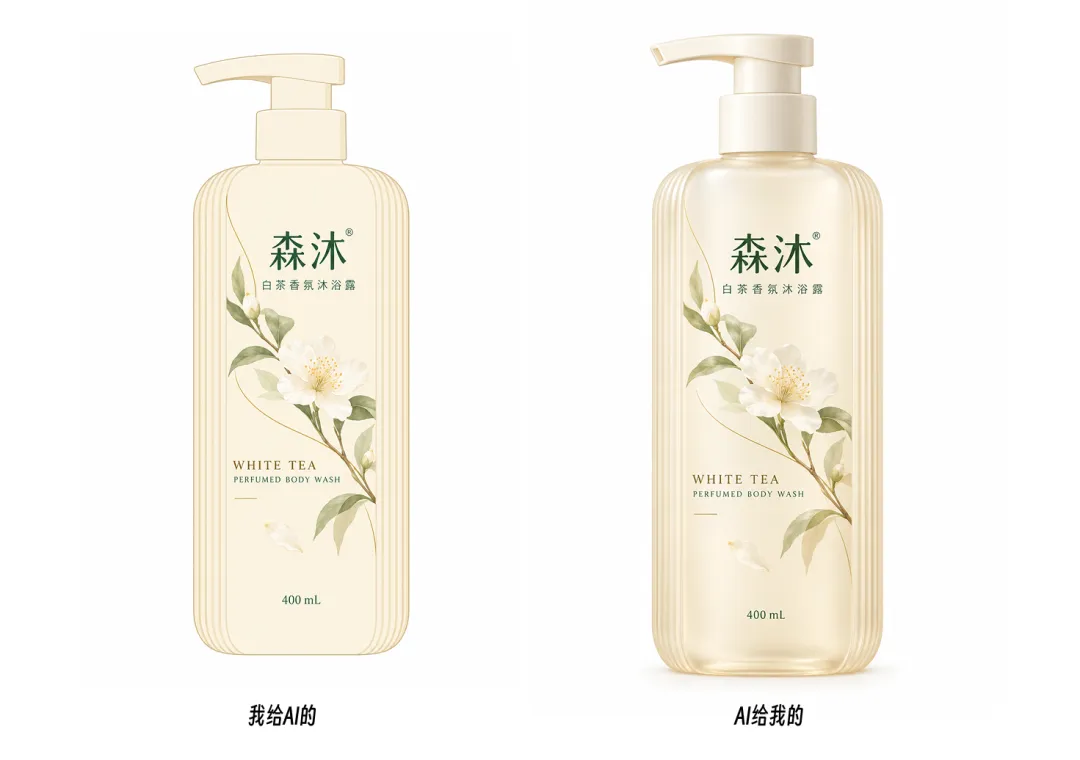
先看平面图转3D的效果:
这次重新测试 WaClaw,我最大的感受就是,它真的把整条电商内容链路串起来了。
从一张产品平面图,到3D渲染、场景图、海报、详情页、亚马逊 A+ 图,再到带货视频,基本都能搞定。部分细节虽然还需要调整,但对于不会作图、也没有专业团队的商家来说,已经不光是能节约成本了,是实打实的可以做事了。
这里我还要说的是,最后还能把做好的流程保存成 Skill,下次换一款产品就能继续复用。一个人 + WaClaw,确实有点像拥有了一支随时能开工的内容团队了。
注:文中涉及的图片和视频结果为结合 AI 工具与人工判断完成的个人使用记录,仅代表个人体验。
朋友们,下一期见!拜拜!