上周有个读者问我:让 DSH 清理一个旧文件夹,结果半个学期的工作表没了。他卡在同一个地方——权限到底该给多少。
装完 DeepSeek Harness,第一次点开设置,你会看到三档。这一档选错,比提示词写得好不好重要十倍。这篇讲清三档怎么选,附一套我用了两个月的口诀,还有「全盘可写」开完怎么收回来。全部本机实测,版本 0.2.2-rc.1。
三档权限,选错比提示词更危险01一、三档是什么,一张表看懂
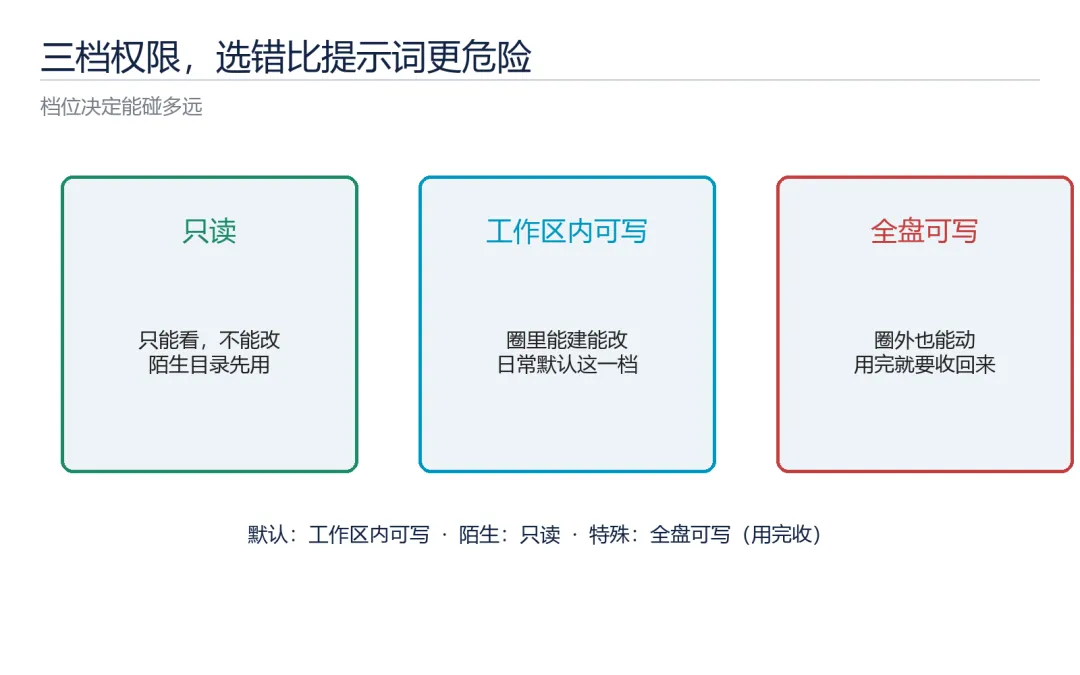
只读 / 工作区内可写 / 全盘可写一句话记住:档位决定它能碰多远,工作区决定它站在哪。 两个是两回事,下面细说。
02二、默认档:工作区内可写
我做任何任务,先把权限设到这一档。
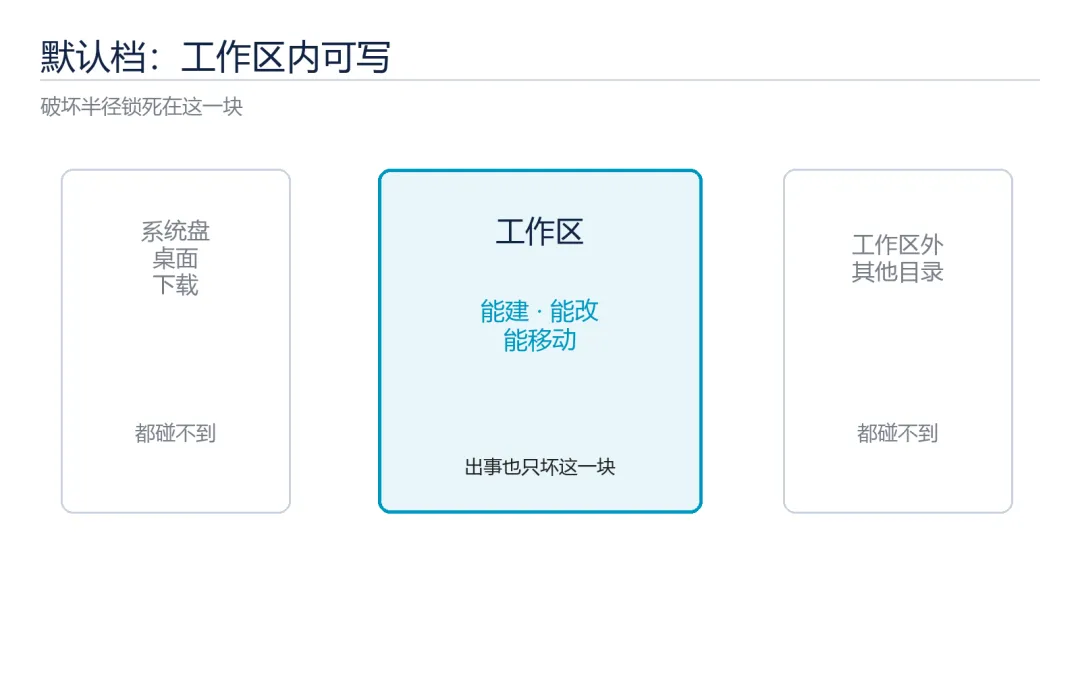
工作区内可写:活动范围被圈在工作区里为什么默认它?因为它把破坏半径锁死了。它能建、能改、能移动,但只能在你指定的那块目录里。就算指令写岔了,最坏结果也只是这一个文件夹乱掉,桌面、下载、系统盘都碰不到。
做法很简单:新建会话时先设工作目录,再确认权限是「工作区内可写」。你现在可以打开设置页,对照这张表核一遍自己当前的默认值。
03三、陌生目录:先只读校准
第一次接触一个陌生目录,我一律先开只读。
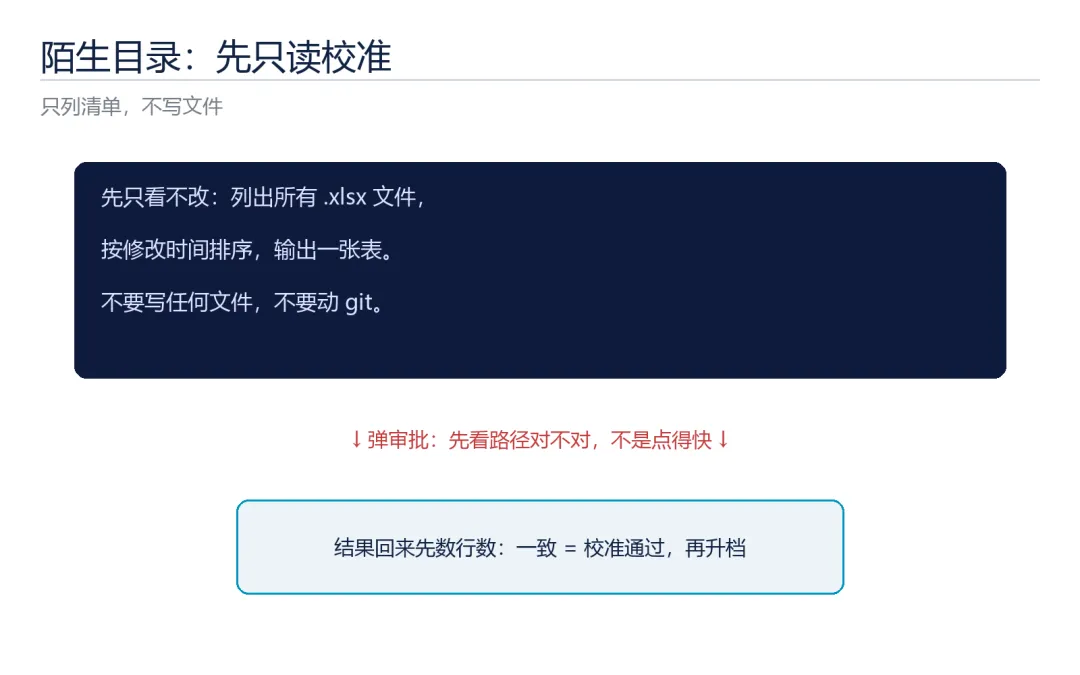
只读档:只列清单,不写文件先打开只读,再输入一条只列不写的指令:
先只看不改:列出这个目录下所有 .xlsx 文件, 按修改时间排序,输出一张表。 不要写任何文件,不要动 git。
它弹审批时,你要看的是路径对不对,不是点得快。结果回来,你数一下行数跟自己看到的是否一致——这一步是校准,不是干活。校准完再升到「工作区内可写」,心里有底。
04四、全盘可写:什么时候开,怎么收回来
这一档最危险,也是上一篇留的钩子。
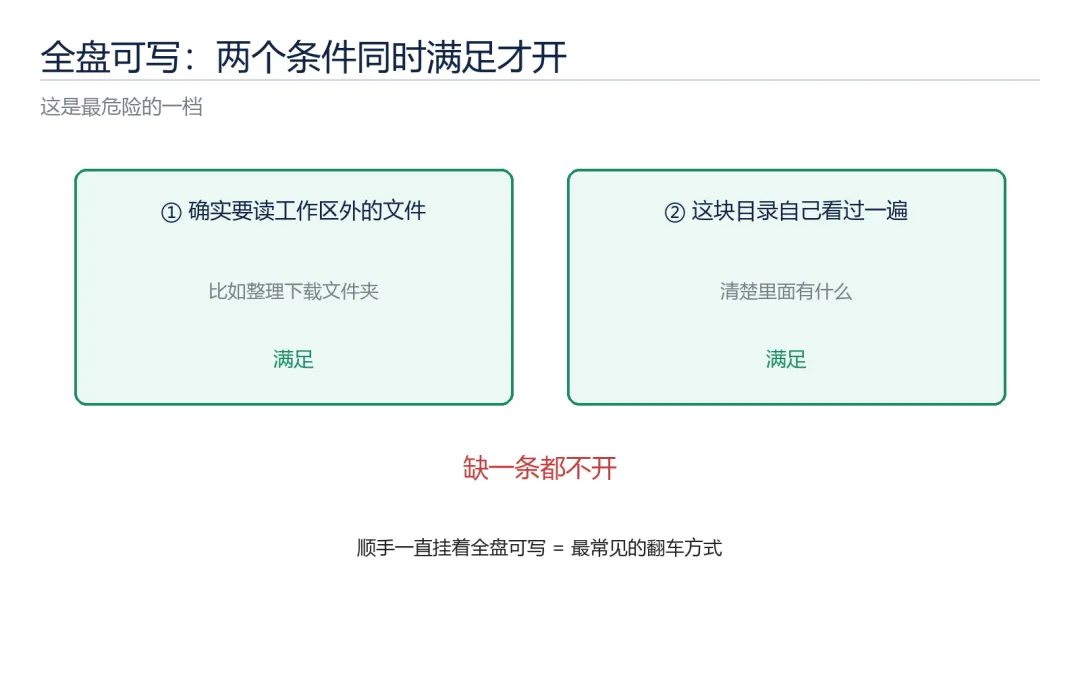
全盘可写:权限范围超出工作区我的判断只有两条,两条同时满足才开:
1. 任务确实要读工作区外的文件,比如整理下载文件夹;
2. 这一整块目录我自己看过一遍,清楚里面有什么。
缺一条都不开。为了整理一个目录,顺手把全盘可写一直挂着,是最常见的翻车方式。
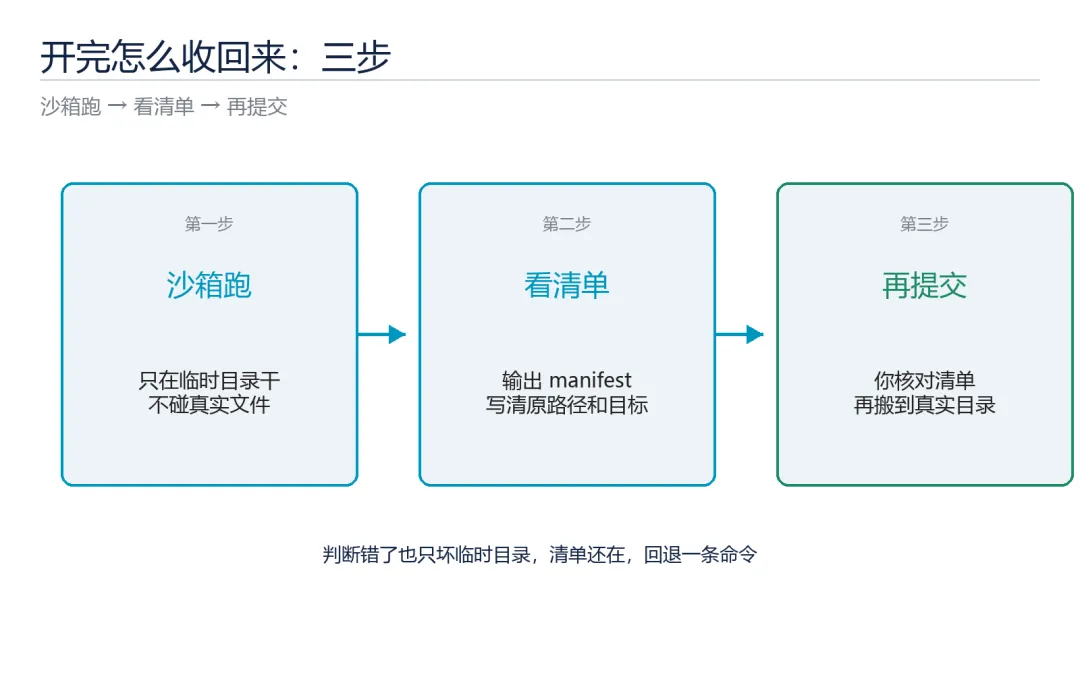
开完怎么收回来?我用「沙箱跑、看清单、再提交」三步:
开完收回:沙箱跑 → 看清单 → 再提交第一步,只在临时目录里让它干,不碰真实文件;第二步,让它输出一份 manifest 清单,写清每个文件的原路径和目标路径;第三步,你自己核对清单,确认没问题,再手动把结果搬到真实目录。
这样就算它判断错了,坏掉的也只是临时目录。清单还在,回退一条命令的事。
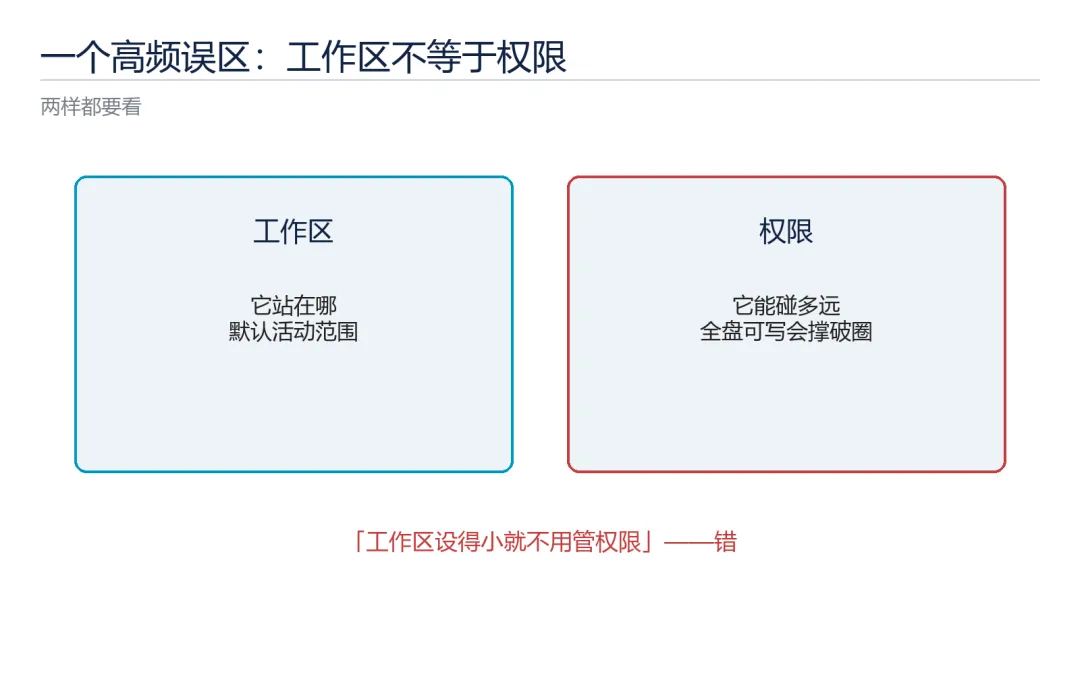
05五、一个高频误区:工作区不等于权限
工作区是站哪,权限是能碰多远很多人以为「工作区设得小,权限就不用管」。错。工作区只圈住了它默认的活动范围,全盘可写一开,这个圈就失效了。所以设权限时别偷懒,两样都要看。
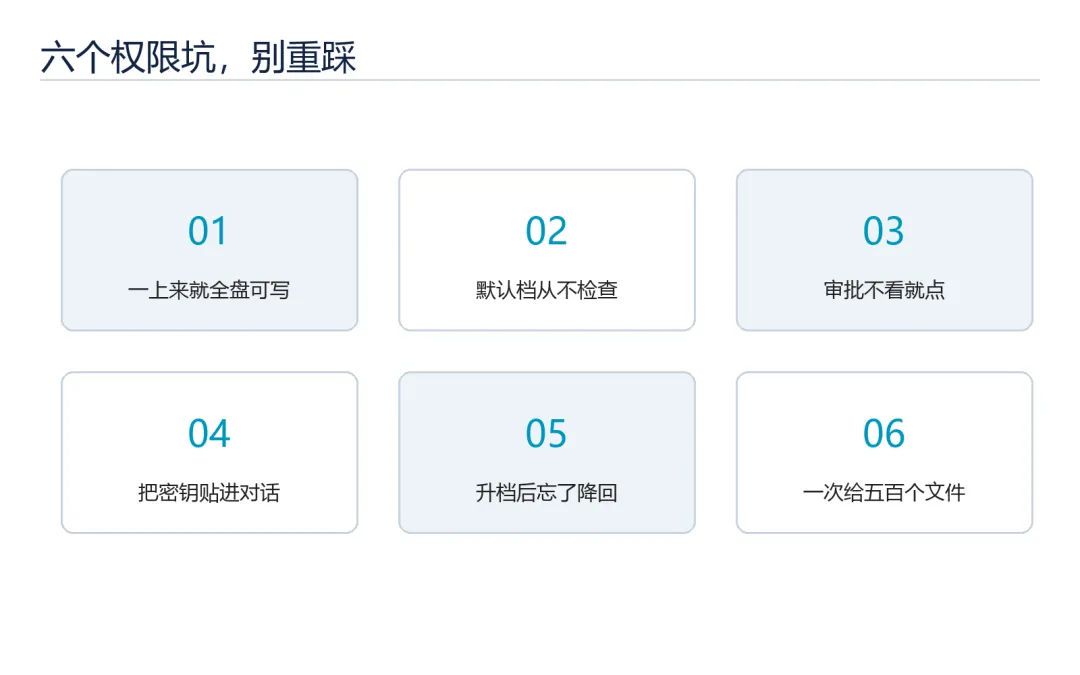
06六、六个权限坑,别重踩
六个权限坑1. 一上来就全盘可写。图省事,代价是翻车时找不回来。
2. 默认档从不检查。装完就没碰过设置,不知道当前是哪一档。
3. 审批看都不看就点。那条命令里可能写着 Remove-Item。
4. 把密钥、登录态贴进对话。它不需要,贴了就是风险。
5. 升档后忘了降回来。全盘可写用完要主动关掉。
6. 一次给五百个文件。分批,每批验收,出错只坏一批。
07七、这一篇就到这
三档怎么选,一句话:日常工作区内可写,陌生目录先只读,全盘可写用完就收。
这三句话记牢,比任何高级提示词都值钱。权限管的是「它能碰多远」,这是底线,底线守住了才谈效率。
下一篇讲一句话怎么拆成四个零件——指令写不清楚,权限给得再对也是白干。
你在权限上踩过什么坑?留言说说,我挑几个写进下一篇。
(本文所述工具与平台为个人使用经验,与各平台官方无隶属关系。)
DeepSeek Harness 实操第一课 | 新手向
DeepSeek Harness · 格致日新